


 Video Converter Ultimate
 Screen Recorder
 Riparazione video
 Download sicuro
I 6 migliori DVD Ripper per Linux che puoi provare: seleziona quello più adatto
Attualmente sul mercato esistono tre dei sistemi operativi per computer più comuni: Windows, Mac e Linux. I sistemi Windows e Mac hanno un numero maggiore di utenti, mentre Linux è relativamente meno diffuso tra loro. Per questo molti editor video, lettori multimediali e applicazioni desktop offrono versioni per computer Windows e Mac. Se vuoi elaborare video o DVD sul tuo computer ma il sistema installato sul tuo dispositivo è Linux, potresti avere difficoltà a trovare un programma per il ripping dei DVD. Ma non preoccuparti. Abbiamo raccolto sei applicazioni con pacchetti di installazione per Linux, e tutte offrono prestazioni eccellenti. Puoi decidere quale scaricare in base alle nostre descrizioni. Se trovi noiosa la lettura di lunghi passaggi o non vuoi dedicarle troppo tempo, puoi anche limitarti a consultare la tabella che forniamo nell’articolo. Le informazioni e le differenze tra questi 6 ripper DVD per Linux sono presentate in modo accurato nella tabella. Speriamo che, dopo aver letto i nostri contenuti, tu possa trovare rapidamente il prodotto che preferisci.

Parte 1. Freno a mano
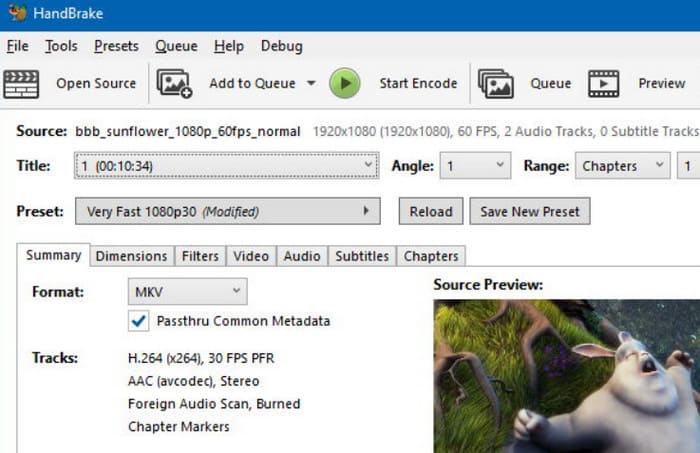
Il primo DVD ripper per Linux che vogliamo consigliarvi è HandBrake. Sviluppato e gestito da volontari, è completamente gratuito e open source. Gli utenti Windows, Mac e Linux possono scaricarlo sui propri dispositivi. Quando si parla di questo software, la prima funzione che viene in mente è spesso la conversione dei formati video, che è in effetti la sua funzione principale. Tuttavia, HandBrake include anche un decoder DVD e supporta il ripping di quasi tutti i DVD. Possiamo estrarre video dai dischi e riprodurli nei formati digitali più diffusi grazie alla sua funzione di conversione video. Tuttavia, è importante notare che HandBrake attualmente non supporta i DVD con protezione di decodifica.
Professionisti
- 100% gratuito e open source.
- Supporta l'elaborazione in batch di video e DVD.
- L'interfaccia è semplice, con tutte le funzioni in un'unica finestra, quindi non è necessario saltare da una all'altra.
Contro
- I formati di output supportati sono più limitati rispetto a quelli di altre piattaforme.
- Esiste il rischio che la risoluzione del video in uscita venga compromessa.
Parte 2. VLC Media Player
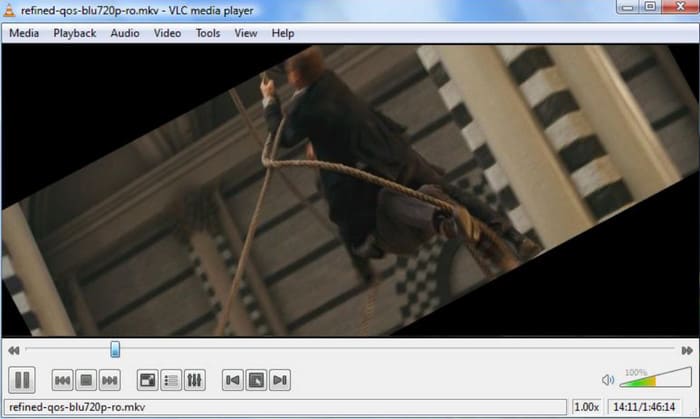
Oltre ad HandBrake, esiste un'altra piattaforma di elaborazione di file multimediali nota per essere open source e gratuita: VLC Media Player. A differenza di Handbrake, che ha una funzione di conversione video, il cuore di VLC Media Player è la sua capacità di riprodurre quasi tutti i tipi di file video o audio, inclusi i DVD. Supporta gli utenti nel ripping dei contenuti video dei DVD e può anche eseguire alcune semplici conversioni di formato. VLC Media Player non copia meccanicamente tutti i file sul disco; può anche acquisire alcuni dati o consentire all'utente di scegliere di mantenere le tracce audio o i sottotitoli. Possiamo anche utilizzare VLC Media Player per regolare i parametri dell'immagine prima di esportare il video. Anche il ripper DVD per Linux non supporta il ripping di dischi protetti.
Professionisti
- Compatibile con quasi tutti i formati digitali.
- Dispone di un'ampia gamma di funzioni che gestiscono perfettamente tutte le comuni attività di editing video.
- Gratuito da usare.
Contro
- È relativamente lento nel gestire attività come la copia di DVD.
Parte 3. MakeMKV
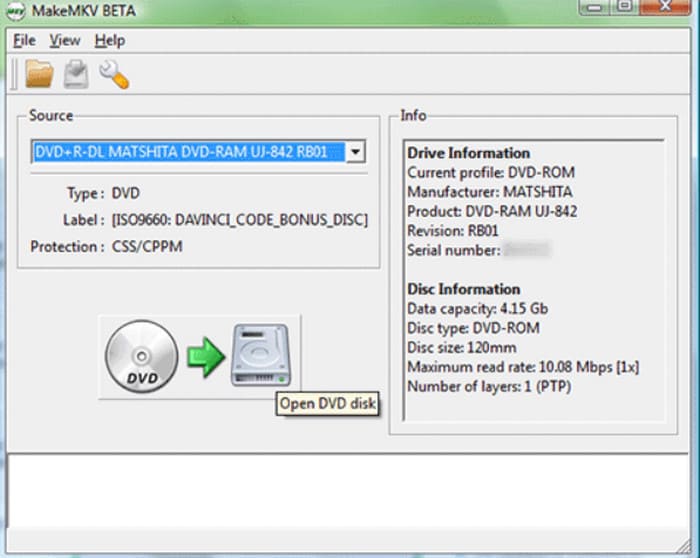
Oltre ai due strumenti open source più comuni, esiste anche un software di ripping DVD per Linux, MakeMKV. Come si può intuire dal nome, il formato che supporta in modo centrale è l’MKV. Questo software consente agli utenti di convertire qualsiasi DVD o file immagine ISO in formato MKV con un solo clic, ma ciò significa anche che è limitato a un numero molto ridotto di formati digitali compatibili. Sebbene MKV sia un formato video molto comune, non è uno standard industriale. Alcuni lettori e editor, come Windows Media Player, Adobe Premiere Pro, ecc., non sono compatibili con MKV. Se non riesci a gestire il file esportato, prendi in considerazione la possibilità di convertire MKV in MP4. Tuttavia, MakeMKV offre prestazioni eccellenti nel mantenimento della qualità e può aiutare gli utenti a preservare le tracce audio, i capitoli, i menu e i metadati presenti nei file DVD.
Professionisti
- La copia dei DVD è molto efficiente e gli utenti non devono aspettare a lungo.
- Massimizza la qualità video e l'integrità dei dati durante il processo di ripping.
- Supporta il ripping di DVD o dischi Blu-ray protetti.
Contro
- Il formato di output video può essere solo MKV. Tuttavia, i file in formato MKV sono generalmente di grandi dimensioni.
Parte 4. FFmpeg
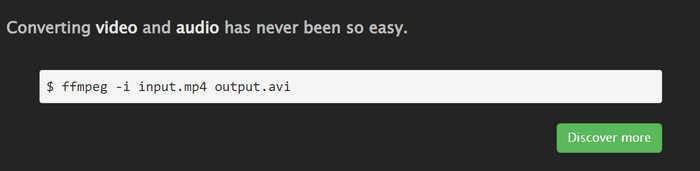
FFmpeg è uno strumento di elaborazione di file multimediali con un grado di popolarità piuttosto elevato. Non fornisce un'interfaccia operativa con pulsanti e partizioni come i software convenzionali, ma supporta gli utenti nell'esecuzione di operazioni di editing tramite l'inserimento di codici. Allo stesso modo, può essere utilizzato anche per completare l'operazione di ripping di DVD su Linux, a condizione di disporre dei comandi corrispondenti e di aver selezionato il disco di destinazione. Per gli utenti che hanno familiarità con il suo funzionamento, FFmpeg è molto versatile e può completare le attività in modo efficiente. Tuttavia, gli utenti senza esperienza nell'uso di codici potrebbero trovarlo poco chiaro.
Professionisti
- Gratuito e open source.
- Può svolgere numerose operazioni ed è una piattaforma versatile per l'elaborazione audio e video.
- Una volta ricevuto il comando, l'attività può essere completata rapidamente.
Contro
- Non è possibile copiare i dischi protetti.
- Molto poco intuitivo per i principianti. Gli utenti devono consultare il tutorial per trovare i comandi necessari.
Parte 5. dvd::rip
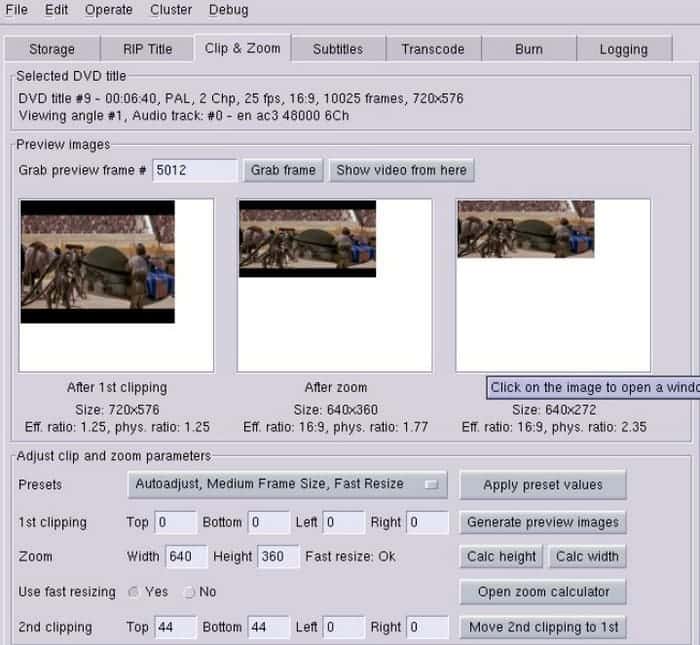
dvd::rip è un'applicazione progettata specificamente per copiare il contenuto dei DVD. Supporta quasi tutti i codec video, inclusi DivX 4, DivX 5, FFmpeg, XviD, ecc. Questa piattaforma offre il controllo DVD più completo. Tuttavia, ricordiamo che l'ultimo aggiornamento di questo software risale al 2010 e che non verrà più sviluppato né mantenuto. Pertanto, l'interfaccia utente è relativamente tradizionale e il link per il download è difficile da trovare.
Professionisti
- Le opzioni per la gestione e la modifica dei DVD sono sufficientemente dettagliate e complete da soddisfare le esigenze quotidiane.
- Supporta il ripping batch di DVD ed è completamente gratuito.
Contro
- Non è stato aggiornato o sottoposto a manutenzione per molto tempo.
- Lo stile dell'interfaccia è piuttosto obsoleto.
Parte 6. Aurora
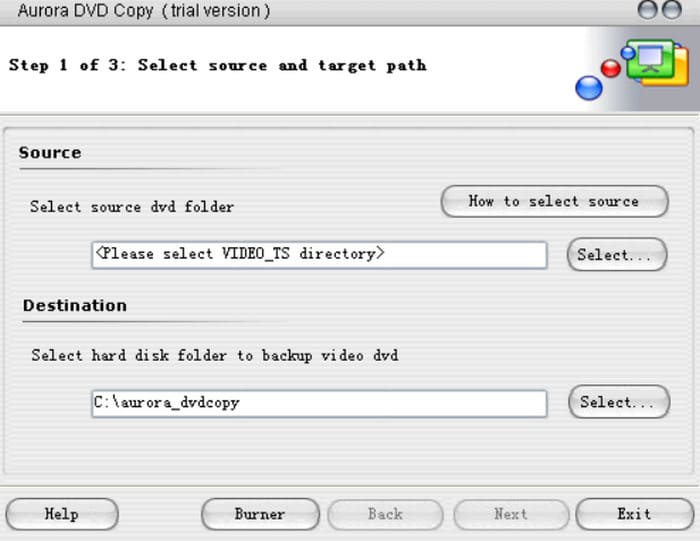
Aurora è un motore altamente efficiente in grado di copiare e rippare tutti i DVD. Gestisce tutti i dati presenti sul disco e può anche essere utilizzato per apportare le modifiche necessarie alla tabella IFO. Oltre a esportare video da DVD, Aurora consente anche di masterizzare video su dischi DVD-+/-R/RW vergini con qualità video 1:1 garantita.
Professionisti
- Ha un'interfaccia pulita e ben organizzata.
- Supporta il ripping di DVD e la masterizzazione di video su DVD.
- Può comprimere la dimensione del file DVD esportato.
Contro
- Le funzioni sono relativamente semplici e obsolete.
Parte 7. Bonus: un potente software per la rippatura di DVD
Ora disponi di sei DVD ripper adatti ai dispositivi Linux. Se stai cercando un software simile per il tuo computer Windows o Mac, ti consigliamo AnyMP4 DVD Ripper. Può aiutarti a rippare DVD, cartelle DVD o file ISO e offre strumenti utili per modificare o personalizzare i tuoi video dopo il ripping. Il software supporta oltre 500 formati di output, garantendo la compatibilità con praticamente tutti i dispositivi e le piattaforme multimediali. AnyMP4 DVD Ripper è veloce e facile da usare, permettendo anche ai principianti di digitalizzare un DVD in pochi semplici passaggi.
Download gratuitoPer Windows 7 o versioni successiveDownload sicuro
Download gratuitoPer macOS 10.7 o versioni successiveDownload sicuro

Parte 8. Domande frequenti su Linux DVD Ripper
I DVD ripper sono illegali?
Puoi copiare il video dal DVD o riprodurlo a casa. Tuttavia, se distribuisci il video su larga scala o lo utilizzi a fini commerciali, potresti rischiare di violare il copyright di qualcun altro.
Quanto tempo impiega VLC a copiare un DVD?
Poiché i DVD in genere memorizzano video più lunghi o film ad alta definizione, le dimensioni dei file risultano relativamente grandi. Il ripping dei DVD tramite VLC Media Player può richiedere circa 30–50 minuti. Se il file estratto è troppo grande e occupa troppo spazio di archiviazione, puoi prendere in considerazione l’idea di comprimere il file video.
Copiare un DVD può rovinarlo?
Certo che no. Né il disco né i file in esso contenuti verranno danneggiati durante il processo. Tuttavia, è necessario fare attenzione a non graffiare la superficie del DVD quando lo si maneggia, altrimenti i dati in esso contenuti potrebbero non essere letti correttamente.
Conclusione
Questa è una guida per aiutarti a trovare un ripper DVD per Linux. Ti abbiamo fornito sei opzioni di riferimento. Questi strumenti sono gratuiti e open source e il loro utilizzo comporta costi quasi nulli. Se non vuoi leggere lunghi testi, ottieni direttamente le informazioni di confronto dalla tabella.
-
 Come riprodurre DVD su Windows Media Player nel 2025
 Perché il mio DVD non viene riprodotto su Windows Media Player? Come riprodurre un DVD su un lettore multimediale di Windows 7? Questo post condivide 3 modi per riprodurre DVD con o senza WMP.
-
 [Risolto] VLC non riproduce DVD, come risolverlo
 VLC può riprodurre un DVD? Perché VLC non riproduce il mio DVD? Come posso ottenere VLC per riprodurre un DVD su Windows 10? Questo post condivide 3 suggerimenti per risolvere il problema con VLC che non riproduce il DVD.
-
 Tutto quello che devi sapere sui formati dei lettori DVD Player
 Questa è una guida che offre le conoscenze sul formato del lettore DVD, incluso come aprire i file con il formato del lettore DVD e come convertirli in altri formati.
