


 Video Converter Ultimate
 Screen Recorder
 Riparazione video
 Download sicuro
Una guida completa su come estrarre l'audio da DVD con 4 assistenti
Continui a comprare DVD o a guardare film e ascoltare musica sul lettore DVD di casa? Il formato DVD sta diventando gradualmente qualcosa di estraneo e distante per i giovani di oggi. Le persone preferiscono guardare video online sulle piattaforme di streaming o scaricare le puntate nella memoria del dispositivo per godersele con calma. Sempre meno persone vanno nei negozi di prodotti audio‑video. Ma questo non significa che i DVD non siano più necessari o ampiamente utilizzati. Molte case cinematografiche e discografiche scelgono ancora di pubblicare i loro contenuti della massima qualità su DVD. Anche alcuni appassionati di cinema e musica continuano a collezionare DVD che contengono file video e audio di alta qualità. Come è noto, possiamo aprire il contenuto del disco solo tramite un lettore dedicato o un’unità ottica. Se vogliamo ascoltare la musica del disco ovunque e in qualsiasi momento, dobbiamo usare uno strumento professionale per estrarre l’audio dal DVD. Quindi, come si fa e quale strumento dovremmo scegliere? In questo articolo ti forniremo la guida più dettagliata.

Parte 1. Rimuovere l'audio dal DVD
Se si desidera estrarre l'audio da un DVD, la prima opzione è utilizzare un editor video professionale per esportare i file dal DVD e convertirli in un formato audio digitale. Consigliamo di utilizzare un convertitore video professionale come AnyMP4 DVD Ripper. Supporta la conversione di video in oltre 500 formati con una velocità di ripping 50 volte superiore, supporta oltre 1.000 formati e può esportare i file convertiti a velocità 30 volte superiori. Può estrarre qualsiasi DVD da diverse regioni senza perdita di dati, quindi non è necessario preoccuparsi della perdita di qualità. I pulsanti e le funzioni di AnyMP4 DVD Ripper sono chiari a colpo d'occhio ed è molto comodo da usare per estrarre l'audio. In questa sezione forniremo anche procedure operative complete.
Download gratuitoPer Windows 7 o versioni successiveDownload sicuro
Download gratuitoPer macOS 10.7 o versioni successiveDownload sicuro
Ecco cosa devi fare per estrarre/catturare l'audio da un DVD utilizzando FVC Video Converter Ultimate.
Passaggio 1. Per prima cosa devi scaricare e installare lo strumento sul tuo dispositivo e inserire il DVD nell’unità disco.
Download gratuitoPer Windows 7 o versioni successiveDownload sicuro
Download gratuitoPer macOS 10.7 o versioni successiveDownload sicuro
Passaggio 2. Rileverà e analizzerà automaticamente il tuo DVD. In caso contrario, puoi fare clic sul pulsante “Load DVD” per aggiungere il DVD manualmente.

Passaggio 3. Successivamente, fai clic sul pulsante "Output Format" in basso e scegli il formato audio di output che preferisci nella scheda “Audio”.
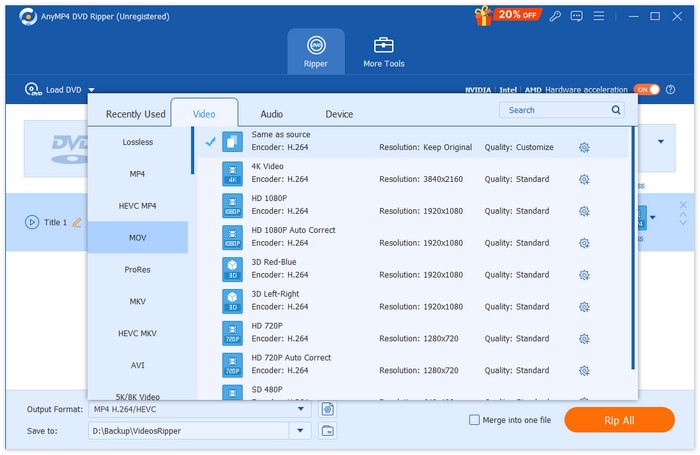
Passaggio 4. Puoi anche tagliare e unire la tua traccia audio in base alle tue preferenze. Una volta terminato, puoi fare clic sul pulsante “Rip All” per estrarre la traccia audio dal tuo DVD.

Se devi modificare l’audio, fai clic su Cut o Edit.
Passaggio 5. Infine, fai clic su Convert All per esportare il tuo audio.

Parte 2. Estrarre la colonna sonora dal DVD
Se cerchi un software gratuito per estrarre musica da DVD, VLC Media Player è proprio quello che ti serve. La sua funzione principale è riprodurre video, musica, ecc., ma è anche compatibile con il formato DVD e può essere utilizzato per riprodurre i contenuti presenti su DVD. Inoltre, questo strumento multipiattaforma consente agli utenti di estrarre file video o audio dai DVD. Nella sua interfaccia sono presenti anche alcuni semplici strumenti di editing audio. VLC Media Player offre un'ampia compatibilità, quindi gli utenti Windows e Mac possono sceglierlo come ripper.
Ecco cosa bisogna fare per estrarre la colonna sonora/musica dal DVD con VLC Media Player.
Passaggio 1. Scarica e installa l’ultima versione di VLC Media Player sul tuo computer.
Passaggio 2. Inserisci il DVD nell’unità del tuo dispositivo.
Passaggio 3. Avvia VLC Media Player e fai clic su Media > Convert/Save nella parte superiore dell’interfaccia.
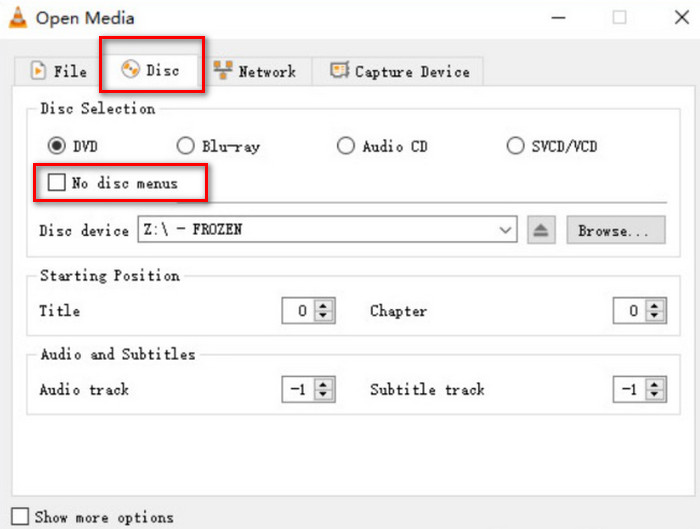
Passaggio 4. Si aprirà una finestra Open Media. Vai alla scheda Disc.
Passaggio 5. Seleziona l’opzione No disc menus e scegli il tuo DVD nella sezione Disc device.
Passaggio 6. Fai clic su Convert/Save in basso.
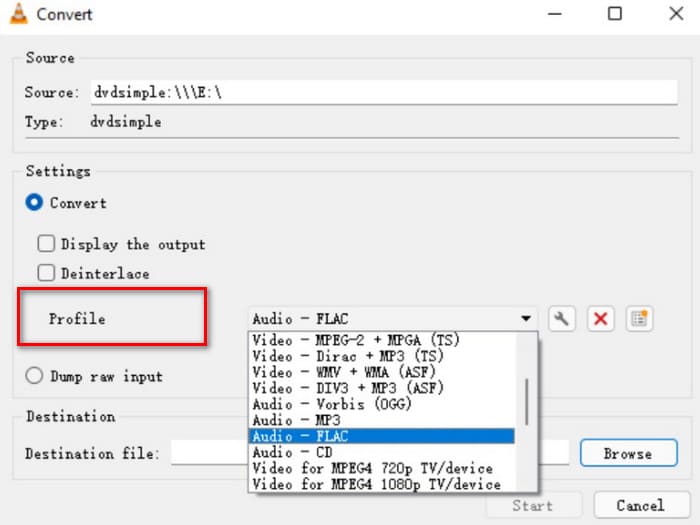
Passaggio 7. Vai alla finestra Convert e scegli Profile. Seleziona un formato audio per il file estratto, quindi fai clic su Start.
Parte 3. Copiare le canzoni dal DVD
Se hai un computer Windows, ti consigliamo un DVD ripper di alta qualità chiamato XMedia Recode. È progettato per computer Windows ed è completamente gratuito. Oltre ad aiutarti a estrarre audio lossless dai DVD, questa piattaforma ti permette anche di regolare diversi parametri, tra cui canali, bit rate, frequenza di campionamento, ecc. In questo modo, puoi ottenere la migliore qualità musicale e ascoltarla su diversi dispositivi.
Ecco cosa devi fare per copiare l'audio da un DVD con XMedia Recode.
Passaggio 1. Scarica sul computer la versione di XMedia Recode che ti interessa.
Passaggio 2. Inserisci il tuo DVD e fai clic su Open disc per caricarlo.
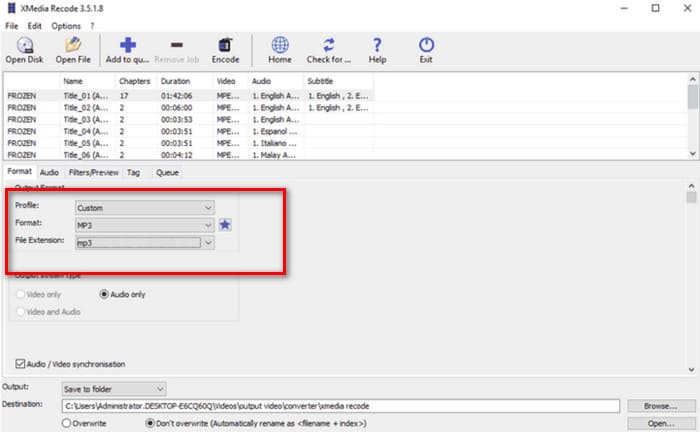
Passaggio 3. Vai alla scheda Format, attiva Audio only e scegli un formato audio digitale.
Passaggio 4. Seleziona una cartella in cui salvare il tuo audio in Destination. Infine, fai clic su Add to queue > Encode.
Parte 4. Come estrarre l'audio da un DVD
Oltre a VLC Media Player, tra gli strumenti gratuiti c’è un’altra ottima opzione: HandBrake. Si tratta di un editor audio e video open‑source, il cui vantaggio principale è l’ampia compatibilità unita al fatto che è completamente gratuito. Puoi usare HandBrake per esportare i file dai DVD e convertirli in vari formati comuni, come MKV e MP4. Puoi personalizzare l’intero processo in base alle tue abitudini operative, risultando così molto intuitivo da usare. Lo stile della pagina di HandBrake è più tradizionale, ma il programma funziona in modo molto fluido.
Se vuoi ottenere l'audio da un DVD con HandBrake, segui la guida qui sotto.
Passaggio 1. Scarica HandBrake sul tuo computer dal sito ufficiale.
Passaggio 2. Inserisci il DVD nell’unità collegata. HandBrake lo rileverà automaticamente. Tutti i file verranno visualizzati sullo schermo. Puoi regolare canali, codec audio, ecc.
Passaggio 3. Vai a Summary > Format per selezionare un formato di output. Fai clic su Browse per scegliere il percorso di salvataggio dell’audio estratto.
Passaggio 4. Infine, fai clic su Start Encode per avviare il processo.

Parte 5. Domande frequenti sull'estrazione dell'audio da DVD
Posso copiare solo l'audio da un DVD?
Certo che sì. Puoi prima copiare il file e poi selezionare un formato audio durante l'esportazione. Molti ripper consentono anche di selezionare solo il file audio da esportare.
Qual è il miglior software per estrarre l'audio da un DVD?
FVC Video Converter Ultimate è la scelta migliore sotto ogni aspetto. Non solo è estremamente versatile, ma anche estremamente facile da usare.
È legale copiare i DVD audio?
Puoi estrarre il contenuto del DVD e godertelo con un lettore DVD e questa operazione è priva di complicazioni. Tuttavia, non puoi utilizzare il contenuto a fini commerciali.
Conclusione
In questo articolo, presentiamo quattro strumenti con funzionalità diverse per aiutarti a estrarre l'audio da un DVD con successo. Sono tutti relativamente semplici da usare e adatti a tutti i gruppi di utenti. Abbiamo anche fornito una guida completa passo dopo passo che puoi seguire. Se desideri il servizio più completo, ti consigliamo di utilizzare AnyMP4 DVD Ripper.
Download gratuitoPer Windows 7 o versioni successiveDownload sicuro
Download gratuitoPer macOS 10.7 o versioni successiveDownload sicuro
-
 3 metodi per masterizzare Video_TS su DVD su Windows e Mac
 Se hai il file TS a portata di mano e vuoi salvarlo su DVD, leggi questa guida. Ti insegneremo in dettaglio come masterizzare Video_TS su DVD su computer Windows o Mac.
-
 Come rimuovere facilmente la filigrana da Wondershare DVD Creator
 Questo articolo contiene informazioni su come rimuovere la filigrana da Wondershare DVD Creator. Per ottenere tutte le informazioni di cui hai bisogno è d'obbligo leggere questo.
-
 Revisione e analisi approfondite di My Bloody Valentine 3D
 Stai cercando una recensione approfondita di My Bloody Valentine 3D? Dai un'occhiata a questo articolo perché svela ogni aspetto del film.
