


 Video Converter Ultimate
 Screen Recorder
 Riparazione video
 Download sicuro
Recensione di Zamzar Converter: funzioni, sicurezza e alternative
Se stai cercando un convertitore di file facile da usare e che non richieda download o installazione, Zamzar sarà probabilmente uno dei primi nomi che incontrerai. Tuttavia, una breve presentazione non basta per capire se sia davvero la scelta giusta per te.
Quanto bene supporta i diversi formati di file? La velocità di conversione è sufficientemente elevata? È in grado di fare più che semplicemente convertire file? Soprattutto, è sicuro da usare e i suoi prezzi sono ragionevoli per l’uso quotidiano?
Se questi dubbi ti trattengono, questa recensione di Zamzar Converter è ciò che fa per te. Ti guideremo tra le funzioni principali di Zamzar, le sue prestazioni di conversione, la sicurezza, i prezzi e il valore complessivo, così potrai decidere se valga davvero il tuo tempo. Inoltre, se stai cercando un’alternativa più potente con funzionalità simili, abbiamo incluso anche il nostro principale consiglio per la migliore alternativa a Zamzar.

Parte 1. Zamzar Converter - Panoramica delle funzioni principali
È il momento di arrivare al cuore di questa recensione del convertitore online Zamzar: che cos’è Zamzar e cosa può fare per te.
Per cominciare, che cos’è Zamzar Video Converter? È un convertitore di file online che funziona direttamente nel browser, rendendolo accessibile praticamente da qualsiasi dispositivo. Che tu stia usando Windows, Mac o Linux, puoi utilizzare Zamzar senza scaricare o installare alcun software.
Ecco le sue caratteristiche principali:
• Conversione tra oltre 1.200 formati di file
Questa è la funzione principale di Zamzar. Supporta più di 1.200 formati di file, inclusi quelli più diffusi come MP4, M4A, MP3, JPG, PNG e PDF. Puoi convertire i tuoi file in quasi qualsiasi formato ti serva.
• Compressori di file integrati
Se il tuo file originale o convertito è troppo grande, non è necessario visitare un sito di compressione di terze parti. Zamzar offre anche compressori per file, immagini, video e audio direttamente sul suo sito ufficiale.
• Opzioni flessibili di caricamento dei file
Zamzar può convertire file archiviati non solo sul tuo dispositivo locale, ma anche da un URL di file, Box, Dropbox, Google Drive e OneDrive.
Zamzar supporta anche la conversione in batch.
• Sistema di notifiche via email
Non devi restare ad aspettare davanti al computer mentre è in corso una conversione. Una volta completata la conversione, Zamzar ti invierà una notifica via email.
• Analisi della velocità
La velocità di conversione è un altro fattore importante da considerare, quindi diamo uno sguardo più da vicino alle prestazioni di Zamzar.
Abbiamo testato Zamzar convertendo due video MP4 di diversa durata in formato MOV. Per i video brevi di pochi secondi, la conversione è stata sorprendentemente veloce e si è conclusa quasi all’istante.
Tuttavia, i video più lunghi hanno richiesto visibilmente più tempo, costringendoci ad attendere il completamento della barra di avanzamento. È qui che Zamzar risulta leggermente meno impressionante. Nonostante ciò, le sue prestazioni complessive di conversione sono solide, senza grandi punti deboli.
Parte 2. Zamzar Converter è sicuro da usare?
Alcuni utenti esperti di strumenti multimediali sapranno che servizi online come Zamzar in genere elaborano l’intero flusso di lavoro sui server remoti anziché sul computer locale dell’utente. Di conseguenza, gli utenti potrebbero temere che i file caricati possano essere esposti durante questo processo e chiedersi se la piattaforma disponga di misure di sicurezza sufficienti a proteggere la loro privacy.
Il convertitore Zamzar da MP4 a MP3 ha implementato misure di sicurezza complete per rispondere a queste preoccupazioni:
• Crittografia dei file
Zamzar opera tramite protocollo HTTPS e utilizza certificati SSL a 256 bit per la crittografia. Di conseguenza, tutti i file caricati dagli utenti vengono crittografati e archiviati solo temporaneamente. Una volta completata la conversione, la piattaforma elimina automaticamente i file entro 24 ore.
• Sicurezza dell’hardware
L’infrastruttura hardware di Zamzar è ospitata in data center altamente sicuri, dotati di una combinazione di videosorveglianza, controllo degli accessi, personale di sicurezza e sistemi di rilevamento delle intrusioni per prevenire gli accessi non autorizzati all’hardware.
• Pagamenti sicuri
Zamzar utilizza PayPal e Stripe come piattaforme di pagamento per i suoi servizi a pagamento. Entrambe soddisfano i più elevati standard di sicurezza per proteggere i tuoi dati di pagamento da furti e sono dotate di strumenti anti‑frode.
Riassumendo i punti sopra, tutte le attività sulla piattaforma Zamzar – inclusi caricamento e download dei file, conversione dei formati e acquisto di abbonamenti a pagamento – sono sicure al 100%.
Parte 3. Prezzi di Zamzar Converter: versione gratuita VS. livelli a pagamento.
Quando si parla di software eccellenti, tutti sanno che sono affidabili, ma spesso gli abbonamenti costosi possono essere un deterrente. Il convertitore MP3 Zamzar ti dà lo stesso mal di testa? Per scoprirlo dobbiamo dare un’occhiata ai piani di abbonamento ufficiali.
Zamzar offre un servizio gratuito? Sì, ogni utente non pagante può convertire file, ma è soggetto a un limite di dimensione di 50 MB. Alcune funzioni non sono inoltre disponibili per gli utenti gratuiti.
Se vuoi aggirare questi limiti, potresti prendere in considerazione l’idea di abbonarti a uno dei piani a pagamento di Zamzar.
In totale, ci sono tre opzioni:
• Basic: $12/mese
Con questo piano puoi convertire file fino a 200 MB di dimensione, con conversioni giornaliere illimitate e velocità di conversione più elevate.
• Pro: $19/mese
Con questo piano puoi convertire file fino a 400 MB e le velocità di conversione sono ancora più rapide rispetto al piano Basic.
• Business: $39/mese
Il piano definitivo! Puoi convertire file fino a 2 GB di dimensione e le velocità di conversione raggiungono il livello massimo.
Parte 4. Le migliori alternative a Zamzar Converter
Cerchi un convertitore della stessa categoria ma migliore di Zamzar? Se trovi inaccettabili alcuni dei limiti attuali di Zamzar – come le velocità di conversione talvolta lente e il fatto che le conversioni avvengano nel cloud – allora potresti prendere in considerazione una nuova alternativa tra prodotti simili.
Questa guida consiglierà un convertitore online e un convertitore desktop.
Online: Aiseesoft Free Video Converter Online
Simile a Zamzar, Aiseesoft Free Video Converter gestisce l’intero processo di conversione online ed è altrettanto semplice da usare. Questo strumento offre anche varie impostazioni di output personalizzabili, che ti permettono di regolare risoluzione, proporzioni, bitrate e altro ancora.
Funziona anche come strumento di miglioramento, consentendoti di cambiare la risoluzione del video.
Ecco come convertire un video usando Aiseesoft Free Video Converter.
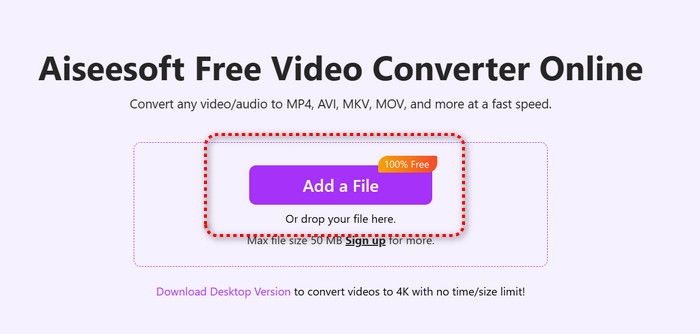
Passaggio 1. Apri il sito ufficiale di Aiseesoft Free Video Converter e fai clic sul pulsante Add a File per caricare il video che desideri convertire.
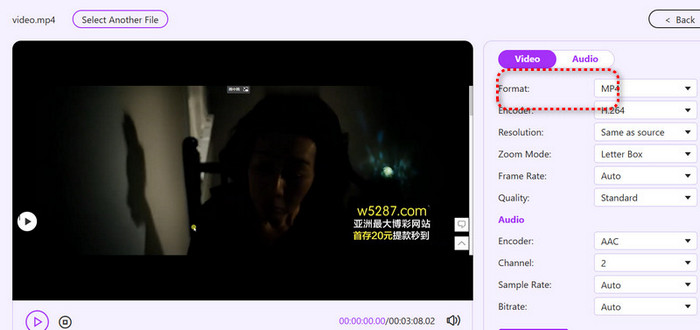
Passaggio 2. Una volta terminato il caricamento del video, seleziona il formato di output sotto l’opzione Format sul lato destro della nuova pagina. Puoi anche utilizzare le opzioni sottostanti per regolare la risoluzione del video e altre impostazioni.
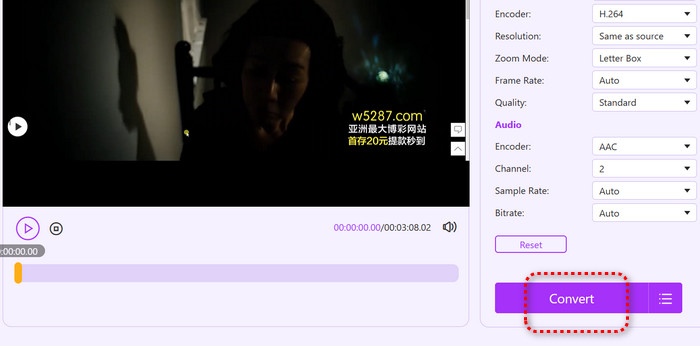
Passaggio 3. Fai clic su Convert per avviare la conversione.
Desktop: FVC Video Converter Ultimate
Hai bisogno di un servizio di conversione dei formati più stabile e sicuro? Perché non provare un software desktop come FVC Video Converter Ultimate? Le sue prestazioni sono molto più affidabili: velocità di conversione 120 volte superiori, capacità di conversione in batch, compatibilità con quasi tutti i formati video più comuni e una facilità d’uso riconosciuta a livello globale – tutti motivi per cui puoi fidarti di questo programma.
Ti ricordiamo inoltre che FVC Video Converter Ultimate include una Toolbox di livello professionale, in cui troverai funzioni ancora più avanzate per l’elaborazione di audio, video e immagini – come compressione, miglioramento, taglio, un creatore 3D e molto altro.
Download gratuitoPer Windows 7 o versioni successiveDownload sicuro
Download gratuitoPer MacOS 10.7 o versioni successiveDownload sicuro
Ecco come convertire video usando FVC Video Converter Ultimate.
Passaggio 1. Scarica e installa FVC Video Converter Ultimate sul tuo computer. Una volta nell’interfaccia, fai clic su Add Files per caricare i video che desideri convertire.

Passaggio 2. Espandi il menu accanto a Formato di output, seleziona Video, quindi scegli il formato di output desiderato tra le opzioni disponibili.

Passaggio 3. Infine, fai clic su Convert All.
Parte 5. FAQ sulla recensione di Zamzar Converter
Zamzar è gratuito?
Puoi effettivamente usare Zamzar gratis, ma i file che converti non possono superare i 50 MB. Se vuoi oltrepassare questo limite, dovrai pagare.
Zamzar conserva i miei file?
Effettivamente salva i tuoi file durante la conversione. Tuttavia, una volta completata la conversione, Zamzar li elimina entro 24 ore.
Qual è l’alternativa a Zamzar?
Per le soluzioni online, Aiseesoft Free Video Converter è senza dubbio la migliore alternativa. Per il software desktop, FVC Video Converter Ultimate è la scelta ideale: non ti deluderà, perché è uno strumento completo e tutto‑in‑uno che combina compressore video, convertitore e potenziatore.
Conclusione
Questa guida offre una completa recensione di Zamzar Converter. Per prima cosa abbiamo esplorato cosa offre Zamzar, inclusa la sua capacità di convertire in blocco i file video, e poi ne abbiamo valutato la sicurezza sia dal punto di vista fisico che della protezione dei dati. Infine, abbiamo analizzato i tre piani di abbonamento di Zamzar per aiutarti a capire cosa offre ciascuno di essi.
Se stai ancora decidendo se Zamzar sia la scelta giusta, questa guida dovrebbe rispondere a tutte le tue domande. E se stai cercando un’alternativa più potente, consigliamo vivamente anche Aiseesoft Free Video Converter e FVC Video Converter Ultimate.
-
 I migliori convertitori video gratuiti per Windows 2025 Recensione
 Cerchi un convertitore video? Non guardare oltre! Abbiamo elencato i 10 migliori strumenti per convertire video gratuitamente in qualsiasi formato nell'output desiderato.
-
 Revisione dei 10 migliori software di conversione video HD (gratuiti e commerciali)
 Leggi e confronta per ottenere il miglior software di conversione video HD da 10 consigli. Ecco le recensioni dettagliate di ogni convertitore video HD per multipiattaforma.
-
 I migliori 8 convertitori video 4K per Windows/Mac/Online
 Cerchi i migliori convertitori video 4K per i tuoi video? Trova qui lo strumento perfetto per convertire e migliorare i tuoi video con il nostro elenco completo.
