


 Video Converter Ultimate
 Screen Recorder
 Riparazione video
 Download sicuro
Come invertire un video su un iPhone o Android semplificando il capovolgimento
I video statici sono noiosi, vero? Con questa situazione, vuoi aggiungere una nuova prospettiva ai tuoi contenuti video e affascinare il tuo pubblico. Se è così, è il momento di iniziare a capovolgere i tuoi video sul tuo dispositivo Android o iPhone. Capovolgere i video è un modo semplice ma potente per trasformare i tuoi contenuti e creare un'esperienza di visualizzazione dinamica. Con i programmi e le tecniche giuste, puoi capovolgere e ruotare facilmente i tuoi video per aggiungere un tocco unico ai tuoi vlog, post sui social media o qualsiasi progetto video che hai in mente.
Imparando come specchiare un video su iPhone o su un dispositivo Android, resterai stupito da come capovolgere i tuoi video possa trasformare i tuoi contenuti. Detto questo, iniziamo subito per capire come ribaltare i video sui dispositivi mobili come un vero professionista!

Parte 1. Guida su come capovolgere un video su un iPhone
InShot può essere scaricato e utilizzato gratuitamente, con molte delle sue funzionalità disponibili senza acquisti in-app. Inoltre, l'app ti consente di capovolgere e ruotare i video senza problemi. Puoi capovolgere o specchiare i video orizzontalmente e verticalmente. Inoltre, utilizzando questo programma è possibile ruotare le clip di 90 o 180 gradi. Per scoprire come capovolgere un video su un iPhone, segui i passaggi indicati:
Passaggio 1. Se non l’hai ancora fatto, vai sull’App Store e scarica l’app InShot.
Passaggio 2. Per ribaltare un video, apri l’app InShot e tocca l’icona con il più dalla schermata principale. Comparirà lo strumento Flip, insieme ad altre opzioni di montaggio. Quando selezioni lo strumento Flip, puoi scegliere tra Orizzontale e Verticale.
Passaggio 3. Ti basta scegliere l’opzione desiderata e il tuo video verrà immediatamente invertito. Con il pulsante Play puoi guardare un’anteprima del video capovolto.
Parte 2. Tutorial Come capovolgere un video su un Android
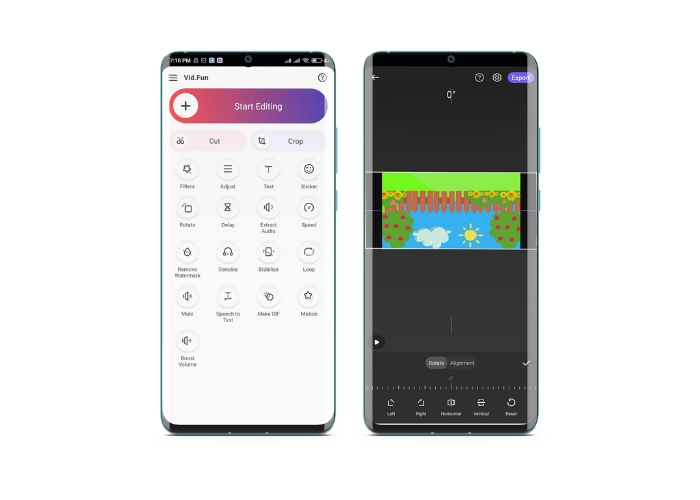
Vid.Fun è una potente app di montaggio video pensata specificamente per i dispositivi Android. Oltre a capovolgere i video in orizzontale e in verticale, hai accesso ad altri utili strumenti di editing, tra cui tagliare, rifilare, unire e dividere i tuoi video. Nel frattempo puoi mettere in mostra la tua creatività usando la funzione di presentazione dell’app. Ad ogni modo, ecco una guida passo passo su come capovolgere un video su un dispositivo Android:
Passaggio 1. Avvia l’app e tocca il pulsante Start Editing per selezionare il video che vuoi capovolgere. Premi Yes nella parte inferiore dello schermo per confermare il video selezionato.
Passaggio 2. Dopodiché, tocca All nell’angolo in basso a destra e compariranno diverse opzioni di montaggio. Ora tocca l’opzione Motion.
Passaggio 3. Vedrai comparire una serie di strumenti di editing, incluso lo strumento di ribaltamento. Tocca l’opzione appropriata tra Horizontal e Vertical. Seleziona l’opzione che desideri e il tuo video verrà capovolto di conseguenza. Puoi visualizzare l’anteprima del video capovolto toccando il pulsante Play.
Passaggio 4. Se sei soddisfatto del tuo video capovolto, tocca il pulsante Export per salvarlo sul dispositivo o condividerlo direttamente sui social media. Ecco come usare questa app per capovolgere i video.
Bonus: come capovolgere un video su un computer
Se stai cercando un modo semplice ed efficiente per capovolgere i video sul computer, prova FVC Video Converter Ultimate. Questo popolare software di montaggio video offre una serie di strumenti e funzioni di editing, tra cui la possibilità di capovolgere e ruotare i video con pochi clic. Supporta il ribaltamento dei video in orizzontale e in verticale, oltre alla rotazione dei video. Inoltre il programma dispone di una toolbox che racchiude vari strumenti di editing per le tue esigenze.
Passaggio 1. Ottieni il programma
Per prima cosa, scarica il programma facendo clic sul pulsante Free Download qui sotto. Assicurati di selezionare il programma d’installazione appropriato per il sistema operativo del tuo computer. Poi procedi con l’installazione e avvialo.
Download gratuitoPer Windows 7 o versioni successiveDownload sicuro
Download gratuitoPer MacOS 10.7 o versioni successiveDownload sicuro
Passaggio 2. Avvia il video rotator
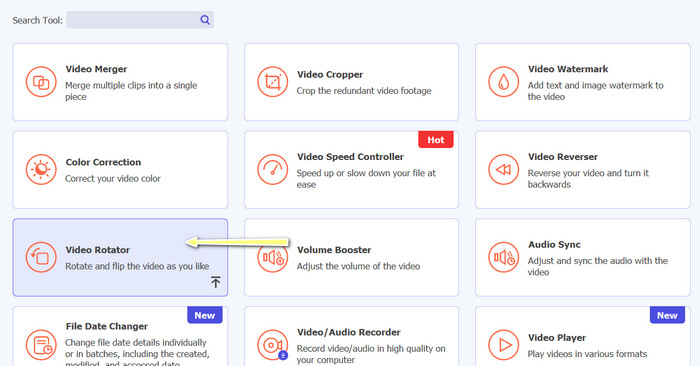
Una volta avviato il programma, noterai che la finestra principale presenta quattro schede. Scegli Video Rotator dal menu Toolbox. Puoi anche usare la casella di ricerca per trovare velocemente lo strumento e accedervi subito.
Passaggio 3. Inserisci un file video
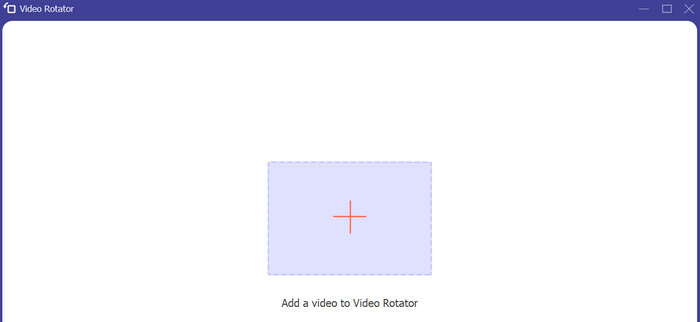
Video Rotator dispone di un pulsante + per caricare i video. Clicca su quel pulsante e si aprirà l’interfaccia per il capovolgimento.
Passaggio 4. Inverti il video
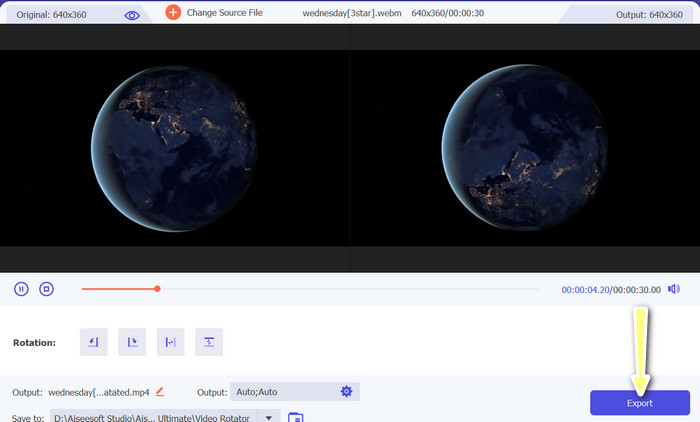
Una volta visualizzata l’interfaccia, puoi usare i pulsanti di ribaltamento. Puoi scegliere se riprodurre il video orizzontalmente o verticalmente. Per completare la procedura, fai clic sul pulsante corretto e quindi sul pulsante Export.
Ulteriori letture:
Metodi più semplici per velocizzare un video sui tuoi dispositivi Android [2023]
Come accorciare un video su iPhone [Guide dettagliate]
Parte 3. Domande frequenti sul capovolgimento di video su Android e iPhone
Posso riportare un video al suo orientamento originale?
Sì, puoi facilmente riportare un video al suo orientamento originale utilizzando un'app per capovolgere il video su Android o iPhone. Basta applicare nuovamente l'effetto capovolgimento e tornerà al suo orientamento originale.
Posso capovolgere un video utilizzando l'app della fotocamera integrata sul mio dispositivo Android o iPhone?
No, l'app della fotocamera integrata non ha una funzione di capovolgimento video. Dovrai utilizzare un'app o un software di editing video per capovolgere i tuoi video.
Capovolgere un video ne ridurrà la qualità?
Capovolgere un video non dovrebbe ridurne la qualità, ma potrebbe influire sull'orientamento di qualsiasi testo o grafica nel video. Se sei preoccupato per la qualità, è meglio utilizzare un'app o un software di editing video di alta qualità.
Conclusione
Perché non scaricare subito una di queste app e iniziare a capovolgere i tuoi video per creare contenuti originali e coinvolgenti per il tuo pubblico? Sicuramente otterrai più visualizzazioni e raccoglierai più “Mi piace” dopo aver imparato come capovolgere un video su iPhone o su un dispositivo Android.
-
 Tutorial - 4 modi gratuiti per unire i video su iPhone in uno nuovo
 Leggi e ottieni 4 semplici modi per unire i video su iPhone. Sono supportati tutti i modelli di iPhone e le versioni di iOS. Puoi combinare 2 e più video su iPhone in un nuovo video rapidamente.
-
 Suggerimenti su come modificare i metadati video su iPhone all'interno di Reach
 Hai difficoltà a modificare i metadati video sui dispositivi iPhone? Fortunatamente, questo articolo parla del modo migliore per modificare i metadati video su iPhone.
-
 Modifica come un professionista: come ritagliare i video del tuo iPhone senza sforzo
 Se stai cercando di portare le tue capacità di editing video su iPhone a un livello superiore, le app di ritaglio video sono un punto di svolta. Tratteremo alcune delle migliori app di ritaglio video per iPhone.
