


 Video Converter Ultimate
 Screen Recorder
 Riparazione video
 Download sicuro
Ridimensiona i video per Instagram per aumentare il coinvolgimento e la presenza su Instagram
Sei stufo e stanco di video ritagliati in modo goffo sul tuo feed Instagram? È tempo di intensificare il gioco dei contenuti e far risaltare i tuoi video! Con l'aumento dei contenuti video, garantire che i tuoi elementi visivi siano perfettamente ottimizzati per Instagram è più importante che mai. Ma non preoccuparti. Non devi essere un editor professionista per ritagliare i tuoi video come un professionista.
In questa guida ti accompagneremo in tutto ciò che devi sapere per ritagliare i tuoi video per Instagram, impostandoli in base alle specifiche richieste per creare contenuti straordinari che catturino l’attenzione dei tuoi follower. Iniziamo!

Parte 1. Standard delle proporzioni video di Instagram
Lo standard delle proporzioni del video di Instagram è 1:1, il che significa che la larghezza e l'altezza del video devono essere uguali. Questo formato quadrato è l'impostazione predefinita per i video di Instagram ed è il formato più utilizzato sulla piattaforma. Tuttavia, Instagram supporta anche altre proporzioni, tra cui 4:5, 16:9 e 9:16.
Queste diverse proporzioni consentono una maggiore flessibilità durante la creazione di video, ma è importante notare che determinate proporzioni possono comportare il ritaglio o il ridimensionamento dei tuoi video in modi che possono influire negativamente sulla loro qualità. Quindi, questa potrebbe essere la migliore risposta possibile per coloro che hanno domande come "perché Instagram ritaglia il mio video?" Seguendo lo standard delle proporzioni dei video di Instagram, puoi assicurarti che i tuoi video abbiano un aspetto raffinato e professionale e siano ottimizzati per la visualizzazione sulla piattaforma.
Parte 2. Ridimensiona il video per Instagram offline
FVC Video Converter Ultimate è un’ottima scelta per ritagliare i tuoi video per Instagram. Offre una serie di funzioni e strumenti che rendono semplice creare contenuti sorprendenti e ottimizzati per la piattaforma. Una delle caratteristiche principali di FVC Video Converter Ultimate è il supporto a diversi rapporti d’aspetto, incluso 1:1, che è il rapporto standard per Instagram.
Ciò significa che puoi ritagliare i tuoi video perfettamente per Instagram senza preoccuparti di alcuna perdita di qualità o risoluzione. Questa utility è un'ottima app per ritagliare video per Instagram, in particolare per post, bobine e storie. Inoltre, puoi sfruttare altri formati come 16:9, 4:3, 21:9 e molto altro ancora. Segui questi semplici passaggi per imparare a ritagliare i video per Instagram:
Passaggio 1. Scarica e installa il programma
Per prima cosa, scarica l’app sul tuo computer facendo clic sul pulsante Download gratuito in base al sistema operativo del tuo computer. Quindi installa e avvia il programma al termine del processo di installazione.
Download gratuitoPer Windows 7 o versioni successiveDownload sicuro
Download gratuitoPer MacOS 10.7 o versioni successiveDownload sicuro
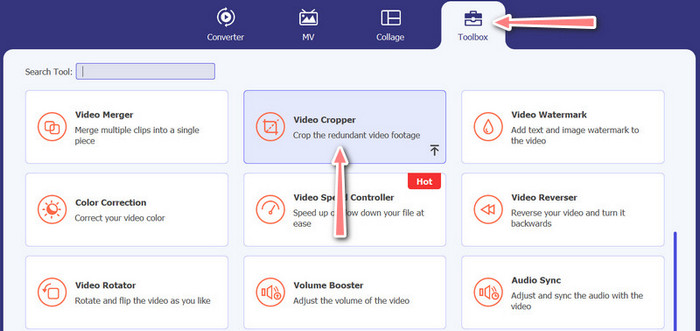
Passaggio 2. Accedi alla Toolbox e a Video Cropper
Ora vai alla toolbox del programma facendo clic sulla scheda Toolbox. Questo pannello ti mostrerà una raccolta di opzioni. A questo punto seleziona l’opzione Video Cropper.
Passaggio 3. Importa un video da ritagliare
Aggiungi il video che vuoi ritagliare facendo clic sul pulsante con il segno Più nell’area di caricamento dell’opzione Video Cropper. Verrai quindi indirizzato a un altro pannello, dove potrai ritagliare il video caricato.
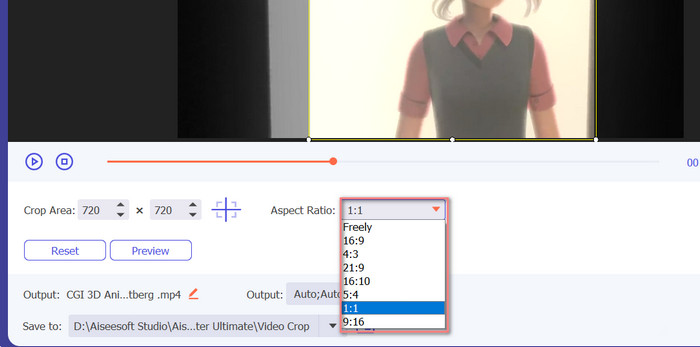
Passaggio 4. Ritaglia il video
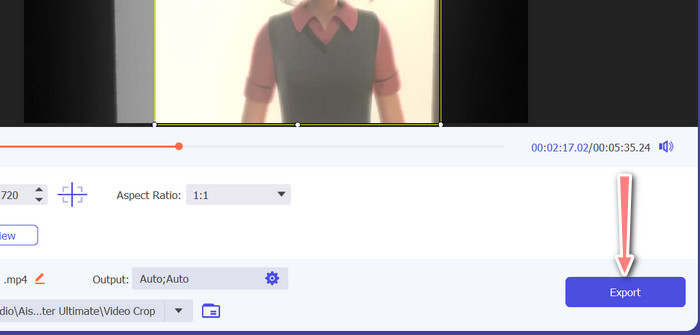
Seleziona il rapporto d’aspetto che vuoi usare per il tuo video. Per Instagram, i rapporti d’aspetto standard sono 1:1 (quadrato) e 4:5 (verticale). Puoi scegliere il rapporto desiderato facendo clic sul menu a tendina situato sotto l’anteprima del video. Per esportare, fai clic sul pulsante Esporta nell’angolo in basso a destra dell’interfaccia. Potrai quindi condividerlo con i tuoi follower o pubblicarlo sul tuo account Instagram.
Parte 3. Ritaglia video per Instagram online
Kapwing è un popolare editor di video online perfetto per chiunque desideri ritagliare rapidamente e facilmente i propri video per Instagram senza dover gestire software complicati. Per non parlare del fatto che Kapwing è progettato per essere intuitivo, quindi anche se non sei un editor video esperto, puoi comunque utilizzare la piattaforma per creare contenuti di alta qualità. Ecco i passaggi su come utilizzare Kapwing per ritagliare video per Instagram gratuitamente:
Passaggio 1. Vai sul sito web di Kapwing e fai clic sul pulsante Start Editing.
Passaggio 2. Carica il video che vuoi ritagliare trascinandolo nell’editor di Kapwing oppure facendo clic sul pulsante Upload e selezionando il file dal tuo computer.
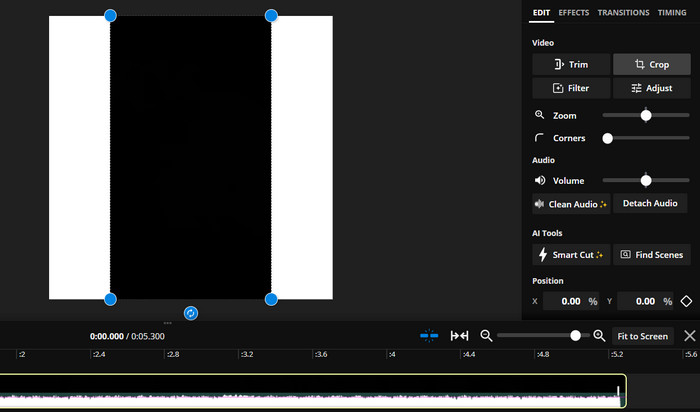
Passaggio 3. Fai clic sullo strumento Crop dal menu a destra. Poi scegli il rapporto d’aspetto a cui vuoi ritagliare il video selezionando una delle opzioni preimpostate o creando un rapporto personalizzato. Usa le maniglie sull’anteprima del video per ritagliarlo alla dimensione desiderata. Nota che puoi usare questa procedura anche per ritagliare i video destinati ai post di Instagram.
Parte 4. Ritaglia video per Instagram su Android
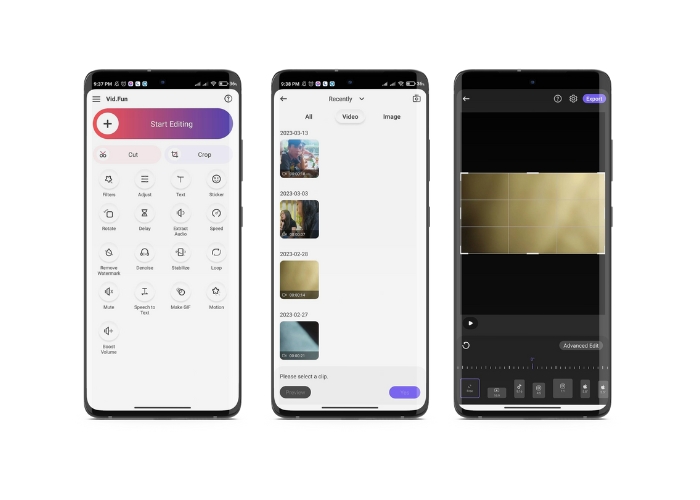
Vid.fun ti permette di ritagliare i tuoi video alla dimensione perfetta per Instagram, sia che tu stia usando uno smartphone sia un tablet. L’app è ricca di funzioni per aiutarti a creare video di alta qualità, incluso un potente strumento di ritaglio che consente di ritagliare i video in pochi tocchi. Inoltre offre diversi rapporti d’aspetto tra cui scegliere, così puoi essere certo che i tuoi video avranno un aspetto ottimale su Instagram. Ecco una guida su come ritagliare video per i reel di Instagram usando questa app sul tuo dispositivo Android.
Passaggio 1. Scarica e installa Vid.fun dal Google Play Store. Subito dopo, avvia l’app. Tocca l’icona Crop situata nella schermata principale.
Passaggio 2. Aggiungi un file multimediale selezionandolo dalla galleria del tuo dispositivo. Quindi scegli il rapporto d’aspetto che preferisci dal menu nella parte inferiore dello schermo. In alternativa, puoi usare le maniglie sull’anteprima del video per regolare il ritaglio e posizionare il video come desideri.
Passaggio 3. Visualizza l’anteprima del video ritagliato per assicurarti che appaia come desideri. Quando sei soddisfatto del risultato, tocca il pulsante Export situato in alto a destra.
Ulteriori letture:
Tutorial pratico – 2 metodi per unire video per Instagram
Modi diversi per pubblicare una GIF su Instagram [Strumento web e programma per desktop]
Parte 5. Domande frequenti sul ridimensionamento dei video per Instagram
Cosa succede se il mio video non corrisponde alle proporzioni richieste per Instagram?
Se il tuo video non corrisponde alle proporzioni richieste per Instagram, apparirà con barre nere sui lati o in alto e in basso, oppure verrà ritagliato automaticamente per adattarsi alla cornice.
Posso ritagliare un video che è già stato caricato su Instagram?
No, non puoi ritagliare un video che è già stato caricato su Instagram. Dovrai ritagliare il video prima di caricarlo su Instagram.
Posso ritagliare un video senza perdere qualità?
Sì, puoi ritagliare un video senza perdere qualità, a patto di non ritagliarlo eccessivamente. Un ritaglio troppo spinto comporterà una qualità inferiore, perché riduce la risoluzione del video.
Conclusione
Ritagliare un video per le Storie, i post o i reel di Instagram è fondamentale per assicurarsi che il video abbia un bell’aspetto e rispetti il rapporto d’aspetto richiesto. Con gli strumenti giusti, come FVC Video Converter Ultimate, Kapwing o Vid.fun, puoi facilmente ritagliare i video per Instagram al rapporto d’aspetto corretto.
-
 Come aggiungere e creare un filtro Instagram prima di pubblicare immagini e
 Quali sono i filtri su Instagram? Come applicarlo? Come realizzarne uno? Queste domande avranno risposte dirette in questo post, quindi leggile.
-
 Le migliori tecniche su come velocizzare un video su Instagram come un professionista
 Vuoi caricare un video accelerato su Instagram? In questo caso, questo articolo fornirà le migliori tecniche che puoi utilizzare per velocizzare facilmente i video.
-
 Ridimensiona le foto per Instagram su desktop, iPhone o Android
 Se vuoi ridimensionare le tue foto per Instagram, ti mostreremo i passaggi su come farlo. Leggi per imparare i passaggi per ridimensionare le foto per Instagram.
