


 Video Converter Ultimate
 Screen Recorder
 Riparazione video
Come creare e applicare facilmente filtri Instagram su immagini e video
I filtri di Instagram sono una parte essenziale dei tuoi post su IG per renderli accattivanti agli occhi del pubblico. Questi filtri possono dare più grinta al post, soprattutto se vuoi pubblicarlo come storia. Ma sai qual è il bello? Non dovrai perdere troppo tempo a modificare per rendere unici il tuo video e le tue foto. Anche se i filtri di Instagram sono facili da usare, non è sempre semplice scegliere quale filtro si adatti meglio al tuo post. Oggi ti presenteremo quindi i sette filtri più usati su Instagram. Segui questa guida per imparare come creare un filtro Instagram, dove trovarli e come usarli.

Parte 1. 7 filtri più selezionati disponibili su Instagram che tutti amano
Ma prima di procedere su come utilizzare i filtri, determiniamo prima i filtri più selezionati dai tuoi influencer, vlogger, artisti preferiti e altro ancora. Allora, cosa stiamo aspettando? Analizziamo i dettagli di questi filtri e sappiamo se sono i filtri migliori per le tue foto o i tuoi video prima di insegnarti ad aggiungere un filtro a una storia di Instagram.
1. Giunone
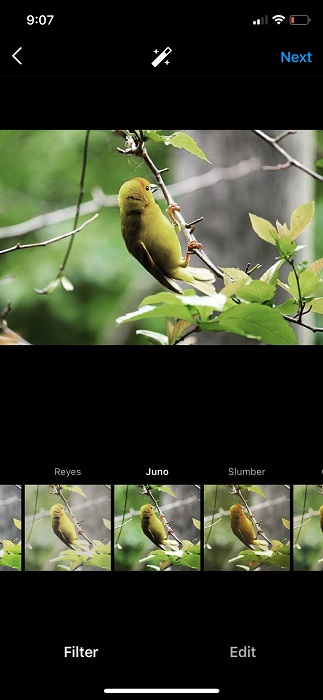
Juno è il filtro più comune usato da molti utenti Instagram perché è il più versatile. Questo filtro dona un aspetto caldo e intenso aumentando leggermente contrasto e saturazione dell’immagine. Con questo filtro aggiungi effetti di calore alla foto e la rendi appena un po’ più densa: in sostanza lavora soprattutto sulle tonalità.
2. Crema
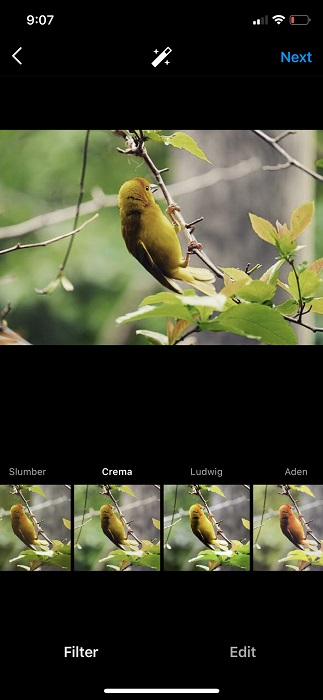
Crema deriva dal termine “cremoso” e “morbido”. È ideale se lo usi per scatti all’aperto grazie agli effetti sia caldi che freddi che è in grado di offrire.
3. Calamaio
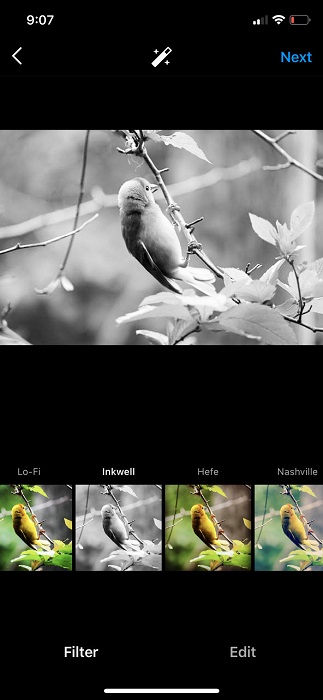
Se sei un fan dei classici filtri in bianco e nero, Inkwell potrebbe essere la scelta perfetta per la tua foto o il tuo video. Questo filtro funziona bene quando vuoi pubblicare un contenuto in monocromo.
4. Sierra
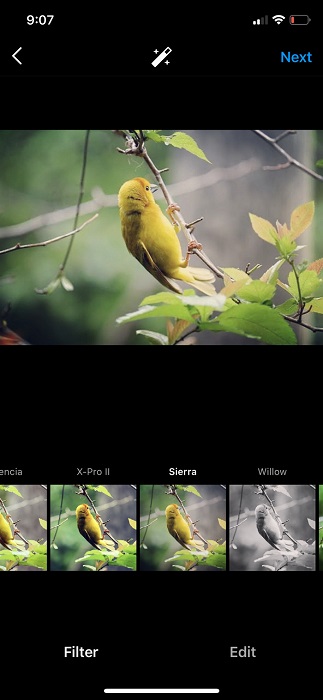
Sierra ha un’atmosfera più neutra per dare un look vintage ai tuoi post. Questo filtro è ideale per fotografare il cibo, perché è morbido e luminoso e dona un aspetto classico.
5. Lo-Fi
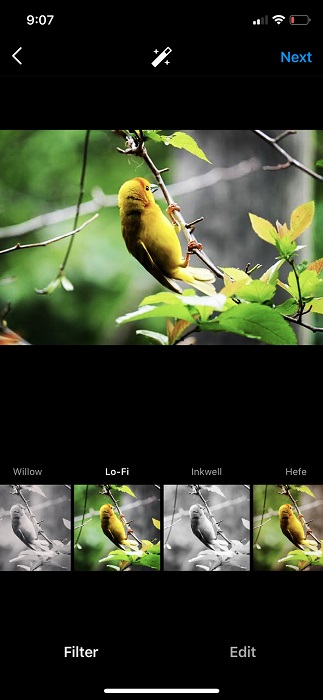
Il filtro Lo-Fi aggiunge profondità al tuo post, creando ombre marcate e aumentando la saturazione dell’immagine. Questo filtro è uno dei più vecchi che puoi usare su Instagram.
6. Nashville
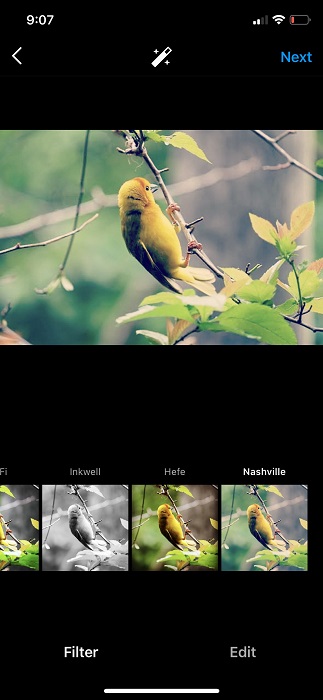
Mentre Nashville dona un tono pastello al tuo post, aumenta leggermente il rosa e ha una gradevole palette di colori. Questo filtro di Instagram è caratterizzato da un’esposizione alta ma da un contrasto basso, con temperature calde.
7. Hefe
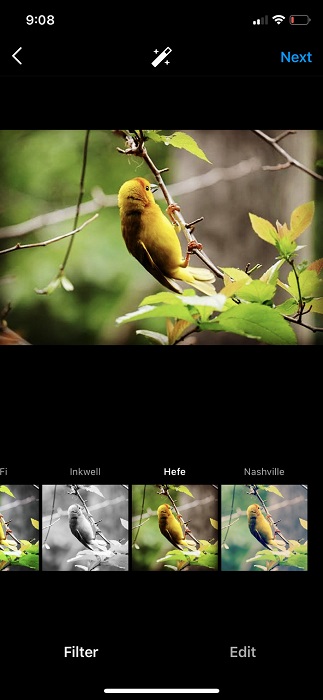
Se vuoi un ottimo filtro per paesaggi, allora Hefe fa al caso tuo. Con questo filtro qualsiasi post apparirà più nitido e saturo, con ombre profonde e intense. Se ami scattare paesaggi e vuoi renderli maestosi, questo filtro è il tuo alleato ideale.
Parte 2. Come posso trovare i filtri su Instagram
Ora che conosciamo le caratteristiche dei filtri, è giunto il momento di usarli. Ma la domanda è: dove puoi trovare questi filtri? Non sai dove? In tal caso, puoi leggere e seguire come trovare i filtri su Instagram in questi passaggi.
Passo 1. Prima di tutto, devi scaricare l’app sul tuo dispositivo. Dopo averla scaricata, apri l’app e segui i passaggi seguenti.
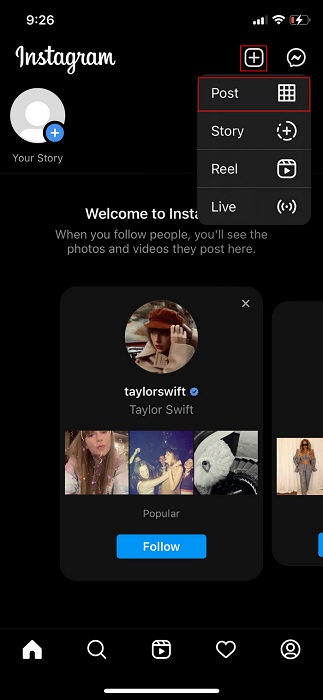
Passo 2. Tocca l’icona + e poi Post nella tua galleria; scegli l’immagine a cui vuoi applicare il filtro prima di pubblicarla su Instagram.
Passo 3. Dopo aver selezionato l’immagine, tocca Avanti. A questo punto avrai accesso ai filtri su Instagram.
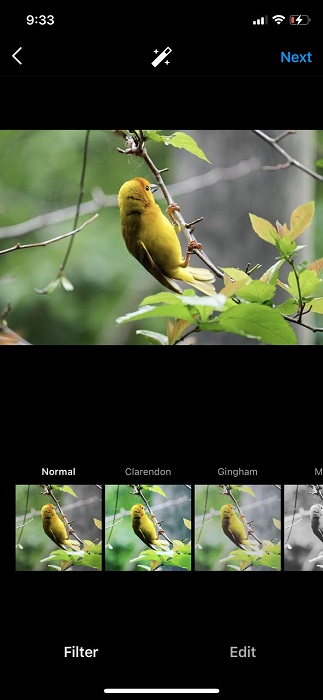
Parte 3. Come applicare i filtri su Instagram e pubblicarlo
Dopo aver trovato i filtri, perché non li provi? Quindi, i passaggi successivi ti insegneranno come utilizzare un filtro su Instagram prima di pubblicarlo.
Passo 1. Scegli i filtri nella selezione in basso e scorri verso destra per vedere gli altri filtri di Instagram disponibili. Tocca il filtro che vuoi usare, poi tocca di nuovo Avanti.
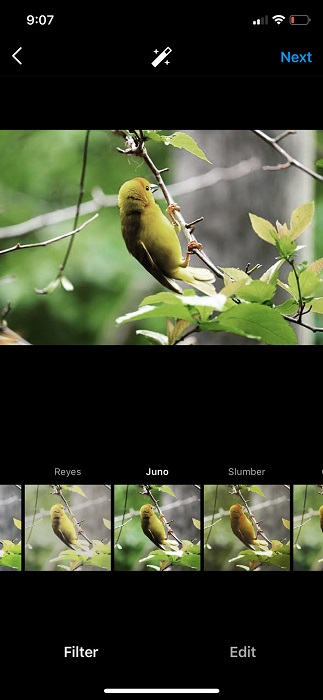
Passo 2. Ora puoi pubblicare l’immagine con il filtro applicato: tocca l’icona Condividi per postarla su Instagram.
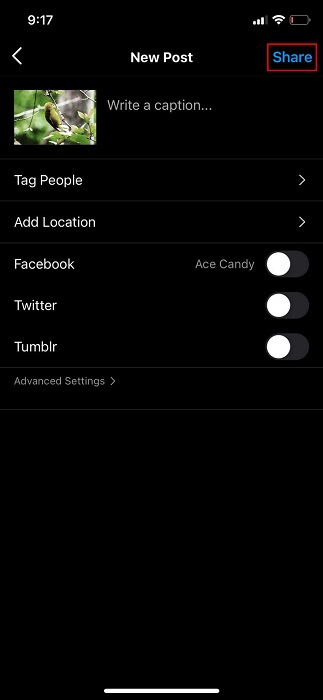
Parte 4. Come creare il tuo filtro Instagram personalizzato
Ora possiamo crearne uno dopo aver determinato le filigrane, trovarle e applicarle. Sapevi che creare il tuo filtro non è così difficile, ma conoscere le funzioni delle regolazioni disponibili come struttura, contrasto, calore, vignettatura e nitidezza è difficile. Ma non devi preoccuparti perché ti guideremo su come funzionano tutte queste funzioni e impareremo come creare un tuo filtro Instagram.
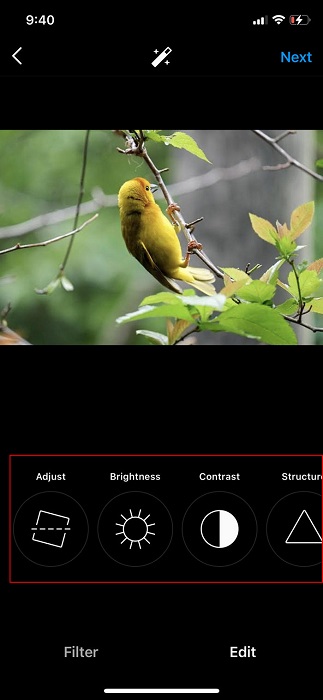
Prima di procedere, aggiungeremo qualche informazione utile sugli effetti che troverai sotto Modifica. Per iniziare, Regola serve per allineare o raddrizzare l’immagine o il video. Poi c’è Luminosità, che permette di schiarire o scurire il soggetto. Calore aggiunge una tonalità di colore all’immagine facendola apparire più calda o più fredda. Saturazione serve a controllare l’intensità dei colori. Infine, Contrasta (Sharpen) enfatizza i contorni dell’immagine per renderla più definita. Questi sono gli effetti più comuni che dovrai regolare per perfezionare i tuoi ritocchi.
Gli effetti che hai aggiunto alla tua immagine non verranno salvati nella tua setlist di filtri di Instagram. Quindi, per usarlo di nuovo, dovrai rifarlo con gli stessi passaggi seguenti.
Passo 1. Tocca Modifica accanto a Filtro.
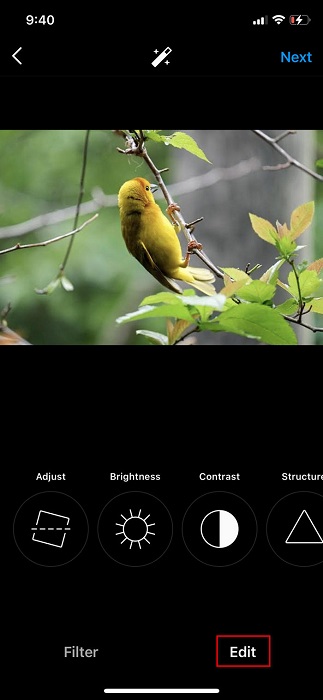
Passo 2. Puoi creare il tuo filtro personalizzato modificando luminosità, contrasto, struttura, calore, saturazione e altro ancora.
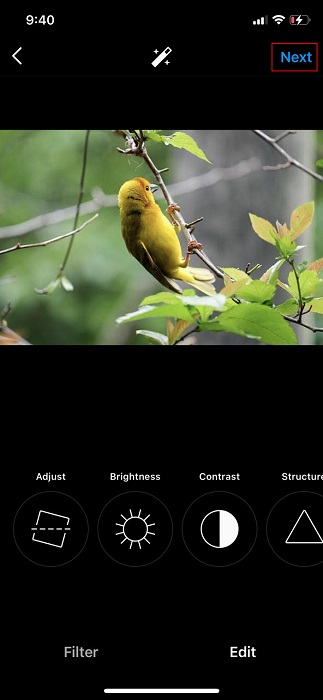
Passo 3. Tocca Avanti per elaborare il tutto, poi premi Condividi per pubblicarlo su Instagram.
Parte 5. Il miglior strumento da utilizzare per aggiungere fantastici filtri ai tuoi video sul desktop [suggerito]
Video Converter Ultimate ti offre una serie di filtri di alta qualità che non trovi su Instagram. Con questo strumento puoi creare filtri per rendere i tuoi video straordinari. Tuttavia, questo tool funziona solo su Windows e Mac; se non hai un computer, non puoi usarlo perché non è compatibile con i dispositivi mobili. Quindi, se vuoi utilizzare un filtro anime per Instagram, segui la dimostrazione riportata qui sotto.
Passo 1. Per scaricare il software sul tuo computer, fai clic sul pulsante di download qui sotto. Dopo il download, segui la procedura di installazione e apri lo strumento per procedere con i passaggi successivi.
Download gratuitoPer Windows 7 o versioni successiveDownload sicuro
Download gratuitoPer MacOS 10.7 o versioni successiveDownload sicuro
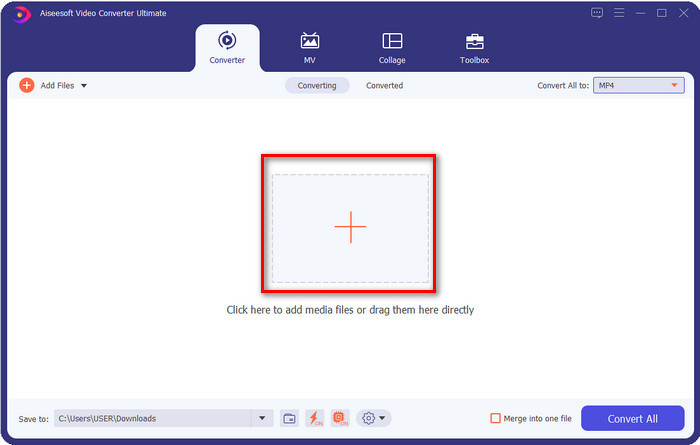
Passo 2. Nell’interfaccia dello strumento, fai clic sul pulsante +; si aprirà una cartella, sfoglia il file video e fai clic su Apri per caricarlo.
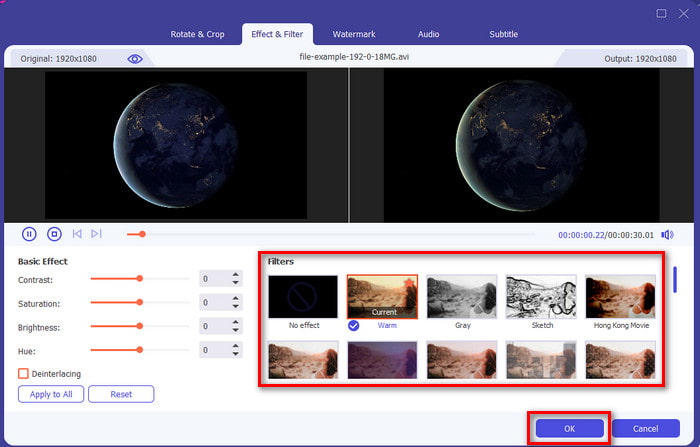
Passo 3. Per aggiungere filtri ed effetti, fai clic sull’icona a forma di bacchetta. Si aprirà la finestra di modifica: fai clic su Effetto & Filtro e, al suo interno, scegli il filtro che desideri; puoi anche modificare gli effetti in base alle tue esigenze. Per applicare le modifiche, fai clic su OK.
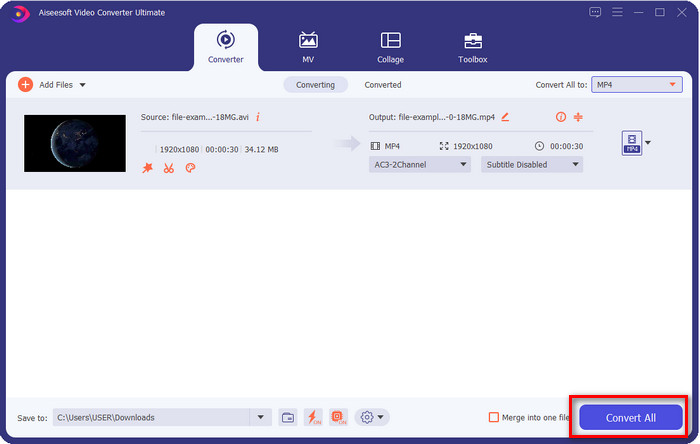
Passo 4. Il file video verrà esportato con il filtro applicato facendo clic sul pulsante Converti tutto. Hai ora aggiunto i filtri al tuo video e puoi pubblicarlo su Instagram.
Correlato:
Aggiungere sottotitoli al video
Parte 6. Domande frequenti sull'aggiunta di filtri su Instagram
Come scattare e aggiungere un filtro alle storie di IG?
Innanzitutto, apri il tuo Instagram il pulsante Aggiungi nell'angolo in alto a destra del display, fai clic su di esso, quindi premi la Storia. Successivamente, verrà mostrata la tua libreria di immagini, ma se desideri scattare, fai clic su Fotocamera. Premi il pulsante della fotocamera per scattare una foto e tienilo premuto a lungo se intendi fare un breve video. Puoi scorrere verso sinistra per aggiungere il filtro e Instagram applicherà il filtro all'immagine o al video che scatti. Una volta trovato il filtro perfetto, fai clic sulla freccia in basso per pubblicarlo.
Qual è il video più esteso che posso registrare su IG?
Sono circa 60 secondi per storia, ma puoi pubblicare qualsiasi video più breve di quello se lo desideri. Tuttavia, non puoi registrare un video per più di 60 secondi, ma puoi pubblicare più video sulla tua storia e realizzare un lungo filmato.
Instagram è per tutte le età?
Certo che lo è. Questa app è popolare al giorno d'oggi con la maggior parte degli adolescenti, ma anche alcuni anziani possono usarla se lo desiderano. Ma ricorda che devi fare attenzione a ciò che pubblichi perché non ci sono limiti di età su Instagram, quindi tutti quelli che segui o segui vedranno il tuo post.
Conclusione
È davvero illuminante scoprire quante altre cose si possono fare con Instagram: non solo pubblicare e condividere video o immagini, ma anche modificarli prima di postarli. Sebbene Instagram offra diversi filtri, a volte non bastano; ma se aggiungi Video Converter Ultimate, le opzioni diventano decisamente più ampie. Prima di pubblicare i tuoi video su Instagram, inizia ad aggiungere un filtro con l’aiuto di Video Converter Ultimate.
-
 Come aggiungere gratuitamente audio e musica al video sul tuo computer / telefono
 Questo articolo mostra 4 semplici modi per aggiungere gratuitamente l'audio al video. Indipendentemente dalla traccia audio che desideri aggiungere al tuo video, puoi ottenere risultati soddisfacenti qui.
-
 Trasforma GIF in formato video: converti meme GIF in video [2021]
 Determina come trasformare GIF in formato video con l'aiuto degli strumenti elencati di seguito. Scegli quale e impara come farlo, mentre raccogliamo prove sufficienti su di loro.
-
 Meravigliose app da GIF a video per dispositivi Android e iOS
 Sapevi che puoi convertire le GIF in qualsiasi formato video che ti piacerà usando il tuo telefono? Scegli le migliori app sul tuo Android o iOS.
