


 Video Converter Ultimate
 Screen Recorder
 Riparazione video
Come rimuovere facilmente le filigrane di TikTok su desktop, online, iOS e Android
TikTok è diventata una delle app di condivisione video in più rapida crescita che puoi scaricare sul tuo smartphone. A differenza di YouTube, i video su TikTok sono di solito brevi e, proprio per questo, l’app è diventata di tendenza. Molti utenti si imbattono in un problema: compare sempre una filigrana quando scaricano i propri video da TikTok. Ma sapevi che puoi rimuoverla? La domanda è: come rimuoverla? Se vuoi sapere come rimuovere la filigrana di TikTok, devi seguirci lungo questo percorso per risolvere il problema.

Parte 1. Come rimuovere facilmente la filigrana TikTok su Windows e macOS
Hai bisogno di un modo efficace per rimuovere la filigrana Tiktok? Bene, Video Converter Ultimate è qui ed è pronto ad aiutarti. Questo strumento ha già risolto migliaia di problemi di utenti, inclusa la rimozione della filigrana. Con questo strumento, puoi rimuovere facilmente la filigrana dell'intero video e la filigrana finale. Dubiti delle capacità dello strumento? All'inizio lo sospettavamo, ma abbiamo scoperto che questo è il modo più efficace per rimuovere la filigrana dai tuoi video Tiktok scaricati grazie a un esame approfondito.
Quindi ora, se hai lo stesso pensiero che abbiamo fatto prima, puoi provare a leggere e seguire i passaggi seguenti e imparare come sbarazzarti della filigrana Tiktok il più rapidamente possibile. Dovrai scaricare e trasferire i video di Tiktok prima sull'unità del tuo computer prima di seguire i passaggi.

FVC Video Converter Ultimate
5.689.200+ download- È lo strumento migliore per rimuovere la filigrana Tiktok sui video esportati su Tiktok.
- Supporta funzionalità avanzate come taglio, ritaglio, unione, compressione e altro ancora.
- Supporta più formati per caricare ed esportare come MP4, MOV, MKV, AVI, MKV, FLV, ecc.
- È la scelta migliore per i principianti che desiderano un processo facile e un tocco professionale.
Download gratuitoPer Windows 7 o versioni successiveDownload sicuro
Download gratuitoPer MacOS 10.7 o versioni successiveDownload sicuro
Come rimuovere la filigrana di Tiktok ritagliando i bordi del video
Passaggio 1. Per prima cosa, scarica lo strumento sul tuo computer facendo clic sul pulsante di download qui sotto. Scegli quale piattaforma stai utilizzando; potrai installarlo subito dopo il download e avviare lo strumento al termine di queste operazioni.
Download gratuitoPer Windows 7 o versioni successiveDownload sicuro
Download gratuitoPer MacOS 10.7 o versioni successiveDownload sicuro
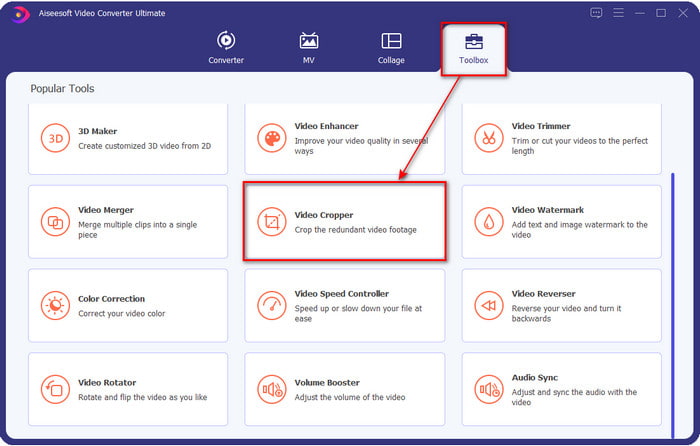
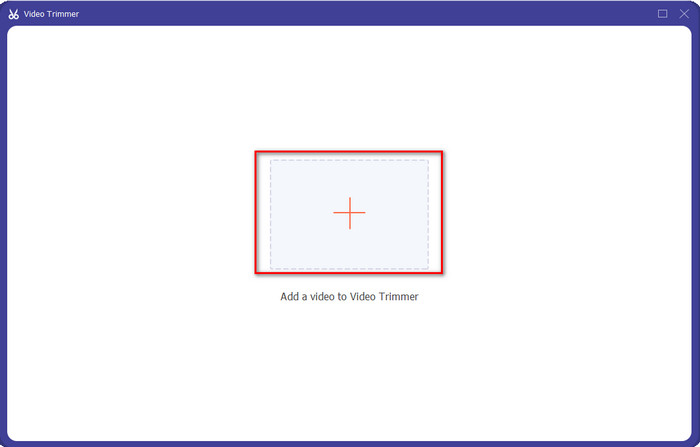
Passaggio 2. Nella parte superiore dello strumento, fai prima clic su Toolbox, poi su Video Cropper.
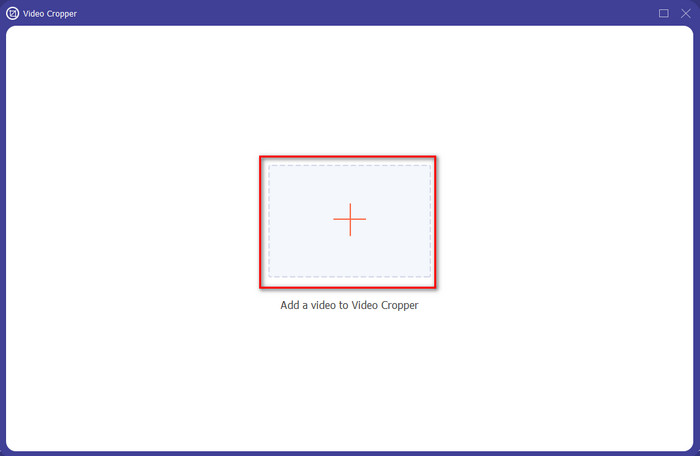
Passaggio 3. Premi il pulsante + per caricare il video di TikTok nella nuova finestra. Cercalo nella cartella e fai clic su Apri per procedere al passaggio successivo.
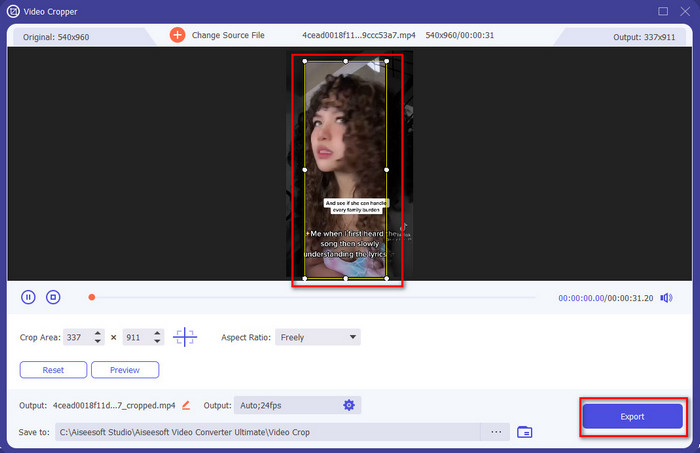
Passaggio 4. Regola il riquadro trascinando i piccoli punti e assicurandoti che la filigrana non sia all’interno del riquadro. Una volta fatto, fai clic su Esporta per scaricare il video di TikTok sul tuo computer.
Facoltativo: rimuovi la filigrana finale sui video di Tiktok tagliando il video
Dopo aver rimosso la filigrana dai lati del video Tiktok ritagliando, è ora il momento di rimuovere la filigrana alla fine del video tagliando la lunghezza del video. Inoltre, abbiamo elencato questo passaggio per rimuovere la filigrana finale. Impariamo come rimuovere la filigrana dai video di Tiktok terminando senza ulteriori ritardi.
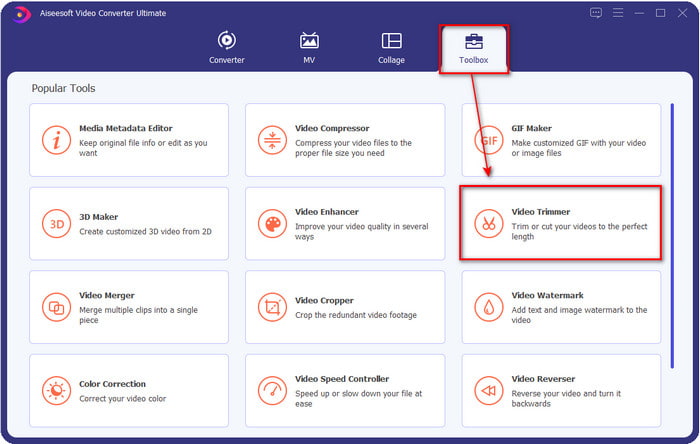
Passaggio 1. Nella sezione Toolbox, fai clic su Video Cutter.
Passaggio 2. Cerca il file facendo clic sul pulsante +; una volta trovato il video che hai ritagliato in precedenza, fai clic su Apri per continuare.
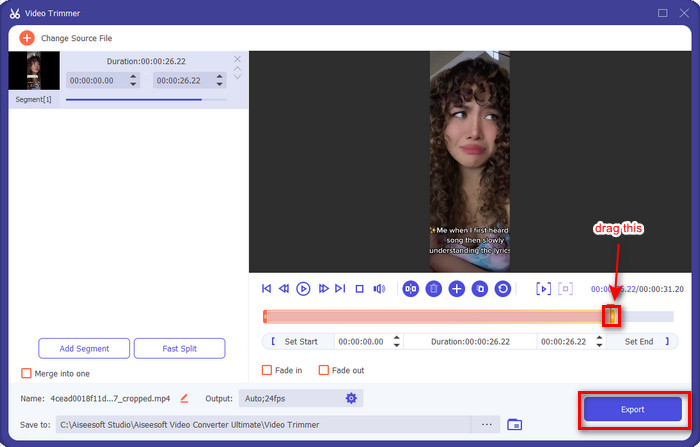
Passaggio 3. Tieni premuto e sposta il cursore di riproduzione iniziale e finale del video per rimuovere la filigrana conclusiva. Il video verrà salvato senza filigrana alla fine facendo clic sul pulsante Esporta. In questo modo avrai rimosso con successo la filigrana finale.
Correlato:
Come aggiungere audio a un video
Come aggiungere sottotitoli a un video
Parte 2. Come rimuovere il logo TikTok su iPhone e telefono Android
Usa il Cropper integrato di Android
Se sei un utente Android, puoi rimuovere gratuitamente la filigrana Tiktok utilizzando l'editor integrato sul tuo telefono. Sebbene abbia un editor integrato, la funzione di modifica che supporta è limitata. Ma se vuoi usarlo, puoi prima andare nella tua galleria e cercare il video di Tiktok. Inoltre, non tutti i telefoni Android hanno queste funzionalità, ma puoi verificarlo e, se ne hai uno, segui i passaggi seguenti.
Passaggio 1. Fai clic su Modifica poi su Avanti.
Passaggio 2. Successivamente, fai clic su Ritaglia e ruota, scegli il formato di proporzioni mostrato e premi segno di spunta per procedere.
Passaggio 3. Premi Salva per applicare le modifiche al risultato finale.
Usa il Cropper integrato di iOS.
Come Android, puoi anche utilizzare il cropper integrato sul tuo iOS e imparare come rimuovere la filigrana TikTok sul tuo iPhone. Innanzitutto, scarica il video di TikTok sui tuoi dispositivi iOS e aprilo sulle tue foto. Quindi, segui i passaggi seguenti.
Passaggio 1. Fai clic su Modifica, quindi fai clic sull’icona di ritaglio.
Passaggio 2. Regola la dimensione del riquadro spostandolo in base alle tue esigenze.
Passaggio 3. Fai clic su Fine per salvare le modifiche.
Parte 3. Come rimuovere la filigrana TikTok sul Web
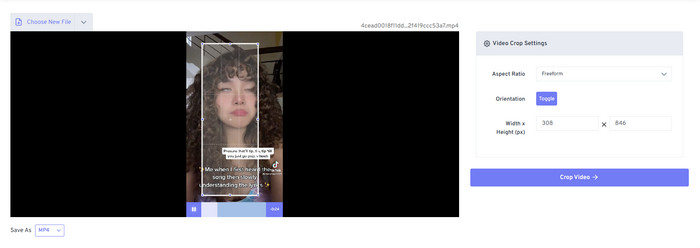
Vuoi usare un metodo gratuito per rimuovere la filigrana di TikTok online? In tal caso, puoi usare Free Video Convert – Video Cropper. Come suggerisce il nome, è gratuito e accessibile a tutti gli utenti; devi solo ritagliare l’area in cui compare la filigrana del video. Questo strumento è perfetto per chi non vuole scaricare un programma apposito ma desidera comunque rimuovere la filigrana. Tuttavia, se non disponi di un’ottima connessione Internet, devi aspettarti che questo strumento online non sia la scelta migliore.
Passaggio 1. Apri il motore di ricerca, cerca il video cropper e fai clic sul risultato.
Passaggio 2. Premi Scegli file per aggiungere il video di TikTok che desideri.
Passaggio 3. Sposta il riquadro e assicurati che la filigrana non rientri nell’area selezionata. Quindi premi Ritaglia video e scarica per salvarlo sul tuo disco.
Parte 4. Domande frequenti sulla rimozione della filigrana Tiktok
Perché c'è la filigrana Tiktok?
Tiktok ha aggiunto una filigrana al video esportato per creare un modo semplice ma efficace per promuovere l'app agli altri utenti che non l'hanno utilizzata. In questo modo, Tiktok non pagherà qualcuno per pubblicizzare la propria app se gli utenti la salvano, la pubblicano online e la visualizzano da altri.
Esistono app come Tiktok?
Ci sono alcune app simili a Tiktok che vorresti usare se ami già Tiktok. Questi sono Dubsmash, Clash, Lomotif e Cheez. Con queste app, puoi anche divertirti a creare video mentre vivi un'esperienza diversa o quasi simile su Tiktok.
Per quanto tempo posso registrare video su Tiktok?
Nell'ultimo aggiornamento, se lo desideri, puoi registrare una durata del video di 3 minuti. In questo modo, gli utenti che desiderano registrare un video lungo possono farlo in una volta invece di tagliare il video e riprenderlo.
Conclusione
Ora che ti abbiamo spiegato come rimuovere la filigrana di TikTok, è il momento di farlo. Gli strumenti menzionati in questo articolo offrono ottimi risultati nel rimuovere la filigrana da ogni video esportato da TikTok. Sebbene questi strumenti siano un’ottima scelta, preferiamo comunque usare Video Converter Ultimate perché consente di eliminare la filigrana di TikTok sui lati, anche ai margini estremi del video. Quindi, se ti stai ancora chiedendo quale usare, devi leggere la guida che abbiamo fornito sopra.
-
 2 convertitori professionali per convertire il formato TRP in WMV [Guida]
 Sei uno degli utenti che ha problemi con il file TRP? Se è così, continuiamo a leggere questo articolo per sapere come convertire TRP in WMV e saperne di più.
-
 3 metodi incredibili e collaudati per convertire gratuitamente FLV in MKV
 Cerchi una soluzione per convertire FLV in MKV? In tal caso, continua a leggere i dettagli completi di seguito per determinare come convertire i file FLV e gli strumenti disponibili.
-
 2 consigli degli esperti per convertire 3GP in WMV su Windows e Mac [2022]
 Vuoi sapere come convertire 3GP in WMV in modo esperto? In tal caso, leggere quanto segue ti aiuterà a determinare quali convertitori 3GP puoi utilizzare.
