


 Video Converter Ultimate
 Screen Recorder
 Riparazione video
Velocizza i video su Android con applicazioni utili su Android [2025]
Al giorno d’oggi i telefoni sono la tecnologia più versatile che usiamo ogni giorno. Questo dispositivo ci aiuta a comunicare, registrare, modificare elementi come ritaglio, taglio, aumento della velocità e molto altro, anche se non abbiamo molta attrezzatura da configurare. Oggi quindi andremo a vedere come accelerare un video su Android con l’aiuto di un’app di terze parti che puoi scaricare. Informazione aggiuntiva: il tuo telefono Android non dispone di una funzione integrata per aumentare la velocità dei video, che ti permetta di guardarli più velocemente. Se quindi vuoi averne una, continua a leggere questo articolo in cui raccogliamo diverse app su cui puoi fare affidamento.

Parte 1. Come velocizzare i video su Android
1. FilmoraGo
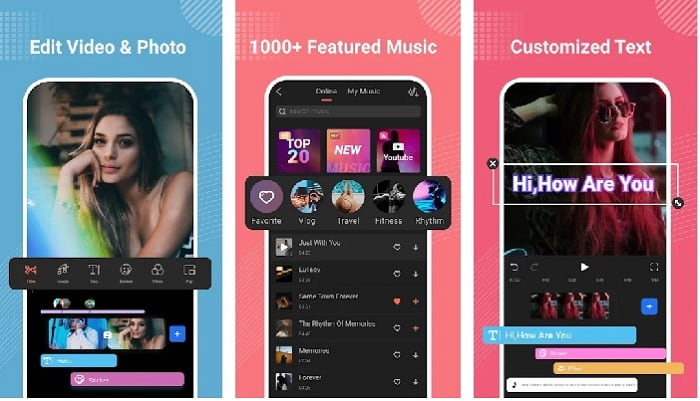
Filmora ha sviluppato un’app che può essere scaricata sul tuo Android per farti sperimentare quasi le stesse funzionalità offerte dallo strumento per desktop. Filmora Go è uno dei migliori editor video gratuiti che puoi usare per creare uno splendido video. Inoltre, questo strumento offre un set completo di funzioni che probabilmente userai anche se non hai esperienza di montaggio video. Tuttavia, la versione gratuita supporta solo alcune funzioni di esempio che puoi usare. Come la funzione per accelerare un video su Android: è gratuita, ma presenta delle limitazioni. Sebbene lo strumento sembri perfetto, ci sono alcune criticità che gli utenti vorrebbero venissero risolte, come si legge nelle recensioni dell’app.
Professionisti
- È un editor video gratuito ma potente che puoi utilizzare sui tuoi dispositivi Android.
- Lo strumento riceve una delle migliori recensioni che abbiamo mai visto e riceve 4,6 stelle.
- Lo strumento si è già guadagnato la reputazione di uno dei migliori editor su desktop.
Contro
- A volte qui si verificano perdite di file.
- A volte l'esportazione dei file risulta incasinata anche se lo modifichi.
- La maggior parte delle volte l'audio e il video non sono sincronizzati.
2. Hyper Timelapse
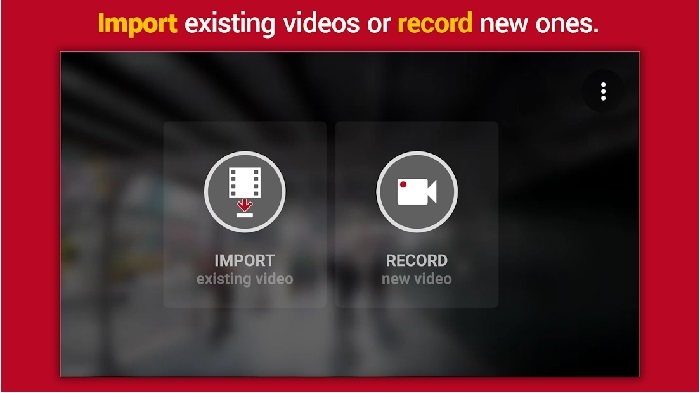
Hyper Timelapse è una delle app per accelerare la riproduzione dei video su Android che puoi scaricare gratuitamente. Ha già raggiunto una valutazione di 4,1 stelle, che è ottima. Tuttavia, leggere le recensioni su questa app è piuttosto spiacevole perché contengono molte lamentele. Quando abbiamo provato a usare l’app, l’interfaccia non era così male, l’aumento di velocità è ottimo, ma quando esportiamo il video l’app va in crash. Poi abbiamo provato a usare il time-lapse e la dimensione del file video aumenta ogni minuto che passa. In pratica, qui non puoi registrare un video time-lapse di lunga durata.
Professionisti
- L'app è molto semplice da usare anche se sei un principiante.
- Ha un time lapse integrato.
- L'interfaccia dello strumento non va bene.
Contro
- In questo strumento si verificano ancora arresti anomali e bug.
- Non salva l'output finale perché ogni volta che lo fai si arresta in modo anomalo.
3. Lascia perdere
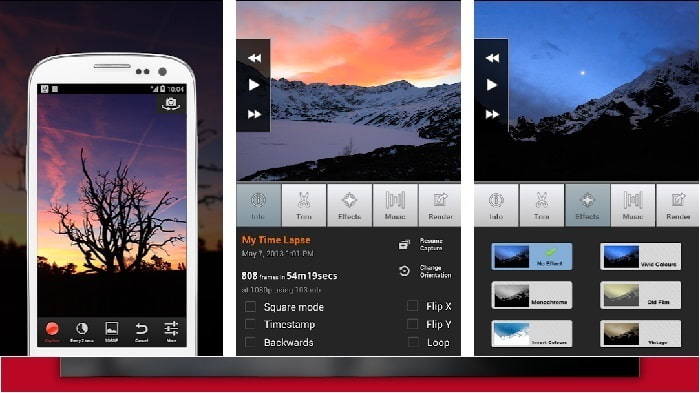
Se stai cercando un’app per accelerare i video su Android prova a usare Lapse It. Questo strumento è la combinazione dei due strumenti sopra, perché consente di creare time-lapse, stop motion e di usare funzioni di editing. Sebbene lo strumento sembri ottimo da usare su Android, è comunque quello che ha ottenuto il punteggio più basso in questo articolo. L’app ha solo 3,5 stelle e molti commenti nelle recensioni ritengono che quest’app non valga nulla. Altri commenti invece dicono che questo strumento era la loro app di riferimento per creare splendidi video, ma ora esistono molte app migliori di questa.
Professionisti
- Ha una caratteristica unica e potente che molti utenti amano usare.
- Questa app può avere il miglior rendering su Android.
- La personalizzazione del video può essere eseguita facilmente con l'aiuto di questa app su Android.
Contro
- Lo strumento è cambiato dalla classe S alla D perché si verificano ancora arresti anomali e bug anche dopo l'aggiornamento.
- Le istruzioni non sono chiare su come eseguirlo.
- In ogni finale di video c'è sempre un annuncio pop-up in arrivo.
Parte 2. Vuoi un regolatore di velocità più professionale? Prova Video Converter Ultimate!
Video Converter Ultimate è lo strumento più particolare che probabilmente utilizzerai se vuoi ottenere un risultato straordinario. Accelerare un video qui è molto semplice grazie a questo strumento. Inoltre, le sue funzioni complessive sono superiori rispetto a quelle degli strumenti Android. Tuttavia, questo software non può essere usato sui dispositivi Android perché non è supportato. Anche se può essere usato sul tuo telefono (tramite desktop) non incontrerai mai blocchi, crash o bug mentre lo utilizzi. Quindi, se vuoi imparare come accelerare un video su Android, segui i passaggi qui sotto.
Passaggio 1. La prima cosa da fare è scaricare il programma. Installalo una volta terminato il download, poi esegui la rapida configurazione e fai clic su Fine per procedere.
Download gratuitoPer Windows 7 o versioni successiveDownload sicuro
Download gratuitoPer MacOS 10.7 o versioni successiveDownload sicuro
Passaggio 2. Successivamente, vai alla sezione Toolbox e trova Video Speed Controller, quindi cliccaci sopra per aprirlo.
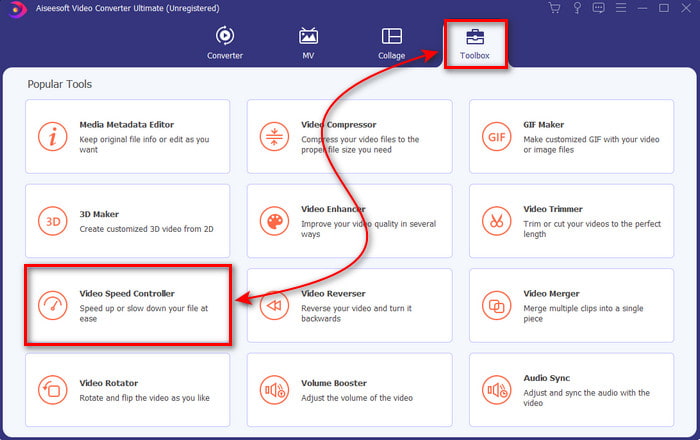
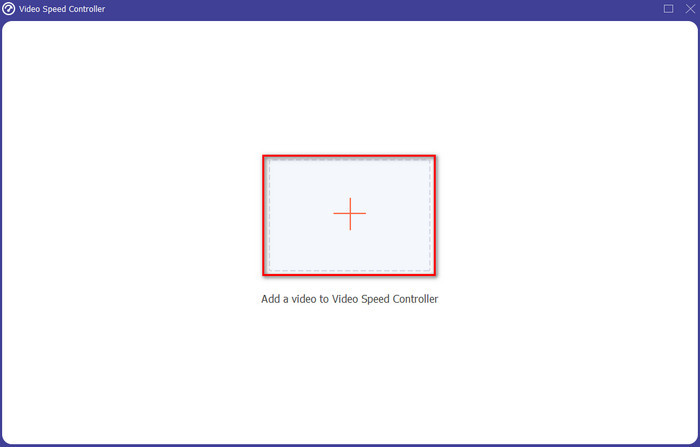
Passaggio 3. Apparirà quindi un’interfaccia: fai clic sul pulsante + per inserire il file. Dopo aver cliccato, verrà mostrata una cartella: seleziona il file che vuoi accelerare e fai clic su Apri.
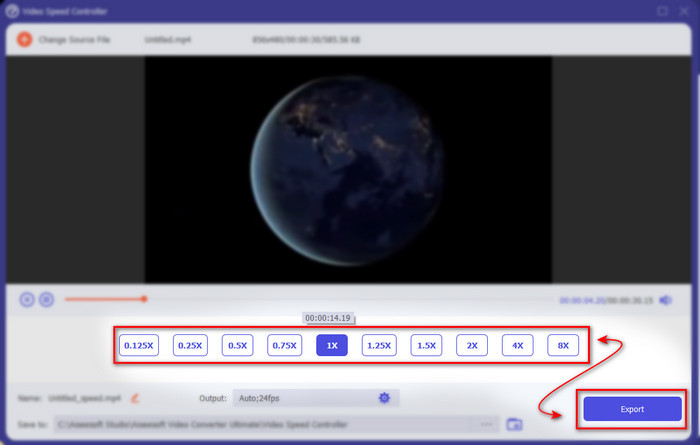
Passaggio 4. Verrà visualizzata una nuova interfaccia: seleziona la velocità che desideri in questi piccoli riquadri. Se sei pronto per esportare il file accelerato, fai clic su Esporta.
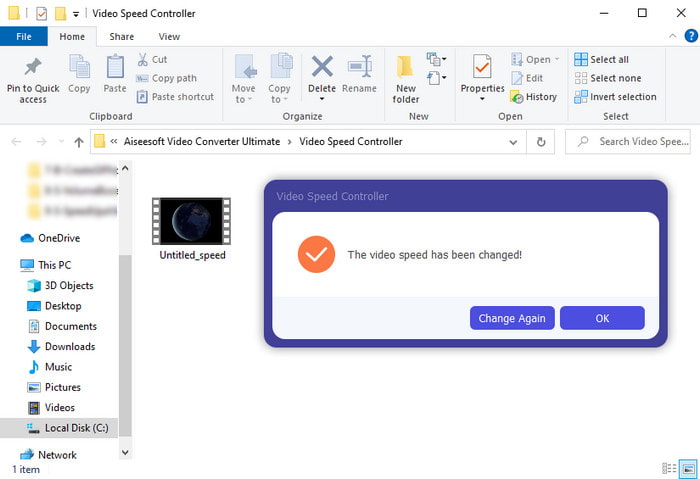
Passaggio 5. Attendi qualche istante e, quando il video è pronto, verrà mostrata una cartella contenente il file accelerato che hai appena creato. Clicca sul file video per guardare la versione velocizzata.
Parte 3. Domande frequenti sull'accelerazione di un video su Android
L'accelerazione del mio video ne compromette la qualità?
Se stai per velocizzare un video, non aspettarti alcun cambiamento nella qualità del video. Tuttavia, se l'app che stai utilizzando non supporta l'uscita video di alta qualità, aspettati che l'uscita video venga automaticamente ridotta.
Posso guardare un video al rallentatore?
Assolutamente sì! Con l’aiuto dei 5 migliori player per video in slow motion puoi riuscirci: clicca su questo link per passare a un nuovo articolo.
Perché devo aumentare la velocità del mio video?
Ci sono molti motivi per cui potresti avere bisogno di riprodurre un video a 2x o più. Se vuoi scoprirne i motivi, prova a leggere questo articolo che parla di che cos’è un video 2x.
Conclusione
Per concludere, tutti gli strumenti presentati qui sono ottimi da usare se hai un telefono Android, tuttavia c’è uno strumento che spicca su tutti. E questo strumento eccezionale è Video Converter Ultimate, perché usandolo non sperimenterai bug o problemi. Ma questo strumento non è disponibile sui telefoni Android, quindi, se vuoi provarlo, scaricalo ora sul tuo desktop per godere di tutte le funzioni di questo magnifico software.
-
 Come riprodurre file MKV su iPad 2025
 Come riprodurre file MKV su iPad 2? Posso convertire MKV in MP4 per riprodurli su iPad Pro/Air/2? Questo post condivide 2 semplici modi per riprodurre MKV su iPad.
-
 [Risolto] VLC non riproduce DVD, come risolverlo
 VLC può riprodurre un DVD? Perché VLC non ha riprodotto il mio DVD? Come posso ottenere VLC per riprodurre un DVD su Windows 10? Questo post condivide 3 suggerimenti per risolvere il problema con VLC che non riproduce il DVD.
-
 [Risolto] Riproduci file MP4 su Chromebook 2025
 Riesci a riprodurre video su Chromebook? Come riprodurre file MP4 da USB su Chromebook? Questo post condivide 3 modi per riprodurre MP4 su Chromebook.
