


 ビデオコンバーター究極
 スクリーンレコーダー
 ビデオ修復
ビデオ修復高品質で MTV を AVI に変換する方法: 知っておくべき最善の方法
AVI(Audio Video Interleave)は、音声データと映像データの両方を格納・エンコードできる動画コンテナ形式です。圧縮効率は一部の競合形式ほど高くはありませんが、ほとんどのDVDプレーヤーでこのコンテナに保存されたファイルを再生できます。マルチメディアプレーヤーでAVIデータをデコードするには、AVIコーデックが必要です。この動画ファイル形式は、ほぼすべての動画プレーヤーや動画編集ソフトで利用できます。一方で、MTVの動画形式は、他の形式への変換や一般的な利用という点では、それほど知名度が高くありません。もし「どうやってMTVをAVIに変換するのか」と気になっているなら、この記事を読み進めて、この2つの形式について詳しく理解していきましょう。

パート 1. Windows および Mac で MTV を AVI に変換する方法
MTVをAVIに変換する方法は数多くあり、その目的によっても異なります。専用アプリとしてダウンロードしたり、オンラインのWebツールを利用したり、ソフトウェアとしてPCにインストールしたりできます。しかし、複数の動画形式を最速で変換できるソフトウェアについて考えたことはありますか?本記事でおすすめするVideo Converter Ultimateは、無料でダウンロードできる最速クラスのコンバーターであるだけでなく、動画編集にも役立つ多くの機能ツールを備えています。他のアプリケーションやWebツールにはあまり見られない主な特徴の一つとして、MTVからAVIへの変換を含む、幅広い形式に対応している点が挙げられます。まだ興味がわかない場合は、以下の詳細を読んで、このソフトについてさらに理解を深めてみてください。
ステップ 1. まず、下の無料ダウンロードボタンをクリックしてダウンロードを開始します。ダウンロードが完了したら、Windows 版か Mac 版のどちらか好みの方のソフトを選んで入手できます。プログラムを実行する前に、パソコン上にインストールし、今すぐ開始をクリックして起動してください。
無料ダウンロードWindows 7 以降に対応安全なダウンロード
無料ダウンロードMacOS 10.7 以降に対応安全なダウンロード
ステップ 2. ダウンロードしたアプリケーションを起動します。初回起動時には、変換インターフェースのウィンドウが表示されます。ここで動画ファイルを読み込み、変換を開始します。
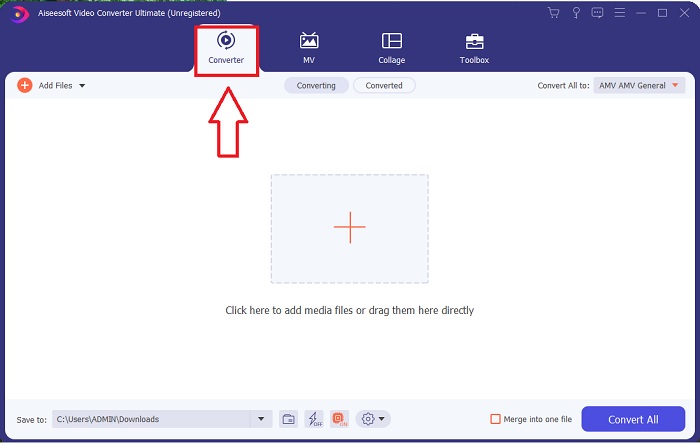
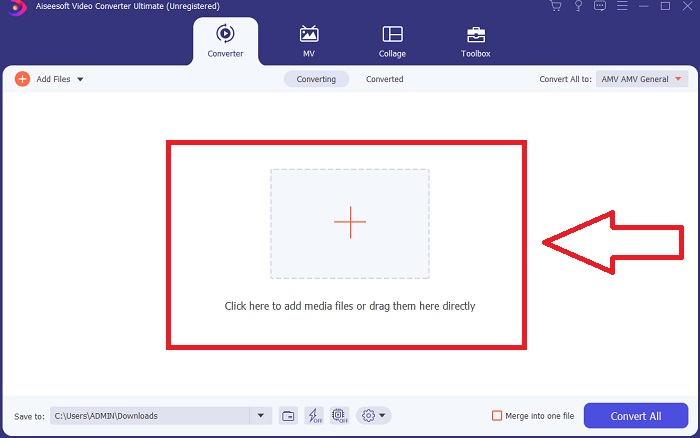
ステップ3.変換プロセスを開始するために、ファイルをコンバーターへインポートします。変換したい動画ファイルを「+」アイコンの上にドラッグ&ドロップしてください。
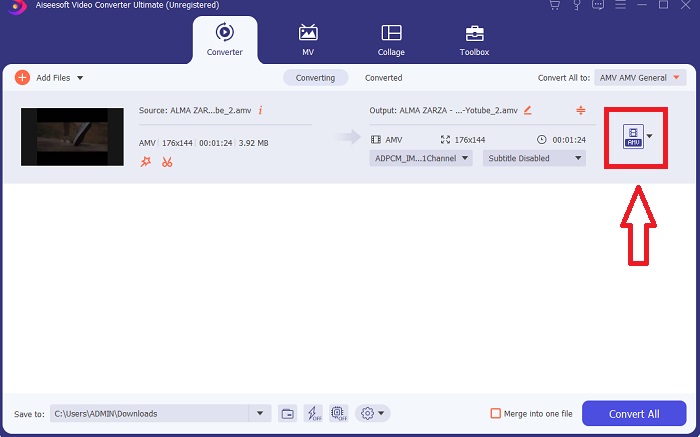
ステップ4. 画面右上に表示されている一覧から動画形式を選択します。すべて変換のプルダウンメニューを見つけてクリックし、動画カテゴリー一覧からAVI形式を選択してください。ただし、希望する動画出力形式が一覧にない場合は、品質設定を変更してニーズに合わせることもできます。歯車アイコンをクリックすれば、解像度、フレームレート、さらには音声品質まで調整可能です。変更内容を保存するには、新規作成ボタンをクリックします。
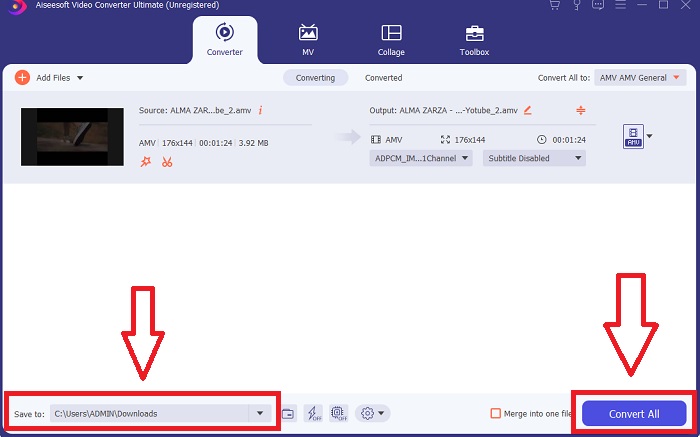
ステップ 5. 動画の編集が完了し、変換の準備ができたら、すべて変換をクリックして変換処理を開始し、パソコンに保存します。
パート 2. オンラインで MTV を AVI に変換する方法
方法 1: Online-Convert.com
この無料のオンライン ファイル コンバーターを使用すると、メディアをある形式から別の形式に簡単かつ迅速に変換できます。この Web ツールを使用して、多くの形式を変換できます。また、さまざまな宛先も変換できます。詳細については、次の手順を参照してください。
ステップ1. 任意の検索エンジンで online-convert を検索し、Webツールをクリックします。Webツールをクリックするとインターフェースが表示されます。ファイル変換のさまざまな手順が選択肢として表示されるので、MTVをAVIに変換したい場合はVideo Converterを選びます。その後、Convert to AVIを選択し、Goをクリックして進みます。
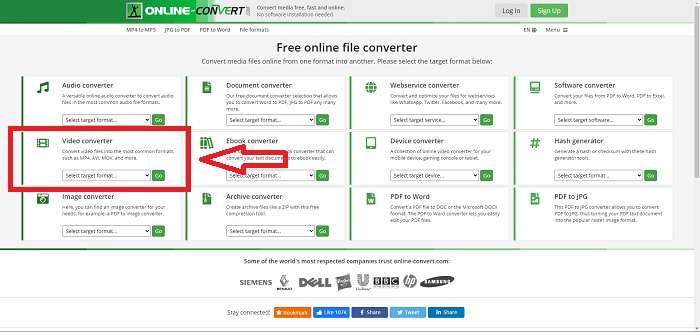
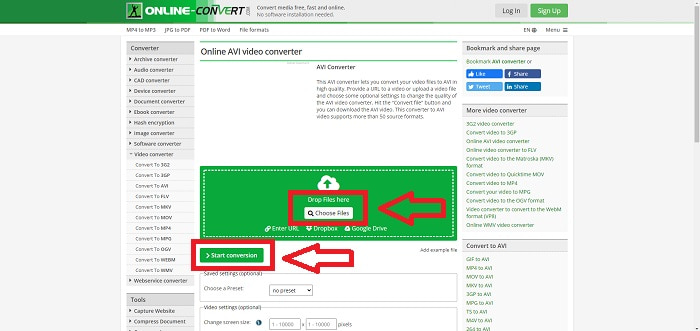
ステップ2. 進んだ先で、別のインターフェースが表示されます。Choose Filesをクリックして、変換したいファイルをアップロードします。ファイルサイズに応じてしばらく処理時間がかかるので待ちます。その後、Start Conversionをクリックして、ファイルをAVIに変換します。
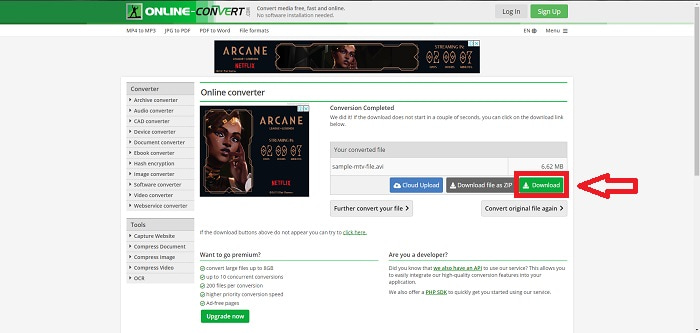
ステップ3. 変換されたファイルのダウンロードを開始するには、Downloadをクリックします。
方法 2: Video-Converter.com
この無料のオンライン ビデオ コンバーターを使用して、Web ブラウザー内でビデオ形式、解像度、サイズなどのビデオ設定を変更します。このオンライン Web ツールについて詳しく知るには、次の手順を知っておく必要があります。
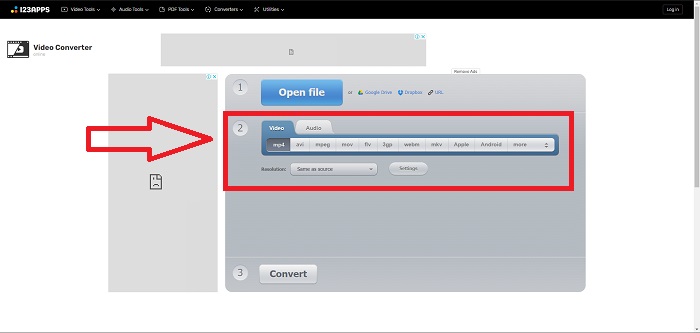
ステップ1. 任意の検索エンジンでオンラインの動画コンバーターを開きます。メインのWebツールをクリックすると、別ウィンドウが表示されます。メインインターフェース上には、変換の一連の流れがすでに表示されています。まずは、Open Fileをクリックして、変換したい任意の動画ファイルをインポートします。
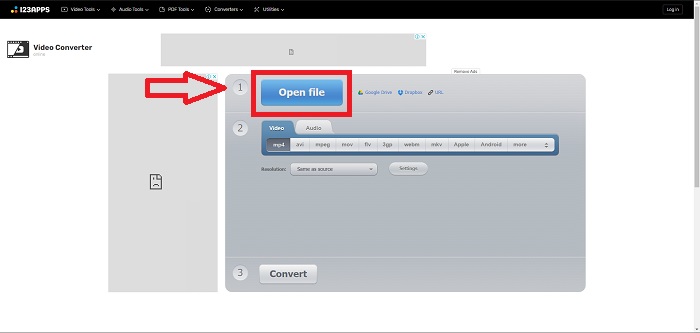
ステップ2. 表示されているさまざまな動画形式の中から、変換先として希望する形式を選択します。ここではMTVをAVIに変換するので、AVIを選びます。Same as SourceまたはSettingsをクリックすると、解像度や動画出力の設定を編集できます。
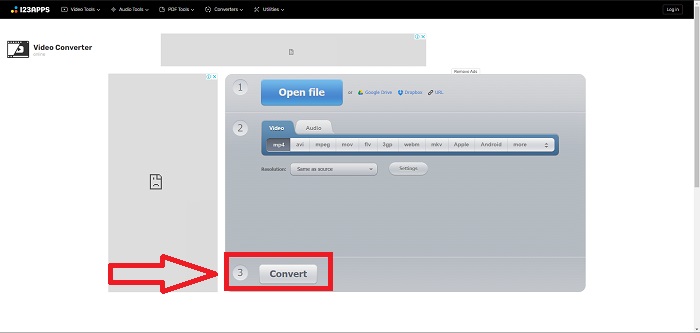
ステップ3. Convertをクリックしてファイルを変換します。変換が完了したら、Downloadボタンをクリックしてファイルをダウンロードできます。
パート 3. MTV と AVI に関する興味深い事実
AVIとは何ですか?
このファイル形式は、Audio Video Interleaved(AVI)としても知られ、音声データと映像データを1つのファイルにまとめて、同時再生できるようにしたものです。主にテレビ番組、映画、その他の動画録画など、電子メディアを保存するためのストレージ形式として利用されています。Windows 3.1のリリース後、AVIは広く普及しました。動画と音声は強力な圧縮アルゴリズムによってまとめられており、現在でもWindows PCにおける映画保存の標準的な形式となっています。AVI動画は完全な非圧縮というわけではありませんが、高い忠実度で画像と音声を保持できます。その反面、AVIは多くの容量を消費し、場合によってはDVDと同程度のストレージを必要とすることもあります。そのため、その後にMPEG-1が登場し、現在主流のMPEG-4へと発展していったと考えられます。
MTVとは?
MTV ファイルの大部分は、MTV の所有物です。 MTV ファイル形式は、ライセンス ロイヤルティやプロセッサ パワーの増加によってデバイスの価格を引き上げることなく、低コストの中国製ポータブル MP4 プレーヤーでビデオを再生できるようにするために作成されました。 MP4 Watch は、このファイル形式を利用する製品の 1 つです。
パート 4. MTV と AVI に関する FAQ
AVIは高品質ですか?
AVI は、Microsoft が開発した高解像度ビデオ形式です。 YouTube でサポートされており、コンピューターでテレビを視聴できる優れた機能を備えています。高解像度ビデオには、Advanced Video Coding HD と呼ばれる特定のビデオ コーディング形式が必要です。
AVI はどこで一般的に使用されますか?
1992 年 11 月に Microsoft が作成されて以来、AVI ファイル形式は、ビデオおよびオーディオ データの送信と保存に広く使用されるようになりました。 AVI ファイルは、互換性が高いため、Windows、Mac OS X、Linux、Unix などのさまざまなオペレーティング システムで再生できます。
ビデオを MTV 形式に変換するにはどうすればよいですか?
AVS Video Converter を使用すると、メイン ツールバーに移動し、[形式] タブに移動して、[MTV に変換] ボタンをクリックできます。上部のツールバーにある [参照] ボタンをクリックすると、入力ファイルを参照できます。下の [参照] ボタンをクリックし、作成する出力ファイルの名前を入力します。 MTV でアカウントを作成して、MTV のルック アンド フィールを決定します。
結論
結論として、オンラインとソフトウェアには常に違いがあり、使用する前にダウンロードする必要があります。さまざまな側面に長所と短所がありますが、利便性と高品質の出力ベースラインのために、Video Converter Ultimate を使用することをお勧めします。これにより、プロ仕様のコンバーターとエディターを 1 つのソフトウェアで同時に体験できます。
-
 Win / MacでTSをオンラインでAVI / MKV / MOV / WMVに変換する方法
 TSファイルをAVI / MKV / MOV / WMVにすばやく変換したいですか?この記事では、オンラインおよびオフラインのビデオコンバーターと完全なガイドを紹介します。たぶんあなたはここで最高の無料のTSコンバーターを手に入れることができます。
-
 PCとMacでMOVをAVIに変換する4つの効率的な方法[2021]
 Web上で最高のMOVからAVIへのコンバーターを知りたいですか?そして、なぜFVC Ultimate VideoConverterがあなたにぴったりなのか。
-
 MKVをAVI形式に変換するための優れた選択肢
 あなただけのために提供された簡単なステップでMKVビデオを変換する方法をマスターしてください。方法を知りたいですか?次に、このリンクをクリックして詳細を確認してください。
