


 ビデオコンバーター究極
 スクリーンレコーダー
 ビデオ修復
ビデオ修復MPGをAVIに変換する際に啓蒙する必要のある詳細
一般的に、MPG ファイルは、Moving Picture Experts Group(MPEG)によって標準化されたデジタル動画フォーマットを用いる代表的な動画ファイルです。映像・音声・メタデータをインターリーブされた 1 つのファイル内に格納します。インターネット経由で配信される映画を作成する際に MPG ファイルがよく使われています。この種の動画フォーマットは、MPG を AVI に対応・変換できるコンバーターについての知識や経験がないと、簡単には変換できません。この記事を読み進めて、変換処理を実現するために知っておくべき詳細と、検討すべき選択肢について理解していきましょう。
パート1。MPGとAVI-概要
MPEG は、MP3 や MP4 などの形式も生み出した Moving Picture Experts Group によって開発された動画ファイル形式です。用途に応じて、MPEG は MPEG-1 か MPEG-2 のいずれかの圧縮方式を利用します。
VHS レベルの生データ映像と CD 音源を、品質をあまり損なうことなく 1.5 メガビット毎秒まで圧縮するために作られたのが MPEG-1 です。その結果、MPEG-1 は世界でもっとも一般的で、広く互換性のある動画/音声フォーマットのひとつとなりました。MPEG-1 の動画データは、一般的に毎秒 30 フレーム(fps)で送信され、解像度はおよそ 352×240 ピクセルです。
しかし、Windows パソコンでは標準の動画形式として AVI が使われています。DivX や XviD などのマルチメディアコンテナ形式では、複数のコーデックを用いて音声と映像を格納できます。MPEG や MOV といった多くの別形式の動画は、AVI ファイルより圧縮率が低く、その分多くのストレージ容量を必要とします。圧縮を行わない AVI ファイルを作成することも可能です。この場合、ファイルは可逆(ロスレス)となるため、1 分あたり 2~3 GB 程度の非常に大きなサイズになります。ロスレスファイルは、何度開いたり保存し直したりしても品質が劣化しません。さらに、コーデックを追加インストールしなくても再生できるといった利点もあります。
パート2。MPGをAVIに変換するための最も効果的なソフトウェア
無料で MPG 動画ファイルを AVI に変換する方法を探しているなら、本記事でおすすめする最新かつ優れたソフトウェアがお役に立ちます。Video Converter Ultimate は Windows と Mac に対応した無料ダウンロードのソフトで、オンライン変換よりもはるかに高速に MPG ファイルを AVI に変換できます。これら 2 種類の動画ファイル以外にも、多数の形式に対応しており、用途に応じて自由に選択できます。このソフトを使えば、高品質な出力が得られる点でも「ベスト」と言えるでしょう。ソフトがどのようなことを実現できるかイメージできたところで、ここからは実際の操作方法を見ていきましょう。
手順 1. まずは、以下に用意された無料ダウンロードボタンをクリックします。ダウンロードが完了したら、Windows 版か Mac 版のどちらかを選んでインストールします。インストールが完了しデスクトップにソフトが追加されたら、今すぐ開始ボタンをクリックして使用を開始できます。
無料ダウンロードWindows 7 以降に対応安全なダウンロード
無料ダウンロードMacOS 10.7 以降に対応安全なダウンロード
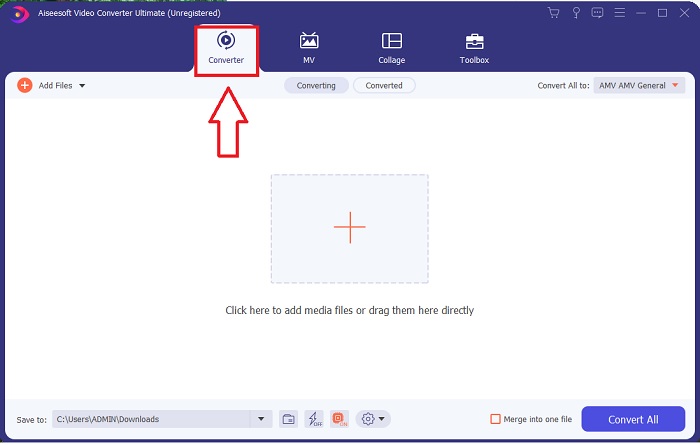
手順 2. ダウンロードしたソフトを起動します。最初に開くと、変換インターフェースのウィンドウが表示されます。ここから動画のトランスコード(変換)作業を開始します。
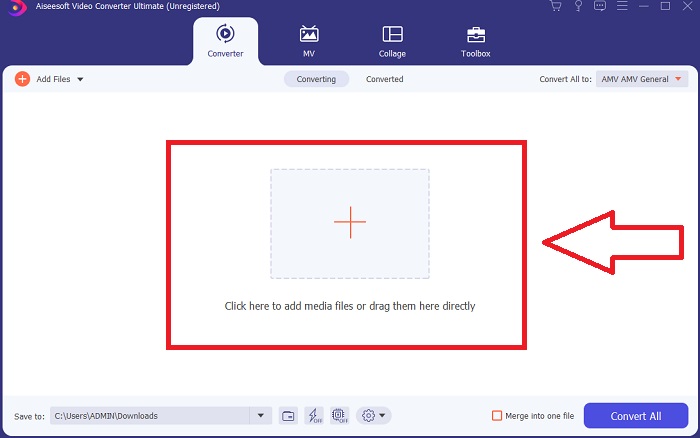
手順 3. 変換したいファイルをソフトに読み込むことで、変換処理を始められます。動画をプラスアイコン上にドラッグ&ドロップするだけで、簡単に追加できます。
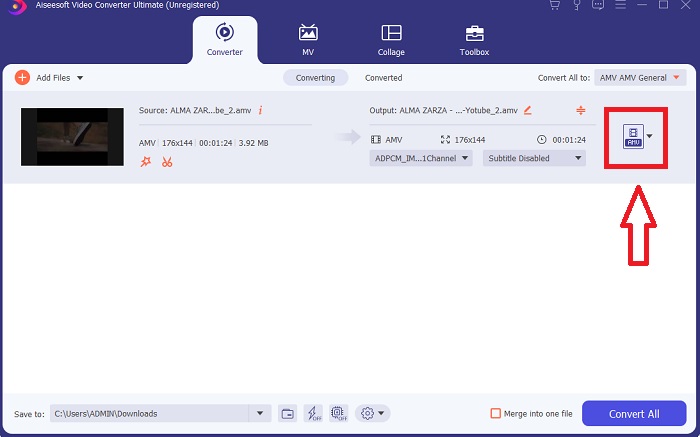
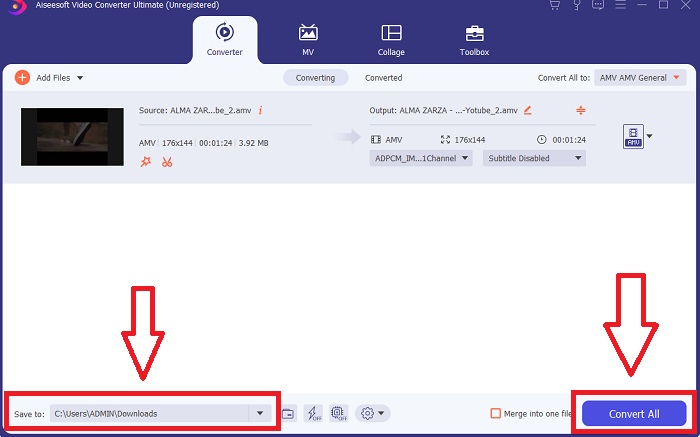
手順 4. 動画形式を右クリックして、保存先または外部ストレージに保存を選択します。プルダウンメニューから AVI ファイル形式を探して選択してください。AVI タイプを選ぶと、数多くの画質設定項目が表示されます。希望する画質のプリセットがない場合は、品質設定を手動で変更できます。歯車アイコンから、解像度・フレームレート・音声品質などを調整可能です。編集内容を保存するには、新規作成ボタンをクリックします。
手順 5. 編集を終え、パソコンに保存する準備ができたら、すべて変換をクリックします。
パート3.クイックヒント:検討すべきその他の効果的なツール
方法1.CloudConvertを使用する
CloudConvertはオンラインビデオコンバーターです。このオンラインコンバーターは、他の形式の中でも、MP4、WEBM、およびAVIもサポートします。ビデオの品質、解像度、ファイルサイズを選択できます。このオンラインツールでMPGをAVIに変換する方法を考えている場合は、次の手順で使用できます。
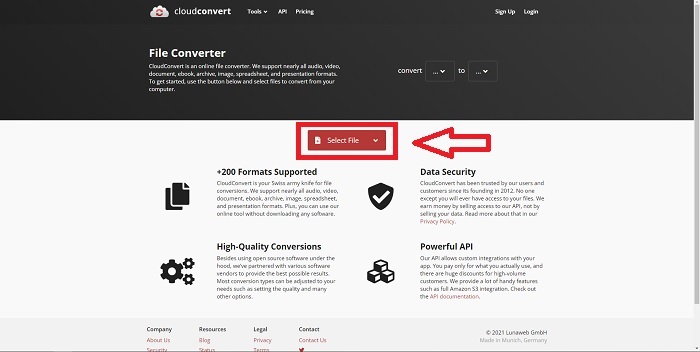
手順 1. ファイルを選択をクリックして、パソコンからファイルをアップロードします。
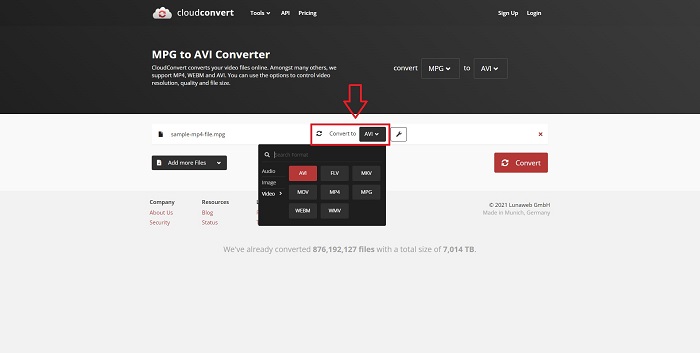
手順 2. 次に、レンチ(スパナ)アイコンの横にある形式セクションをクリックして、変換後の出力形式を選択します。ここで、変換用のファイルをさらに追加することもできます。
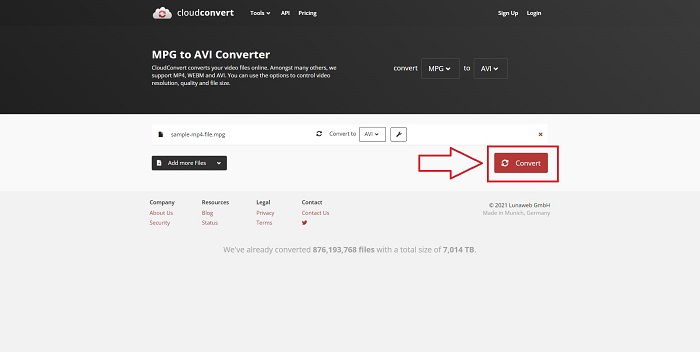
手順 3. 変換をクリックして、アップロードしたすべてのファイルを変換します。
方法2.Zamzarを使用する
Zamzarは、ファイルを変換するためのWebベースのツールです。変換は、ソフトウェアをダウンロードしなくても、さまざまな形式で実行できます。 Zamzarは、URLを入力するか、1つ以上のファイルをアップロードすることにより(すべて同じ形式である限り)、ファイルを1つの形式から別の形式(AdobePDFからMicrosoftWord文書など)に変換できます。このオンラインツールについての知識を得るために、ここにあなたのために提供されたステップがあります:
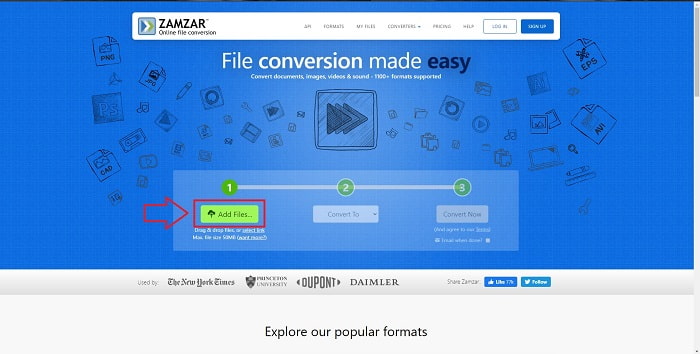
手順 1. 任意の検索エンジンで Zamzar を検索します。ウェブサイトを開いたら、インターフェース上のファイルを追加をクリックして、変換したいファイルをアップロードします。
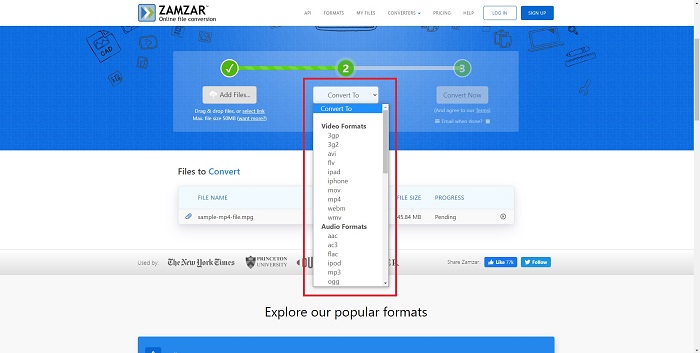
手順 2. 次に、変換したい形式を選びます。変換先をクリックすると、このオンラインツールが対応しているすべての形式が表示されます。
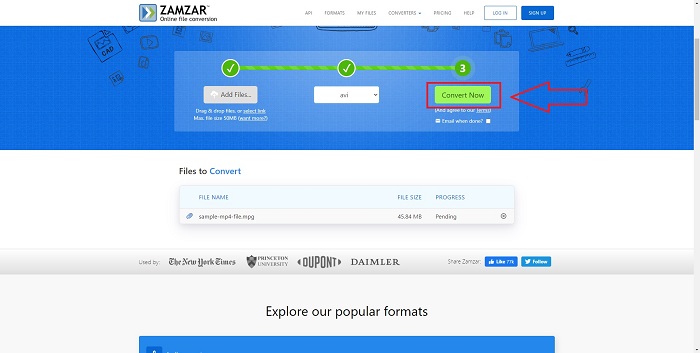
手順 3. ファイルを変換するには、今すぐ変換をクリックします。
パート4。MPGとAVIに関するFAQ
AVIまたはMPGの方が優れていますか?
ストレージはAVIファイルで可能ですが、ビデオ録画はMPEGファイルで実行されます。 AVIはMPEGよりもわずかに優れています。ただし、使用する形式がMPEGの場合は、DVDビデオを作成する必要があります。 Microsoft WindowsはAppleのMOVファイル形式に対応してAVIファイル形式を開発しましたが、Moving PictureGroupはMPG形式を開発しました。
AVIの長所と短所は何ですか?
他のファイル形式と比較すると、AVIファイルは圧縮されていないと非常に大きくなる可能性があります。 AVIファイルの利点と引き換えに、ディスクスペースをいくらかあきらめる必要があります。そうしないと、保存できるファイルの数が少なくなるためです。 AVIファイルをオンラインで特定のポイントを超えて圧縮すると、結果としてビデオ品質が低下します。
小さいサイズのAVIまたはMPGはどちらですか?
インターネットでは、ファイルサイズが大きいほどダウンロードに時間がかかります。そのため、多少の画質低下を伴っても、できるだけファイルサイズを小さくエンコードするのが理にかなっています。再生面では、MPG よりも AVI のほうが好まれる傾向があります。というのも、より多くのセットトップボックス型プレーヤーが MPG より AVI ファイルの再生に対応しているからです。パソコンで MPG ファイルを再生したい場合は、こちらをクリックして詳しい情報をご覧ください。
結論
以上を踏まえると、Video Converter Ultimate は、上で紹介したあらゆるオンライン MPG から AVI へのコンバーターよりも優れた、最もおすすめの変換ソフトだと言えます。このソフトは無料で利用でき、オンラインコンバーターよりもはるかに高速に変換を完了できます。また、対応フォーマットが非常に多く、動画の出力品質も高水準です。こうした利点を考えると、このソフトを使わない理由は特にないでしょう。
-
 Windows、Mac、オンラインで無料でMPEGをMP4ファイルに変換する方法
 コンピューターでMPEGをMP4ファイルに変換する3つの無料の方法を読んで入手してください。オンラインおよびデスクトップのビデオコンバーターを使用して、MPEGをMP4形式に簡単に変換できます。
-
 [2025] MPEGをMP3に変換する最良のツールと簡単な方法
 この記事では主に、リストで最も信頼性の高いツールを使用してMP3でMPEGビデオを変換する方法について説明します。
-
 PC と Mac で MOV を AVI に変換する 4 つの効率的な方法 [2025]
 Web上で最高のMOVからAVIへのコンバーターを知りたいですか?そして、なぜFVC Ultimate VideoConverterがあなたにぴったりなのか。
