


 ビデオコンバーター究極
 スクリーンレコーダー
 ビデオ修復
ビデオ修復TiktokでTikTokビデオをスピードアップする方法、または他の代替ソフトウェアを使用する方法
携帯電話で使える動画エンターテインメントアプリの中で、最も急速に成長しているものの一つがTikTokです。TikTokは2016年にリリースされたものの、公開から数か月で一気に大人気となりました。また、ここでよく使われる編集のひとつに、再生速度を上げて視覚効果を生み出す「倍速動画」があります。もしあなたがそのような編集をしてみたいと思っているなら、まさにここが最適な場所です。これから、TikTokで動画を倍速再生する方法を学ぶのに役立つさまざまなツールを紹介していきます。

パート1。TikTokでビデオをスピードアップする方法
前述のとおり、TikTokは今や有名なショート動画プラットフォームの一つとなっており、ここで動画編集を行うのは簡単です。なお、再生速度の変更は撮影中に行うことができ、撮影後に変更するわけではありません。また、TikTok上で動画を速く再生しようとする場合、自分が最終的にどのくらいの速度にしたいのかを事前に把握しづらく、おおよその速度を見積もる必要があります。それでも、動画の再生速度を上げるためにサードパーティーツールをダウンロードしたくないのであれば、TikTokの機能だけで作業を完結させることができます。それでは、以下の手順に従ってTikTokで動画を倍速にする方法を見ていきましょう。
TikTokで倍速動画を撮影する手順:
手順1. まず、スマートフォンにTikTokをダウンロードし、ダウンロードが完了したら起動します。
手順2. 撮影を始めるには+ボタンをタップします。次に「サウンドを追加」をタップして、BGMやフィルターを必要に応じて挿入します。ここで動画を倍速にするには、速度をタップし、その下に表示されるオプションから選択します。録画を開始するには丸いボタンをタップし、停止したいときはもう一度タップします。
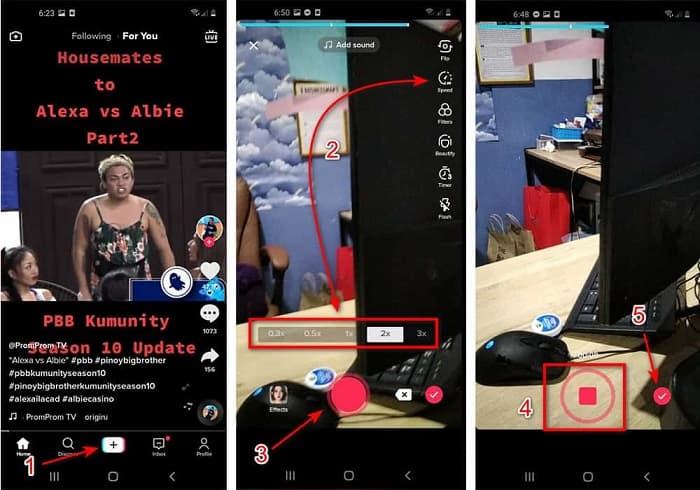
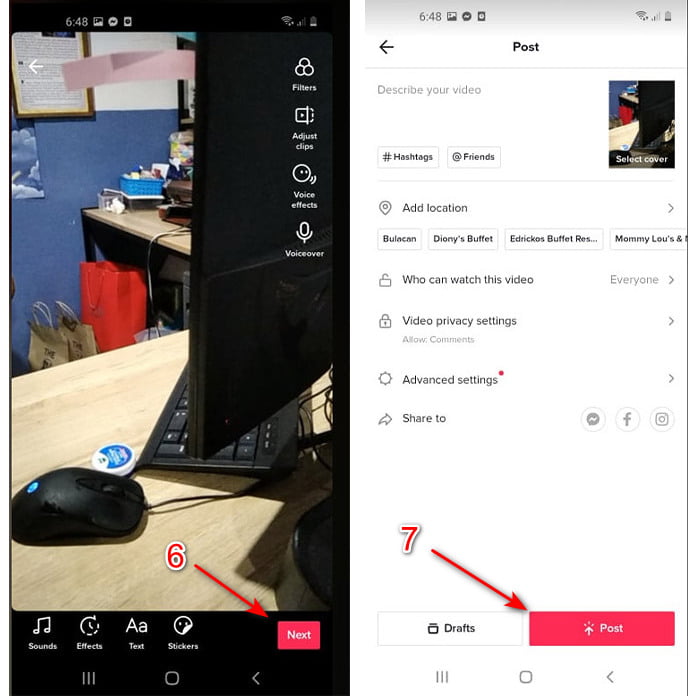
手順3. 撮影した動画を確認するにはチェックボタンを押し、その後次へをタップします。最後に投稿をタップしてTikTokにアップロードします。
パート 2. Video Converter Ultimate で TikTok 動画を高速化する方法
TikTokが提供している内蔵編集機能とは異なり、Video Converter Ultimateなら、より簡単な操作で手動で再生速度を調整できます。さらに、速度調整を行っている最中にプレビューを確認できるため、動画のスピードが自分の好みに合っているかをその場で判断できます。加えて、この優れたソフトウェアは、プロレベルの高度な編集機能を、手順自体はシンプルな形で体験できるよう設計されています。こうした高度な機能を備えているため、多少の料金はかかりますが、数千円や何百ドルもかかるわけではありません。このツールを導入した際に得られるメリットや主な機能を知りたい場合は、以下のリストを確認してください。
Video Converter Ultimateで見つかる主な優れた機能:
◆ これはプラットフォームに依存しないソフトウェアです。つまり、PC、Mac、または Linux にダウンロードできます。
◆ 高度な編集、コンバーター、GIF メーカーなどのすべてがこのツールで利用できます。
◆ ツールの使いやすさは、編集のプロから初心者まで、誰にとっても非常に便利です。
◆ ユーザーは、ここで利用できるさまざまな編集機能を使用して、創造的な側面を表現できます。
◆ ツールは有料ですが、価格は低く、試してみたい方には非常に手頃な価格です。
では、この優れた代替編集ソフトを使ってTikTok動画を倍速にする方法を知りたい方は、以下の手順を読み進めて、その通りに操作し、100%の成功を収めてください。
Video Converter UltimateでTikTok動画を倍速にする手順:
手順1. このソフトウェアを使用するには、まずPCまたはMacにダウンロードする必要があります。その後インストールを行い、簡単なセットアップ手順を完了させて「完了」をクリックし、次へ進みます。
無料ダウンロードWindows 7 以降に対応安全なダウンロード
無料ダウンロードMacOS 10.7 以降に対応安全なダウンロード
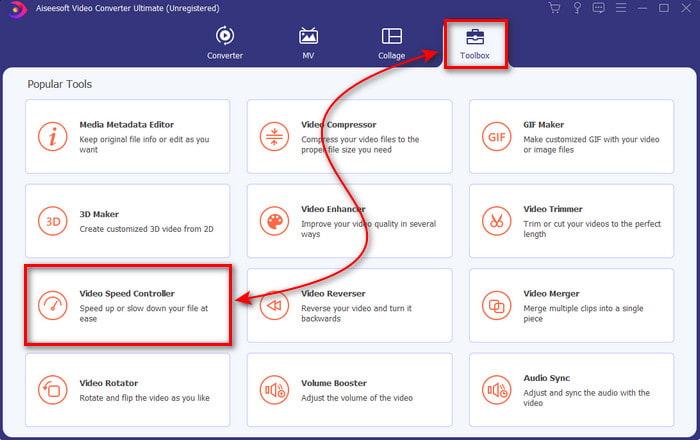
手順2. ツールボックスをクリックし、その中から動画速度コントローラーを選択します。
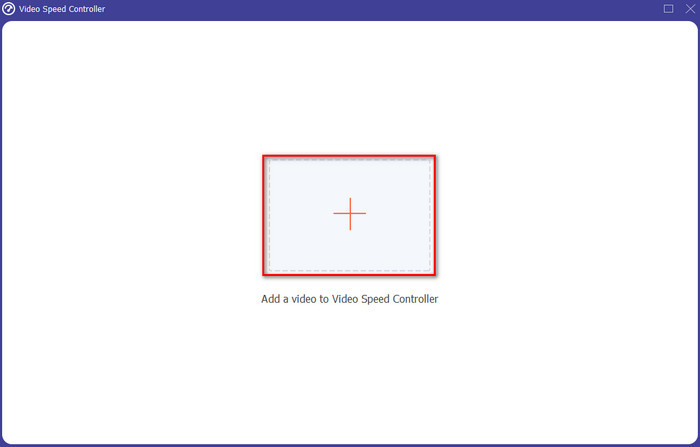
手順3. 倍速にしたいファイルを追加するには、+ボタンをクリックします。続いて表示されるフォルダから目的のファイルを選択し、開くをクリックして進みます。
手順4. 動画の再生速度を調整するには、下部にある速度オプションから希望の倍率を選びます。ファイルを出力するにはエクスポートをクリックして、書き出し(ダウンロード)処理を開始します。
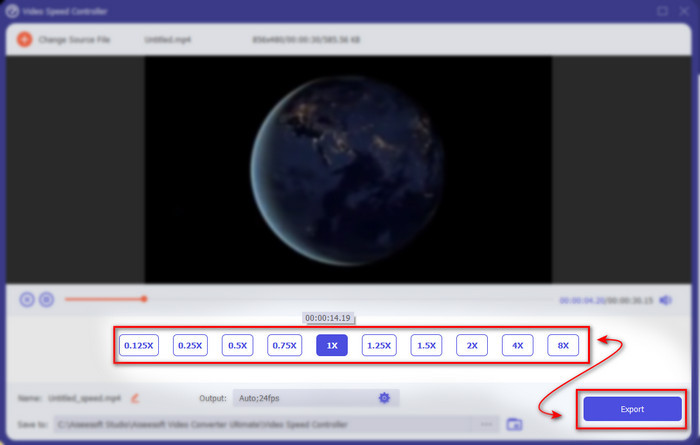
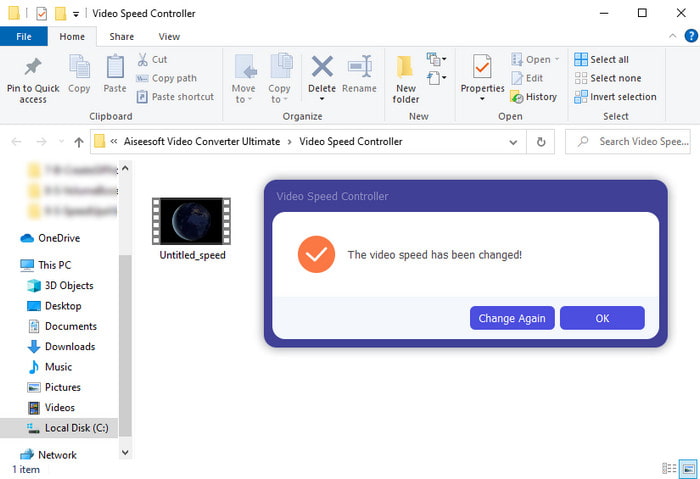
手順5. 1分も待つ必要はなく、数秒後にはファイルの準備が完了します。その後、画面にフォルダが表示された場合は、ファイルのエクスポートがすでに完了しているという意味です。ファイルをクリックして、倍速にした動画を再生してみましょう。
関連記事:
パート 3. Tiktok での動画の高速化に関するよくある質問
あなたのものではないTikTokビデオをスピードアップする方法は?
自分のものではない動画を倍速にしたい場合は、まずそのTikTok動画をダウンロードする必要があります。+ボタンをタップしてアップロードを選び、ギャラリーから動画を選択します。速度オプションを選択し、次へをクリックしてアップロードします。または、上記の手順に従ってVideo Converter Ultimateを使い、再生速度を上げることもできます。
Tiktokで3分間のビデオを録画できますか?
はい、別々に録画されている場合は可能ですが、3 分間のビデオをそのまま録画することはできません。このアプリのサポートによる録音の長さは 15 ~ 60 秒です。したがって、録画したいビデオの長さが 1 分を超える場合は、別々に録画することをお勧めします。ただし、Tiktok によって 3 分間の録音を試すように選ばれたユーザーの 1 人である場合、これは少数の人々に対してのみテストされているため、幸運です。
Tiktok の動画に MP3 を追加できますか?
TikTok が最初にリリースされたとき、ユーザーは動画に音楽を追加することができましたが、現在はこの機能を削除しています。 TikTokに提出された著作権の問題のため。したがって、問題を回避するために、彼らはそれを削除して利用可能なサンプル音楽を追加するか、別のアプリを使用してそれを行うことができます.
Tiktokに年齢制限はありますか?
TikTokの利用規約によると、このアプリを使用するユーザーの年齢は13歳以上である必要があります。また、Tiktok ではサインアップ時に年齢確認がないため、フィードに 16 歳以上のコンテンツがポップアップ表示されることが予想されます。
結論
これでTikTokで動画を倍速にする方法が分かったので、あとは実際に楽しむだけです。さらに、自分に最も合った解決策を選びましょう。TikTokが備えている内蔵の倍速機能で十分だと思うなら、そのまま利用してください。一方、プレビューを確認しながら、より洗練された倍速編集を体験したいなら、Video Converter Ultimateを使ってみましょう。どちらの方法を選んだとしても、それぞれの機能性とパフォーマンスのおかげで、満足のいく仕上がりが期待できます。
-
 OBSオーディオ遅延の問題を修正するための7つの簡単なステップ[解決済み]
 OBS Studioを使用しているときにオーディオの遅延が原因で、録画後にビデオクリップを見るのに苦労していませんか?非同期オーディオを効果的に修正する方法については、以下の記事をお読みください。
-
 可能な優れた方法 | VLC オーディオの遅延を修正する方法 [2021]
 オーディオの不確実性のために、VLCメディアプレーヤーでお気に入りの映画を見るのに苦労していませんか?この記事を読み続けて、VLCオーディオ遅延を修正するためのすべての可能な方法を知ってください。
-
 オンラインおよびオフラインでMP4ボリュームを増やすための最良の方法
 ビデオクリップの音を聞くのに苦労していますか?さまざまな方法でmp4の音量を上げる方法については、以下の記事をお読みください。
