


 ビデオコンバーター究極
 スクリーンレコーダー
 ビデオ修復
ビデオ修復利用可能な3つのコンバーターを使用してWebMをAVIに変換する方法のテクニックを学ぶ
もし、あらゆるHTML5と互換性のある形式を探しているなら、WebM を選ぶべきです。この形式は、ウェブサイトで使用するのに最適な形式のひとつと考えられています。一般的に言えば、WebM 形式はウェブサイトでの使用を目的として作られており、より高品質で、EBML 構造を採用しているのが特徴です。EBML は、私たち人間には読めないバイナリコードを使用していますが、特定の用途のために用いられています。そのため、WebM をドライブにダウンロードしても、ある時点でその形式が再生できなくなる場合があります。しかし、AVI などの新しい形式に変換することで再び再生できるようにする方法があります。ではここから、なぜ WebM ファイルを AVI 形式に変換する必要があるのか、そして利用可能なツールについて説明していきます。

パート1.なぜWebMをAVIに変換する必要があるのですか?
前述したように、これら2つの形式には、ビデオとオーディオの両方を1つのファイルに含めることができます。それらには類似点がありますが、それでも多くの違いがあります。構造、コーデック、特殊性、パフォーマンス、サポートされているプラットフォームなどのように。それで、それについての考えを持っているために、それからそれを決定しましょう。
WebMは、MozillaFirefoxやGoogleChromeなどの更新されたWebブラウザで利用できます。ただし、一部のブラウザはこの形式をサポートしていません。これは、Webブラウザーで使用することに特化しており、ファイルをより速く、より適切にロードすることで完璧な品質を実現します。また、同じコーデックのMKVと同じ形式です。 WebM形式とは異なり、AVI形式は、人気とサポートを得ているため、すべてのメディアプレーヤー、Web、およびビデオ共有プラットフォームで知られています。 AVIは、あなたが気に入るであろう一流のビデオとオーディオの品質を保存します。ほとんどすべての面でWebMよりも優れています。それでも、ファイルサイズはフォーマットの主な欠点です。したがって、WebMを編集、保存、再生する場合は、リストにある3つのツールを使用してWebM形式をAVIに変換する必要があります。
パート2。利用可能なデスクトップベースのツールを使用してWebMをAVIに変換する方法
1.FVCビデオコンバーターアルティメット
WebM を AVI に変換したいけれど、変換作業の経験がなくやり方がわからない。それでも、見栄えのよい最終出力を得たい――そんな方には、FVC Video Converter Ultimate がぴったりの優秀なコンバーターです。このコンバーターは、200 種類以上の音声・動画形式に対応しています。そのうえ、上級者でなくても使いやすい高度な機能も備えています。さらに、ハードウェアアクセラレーションと高速変換に対応しているため、変換処理はあっという間に完了します。ただし、このソフトウェアは有料版のみ利用可能です。しかし、価格は高くないので心配する必要はありません。では、このツールがもたらす変換の「魔法」を体験したい方は、以下の手順に従って操作してみてください。
ステップ1. まだソフトウェアをお持ちでない場合は、まずデスクトップドライブにダウンロードしてください。ダウンロードが完了したらインストールを行い、簡単なセットアップを済ませて次へ進みます。
無料ダウンロードWindows 7 以降に対応安全なダウンロード
無料ダウンロードMacOS 10.7 以降に対応安全なダウンロード
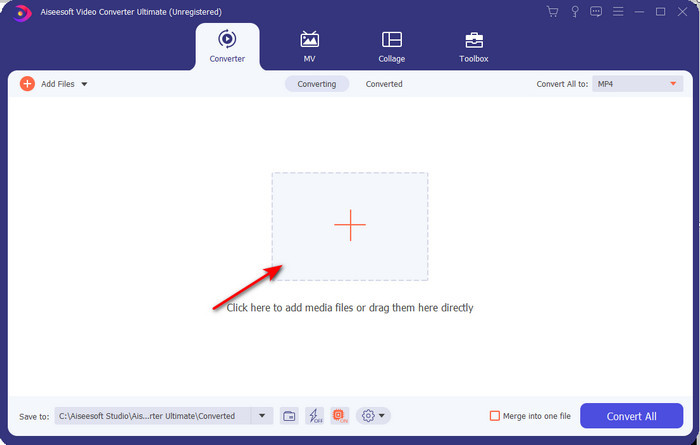
ステップ2. 次に、インターフェース中央にある+ボタンをクリックします。画面に表示されるフォルダーから動画ファイルを探し、開くをクリックして読み込みます。
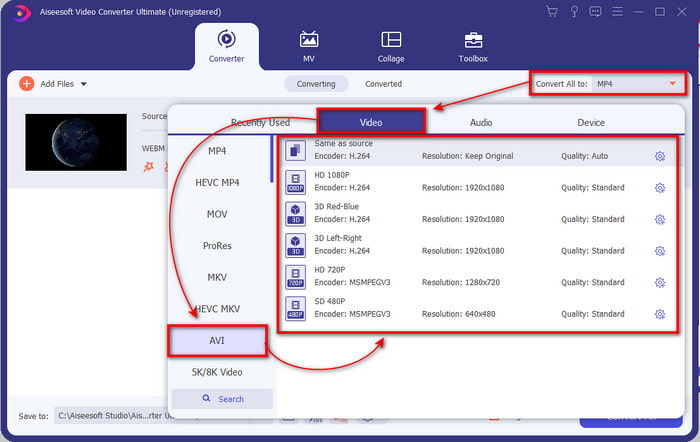
ステップ3. すべて変換 をクリックし、WebM 動画を AVI 形式へ変更します。あわせて、表示されるオプションから解像度も選択します。
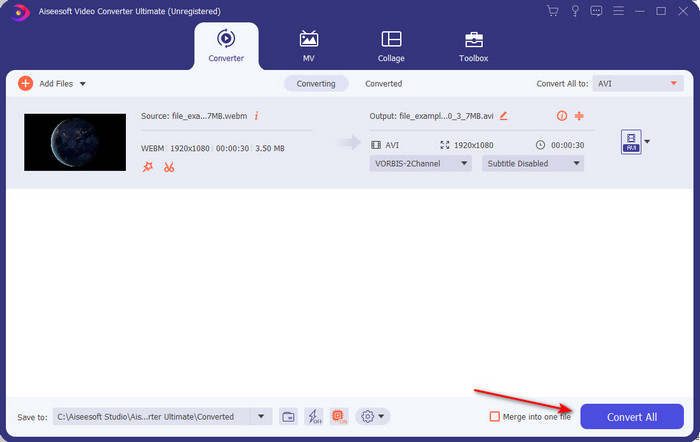
ステップ4. フォーマットを選択し終えたら、すべて変換 をクリックして変換を開始します。
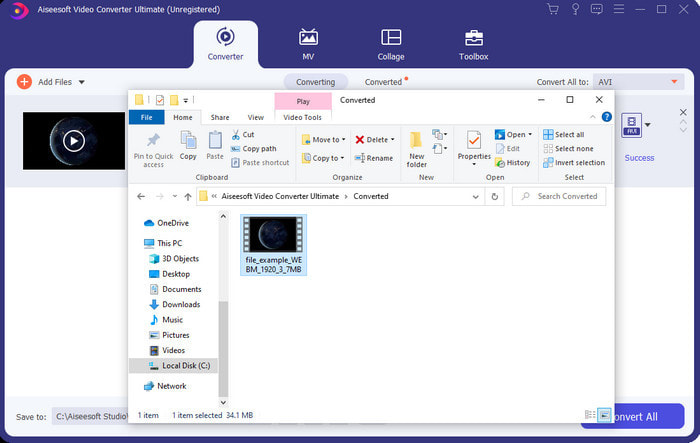
ステップ5. ここでの変換処理は非常に高速なので、長時間待つ必要はありません。変換が終わると、AVI 形式に変換されたファイルが入ったフォルダーが画面に表示されます。視聴したい場合は、そのファイルをクリックして、新しく変換された WebM をお楽しみください。
2.FFmpeg
FFmpeg を使って WebM 形式を変更することも、使い方さえ知っていれば素早く行えます。ファイルの詳細な情報を細かく調整したい場合には、このツールを使うべきでしょう。ただし、このソフトウェアはコード入力によって変換を行うため、初心者にはあまり向いていません。また、このソフトウェアは CLI(コマンドラインインターフェース)で動作します。前述のとおり、コマンドを入力して操作する必要があります。では、FFmpeg を使って WebM を AVI に変換したい場合は、以下の手順に従ってください。
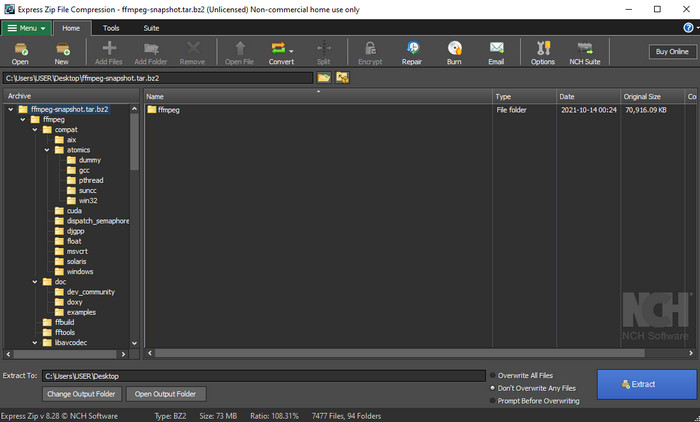
ステップ1. FFmpeg をデスクトップにダウンロードします。ダウンロードしたソフトウェアは解凍する必要があります。新しいフォルダーを作成し、そのフォルダー内に展開してください。その後、そのフォルダーのアドレスをコピーします。これは後で使用します。
ステップ2. デスクトップでWindowsキーを押し、CMDと入力して、このソフトウェアを操作するためのコマンドプロンプトを起動します。
ステップ3. コマンドプロンプト上で WebM ファイルがある場所へ移動し、次のコード ffmpeg -i input.webm -vn -ar 44100 -ac 2 -b:a 192k output.avi をコピーして貼り付け、キーボードのEnterキーを押します。
パート3。利用可能な最高のWebツールを使用してWebMをAVIに変換する方法
FVC無料ビデオコンバーターオンライン
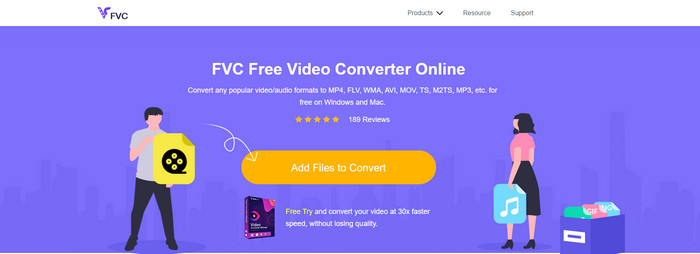
ドライブにソフトウェアをインストールしたくない場合は、WebM を AVI に変換できるオンラインコンバーターを利用しましょう。FVC Free Video Converter Online は、インターネット接続さえあれば、いつでもどこでも利用できます。このツールはオンラインで無料利用できますが、FVC Video Converter Ultimate のように多くの形式には対応していません。それでも、費用をかけずに変換を行いたいのであれば、以下の手順に従ってオンライン変換を体験してみてください。
ステップ1. FVC Free Video Converter Online の公式サイトを開くには、このリンクをクリックします。
ステップ2. ツールを起動するには、Add Files to Convert をクリックします。すると画面にフォルダーが表示されるので、その中から対象ファイルを探し、開くをクリックします。
![[変換するファイルを追加]をクリックします](/images/2021/11/click-add-files-to-convert.jpg)
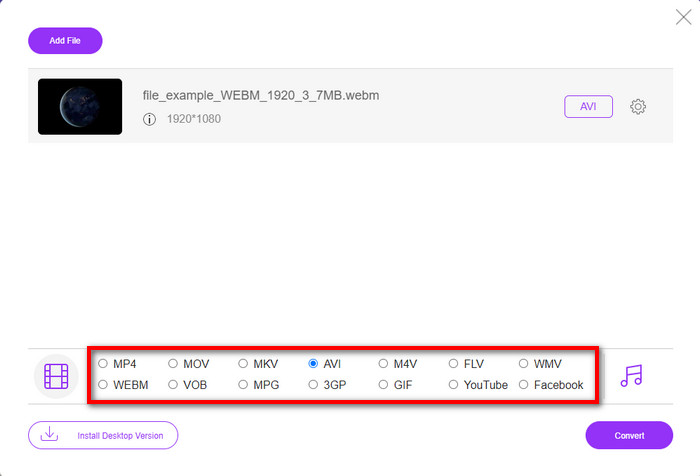
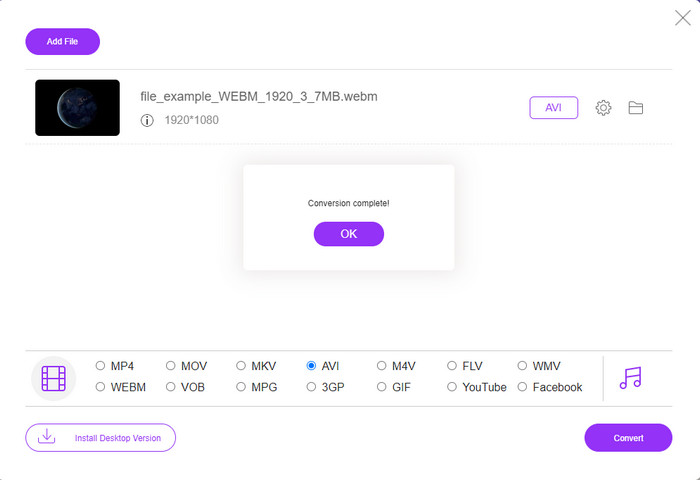
ステップ3. ファイルがインターフェース上に読み込まれたら、画面下部で AVI 形式、もしくは変換したい別の形式を選択します。
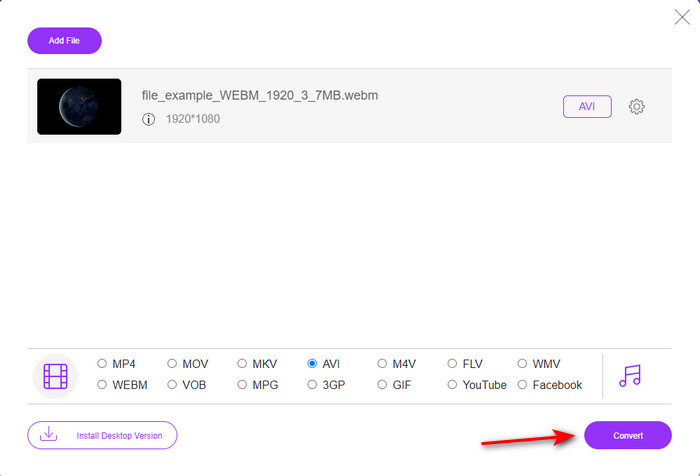
ステップ4. では、Convert をクリックして変換処理を開始しましょう。また、この無料の WebM から AVI へのコンバーターでは、複数のファイルを変換することはできますが、一括変換(バッチ変換)には対応していません。
ステップ5. 最後に、変換が完了したら、フォルダーを開いてファイルを確認できます。
パート4。WebMとAVIに関するFAQ
最近のブラウザでWebM形式がサポートされているのはなぜですか?
WebM 形式の動画は、HTML5 上でプラグインなしに再生できます。しかし、古いバージョンのブラウザーでは WebM 形式の動画を再生できません。そのため、WebM 動画を再生するには、ブラウザーを最新バージョンに更新しておく必要があります。ここでは、WebM ファイルをスムーズに再生できるおすすめの WebM プレーヤーを確認できます。
WebMはどのコーデックを使用していますか?
WebMは2つの異なるビデオコーデックを使用します。それはVP8とVP9です。ただし、VP9は、Googleやその他のブラウザでファイルを適切に圧縮できるため、WebMで最も一般的に使用されているビデオコーデックです。また、VP9はVP8の後継であり、MPEGコーデックと競合するために使用されます。
WebMを変換すると品質が低下しますか?
WebM を新しい形式に変換しても、画質が変わることは基本的にありません。変更するのは形式だけだからです。しかし、WebM を GIF に変換する場合は、画質が低下することを覚悟してください。GIF 形式は、ほかの形式と比べて扱えるカラーパレットの種類が少ないためです。
結論
まとめとして、ここまで紹介してきたすべての方法は、実際に有効であるといえます。ただし、変換手順や変換速度など、それぞれ特徴が異なります。すべての形式に対応した優れたコンバーターを探しているなら、FVC Video Converter Ultimate が最適なツールです。この究極のツールがもたらす「魔法」を体験するためにも、ぜひダウンロードしてみてください。
-
 WebMからMP4へ| WebMをMP4に無料で変換(オンラインおよびデスクトップ)
 WebブラウザなしでWebMファイルを視聴する方法は? WebMをMP4に変換する必要があります。これは、オンラインおよびMacとWindowsコンピューターでWebMをMP4に変更するための無料のWebMからMP4へのコンバータートップ10です。
-
 PCとMacでMOVをAVIに変換する4つの効率的な方法[2021]
 Web上で最高のMOVからAVIへのコンバーターを知りたいですか?そして、なぜFVC Ultimate VideoConverterがあなたにぴったりなのか。
-
 デスクトップとオンラインで FLV を AVI に変換する 3 つの簡単な方法
 WindowsおよびMacでFLVビデオファイルをAVI形式に効率的に変換して、高品質で視聴できるようにするための3つの方法を次に示します。
