


 ビデオコンバーター究極
 スクリーンレコーダー
 ビデオ修復
ビデオ修復WebMファイルからMOVへの変換プロセス:知っておくべき手間のかからない方法
制作とストリーミングに関しては、すべてのビデオ形式がすべてのデジタルプラットフォームと互換性があるわけではありません。関連するファイルを入力、作成、アップロード、またはダウンロードしようとすると、大きな問題が発生する可能性があります。たとえば、Appleは、私たちが昔に成長した従来のブラウザを使用していません。Safariと呼ばれる独自のプラットフォームを備えています。そのため、Google Chrome、Mozilla Firefox、Opera、およびMicrosoft Edgeでのみサポートされているビデオ形式は、ブラウザごとにMacユーザーが常にアクセスできるとは限りません。
そのひとつが WebM 動画で、HTML5 向けのオープンな動画圧縮方式を採用した形式です。Mac ユーザーがこれを再生するには、サードパーティ製のメディアプレーヤーが必要になります。一方で、MOV ファイル形式は Apple が QuickTime Player 用に開発した独自形式であり、面倒な手間なく動画を再生したい場合に最適です。したがって、あなたが Mac でやりたいことは、この記事で紹介する方法を使ってWebM を MOV に変換することです。
パート1。概要:WebMとMOV
ビデオの消費とストリーミングにかなり長い間さらされてきた場合は、さまざまなプラットフォームを使用してさまざまな形式のビデオをたくさん見たに違いありません。これらのファイル拡張子が何を表しているのか、またはそれらが互いにどのように異なるのか疑問に思ったことがあるかもしれません。確かにあなたはあなたのブラウザで特定のビデオを再生しようとしましたが、それはサポートされていないと言ってそうしません。たとえば、WebMは、通常HTML5を使用してWebページに埋め込まれているため、Chrome、Firefox、edgeなどの最新のブラウザでのみサポートされています。
パート2。WebMからMOVへの変換に役立つ最高のコンバーター
動画ファイルの変換は、思っているほど難しくはありません。多くのソフトウェアやプログラムが存在しますが、その中でも迅速かつ簡単に変換できるものがあります。FVC Video Converter Ultimate は無料でダウンロードできるソフトで、インターネット上でベストなコンバーターを探し回る時間を節約してくれます。こちらで最高のツールを紹介しますので安心してください。変換したい動画の形式について心配する必要はありません。このソフトはさまざまな形式に対応しており、さらに変換中に動画を編集できる多くのオプションも備えています。以下がこのソフトを使用するための手順です。
ステップ1: 変換を行う前に、まずソフトをダウンロードする必要があります。これは 無料ダウンロード ボタンをクリックすることで行えます。Windows 版か Mac 版かを選択できますが、ここでは Mac OS 版を選んでください。.exe ファイルのダウンロードが完了するまで待ち、完了したらそれを開いてインストールを開始します。
ステップ2: ソフトのインストールが完了したら起動します。起動するとインターフェースが表示され、自動的に Converter タブが開いているはずです。もし開いていなければ、そのタブをクリックしてください。
![[変換]をクリックします](/images/2021/11/click-the-convert.jpg)
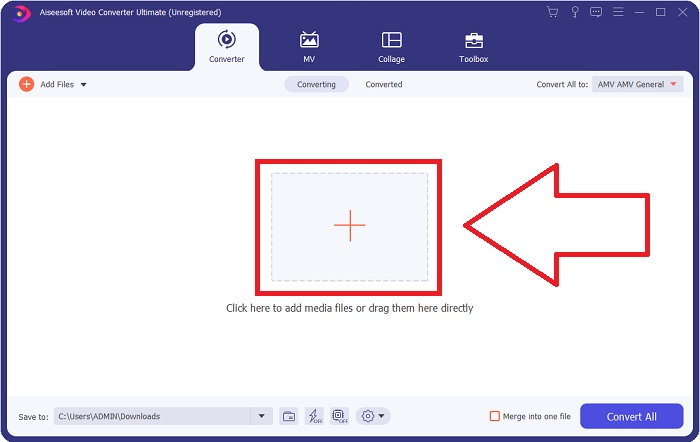
ステップ3: 画面中央に「+」ボタンがありますので、そこをクリックして変換したい動画ファイルをインポートします。あるいは、動画ファイルをドラッグ&ドロップして追加することもできます。
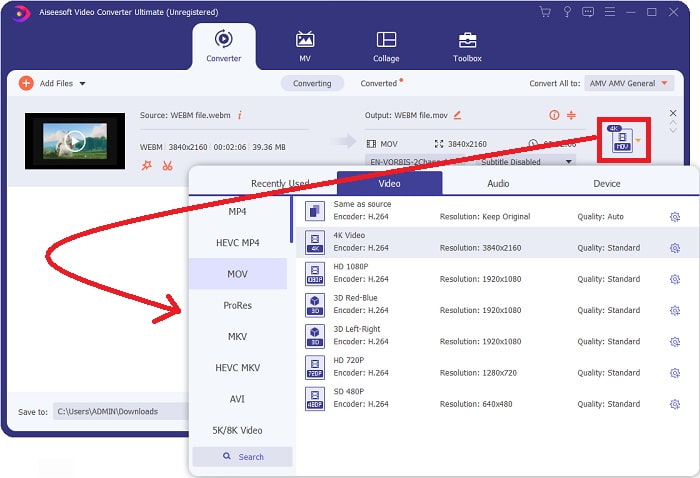
ステップ4: 動画のインポートが完了すると、別の画面が表示されます。そこで、画面右端に現在の動画形式が表示されています。その横にあるドロップダウン矢印をクリックすると、さまざまなオプションが表示されます。動画をどの形式に変換するかを自由に選べますが、ここでは MOV を選択してください。解像度や音質などを選択できるオプションもあります。さらに詳しく設定したい場合は、選択した品質または解像度の横にある歯車アイコンをクリックすると、必要に応じて動画を細かく編集できます。変更内容を保存するには、Create New をクリックします。
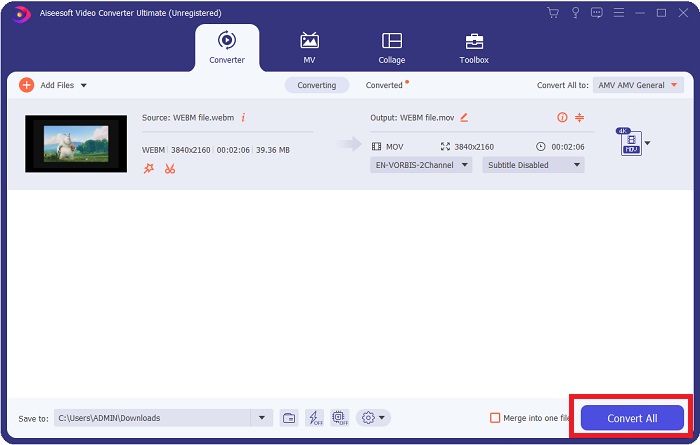
ステップ5: 編集が完了し、内容に満足できたら、画面右下にある Convert All をクリックして、変換済み動画を書き出します。
パート3。ボーナスのヒント:WebMをMOVに変換する他のオンラインコンバーター
方法1:無料変換を使用する
ソフトウェアをダウンロードする必要がなく、すでに変換プロセスを続行している場合は、このソフトウェアの代替案を紹介できます。これは純粋にオンラインで実行されますが、編集のニーズに必要な機能は引き続き提供されます。手間のかからない方法が必要な場合は、このWebツールが1つの方法です。
ステップ1: まずサイト本体にアクセスすると、ページ中央に Choose Files ボタンがある画面が表示されます。これをクリックして、変換したい動画ファイルをインポートします。
![[ファイルの選択]をクリックします](/images/2021/11/click-choose-file.jpg)
ステップ2: ソフトウェア版と同様に、画面右側に現在の動画形式が表示されており、その横にドロップダウン矢印があります。これをクリックして、動画をどの形式に変換するかを選択します。さらにオプションを設定したい場合は、歯車アイコンをクリックして動画を詳細に編集します。編集が完了したら、Apply Settings ボタンをクリックして変更を適用します。
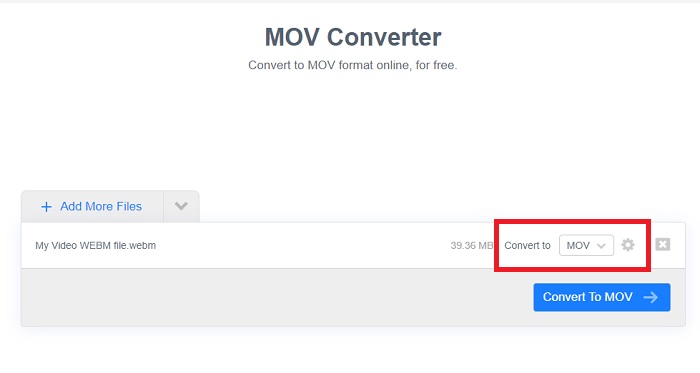
ステップ3: すべての設定が終わったら、ページ下にある Convert to MOV ボタンをクリックして変換を開始し、完了するまで待ちます。その後、Download MOV をクリックして変換済み動画をダウンロードできます。
![[MOVに変換]をクリックします](/images/2021/11/click-convert-to-mov.jpg)
方法2:CloudConvertを使用する
このWebツールは、WebMファイルをオンラインでMOVに変換する際に、さらにいくつかのオプションを提供します。解像度やオーディオ品質だけでなく、fps、字幕なども編集できます。このオンラインコンバーターを使用するには、次の簡単な手順に従ってください。
ステップ1: まずページ中央の Select File ボタンをクリックして、変換したい動画ファイルをインポートします。複数のファイルを同時に変換したい場合は、Add more Files をクリックします。
![[ファイルの選択]をクリックします](/images/2021/11/click-select-file.jpg)
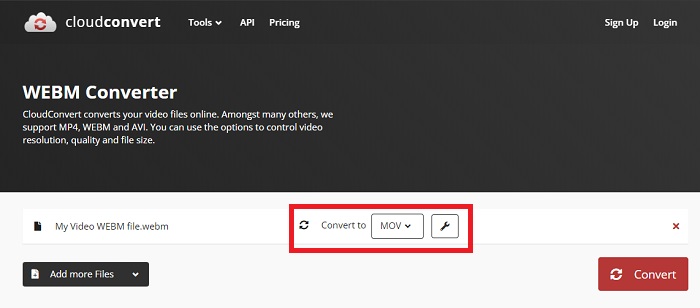
ステップ2: ファイルの横にあるドロップダウン矢印をクリックして、変換後の動画形式を選択します。さらに、レンチ(スパナ)アイコンをクリックすると詳細オプションが表示され、動画や音声の各種項目を編集できます。編集後は OK をクリックして変更を保存します。
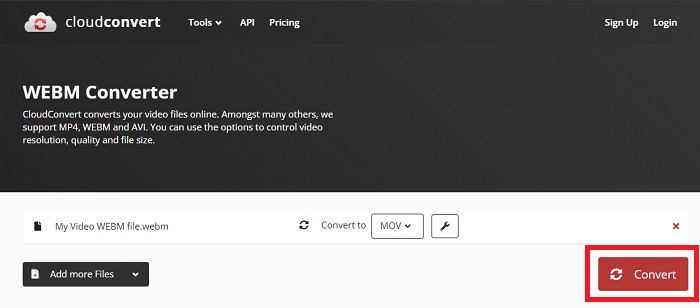
ステップ3: 編集がすべて完了したら、赤く表示されている Convert ボタンをクリックして変換処理が終わるまで待ちます。最後に、緑色の Download ボタンをクリックして、完全に変換された動画をダウンロードします。
方法3:ZamZarConvertを使用する
このWebツールは、ビデオとオーディオの形式のみを変換するため、ビデオのオプションが少なくなります。ただし、前述の他の方法よりも迅速に作業を完了できます。このオンラインコンバーターを使用するには、以下の手順に従ってください。
ステップ1: ページ中央には、動画を変換するためのボタンが3つだけ表示されています。まず Add files をクリックして、変換したい動画ファイルをインポートします。
![[ファイルの追加]をクリックします](/images/2021/11/click-add-file.jpg)
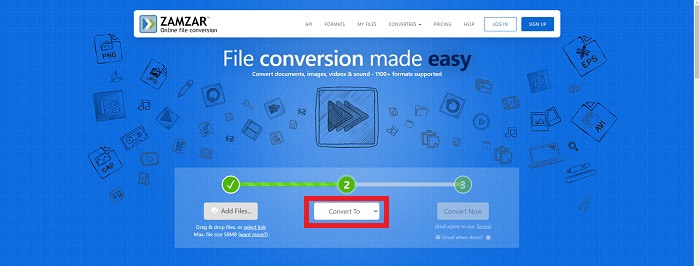
ステップ2: 2つ目のボタンで、動画と音声の形式を選択できます。この場合は MOV 形式を選択します。
ステップ3: 最後に3つ目のボタンである Convert Now をクリックして変換を開始し、完了するまで待ちます。変換が終了したら、Download をクリックして動画をデスクトップへ保存します。
![[今すぐ変換]をクリックします](/images/2021/11/click-convert-now.jpg)
パート4。WebMからMOVへの変換に関するFAQ
WebMフォーマットとは正確には何ですか?
WebMは、VP8またはVP9ビデオコーデックで圧縮されたビデオストリーム、VorbisまたはOpusオーディオコーデックで圧縮されたオーディオストリーム、およびWebVTTテキストを含むWeb固有のオープンメディアファイル形式です。 WebMファイル構造は、Matroskaメディアコンテナに基づいています。ほとんどのWebブラウザはWebMファイルを受け入れます。これは、HTML5Webサイトでオンラインムービーを再生するために使用されることがあるためです。たとえば、YouTubeは、360pから他の非常に高品質まで、ページ上のすべてのビデオにWebMビデオファイル形式を採用しています。ウィキメディアとスカイプは同じです。
WebMビデオをMOVに変換したくない場合、どのメディアプレーヤーで再生する必要がありますか?
WebM 動画を再生するために、ここまで説明した変換作業を行いたくない場合の代替手段もあります。サードパーティ製アプリケーション、いわゆるクロスプラットフォーム対応のプレーヤーを利用する方法です。代表的なサードパーティ製メディアプレーヤーとして、VLC、KM Player、Media Player Classic、Winamp、jetAudio Basic、Moovidia、Persian、XBMC などがあり、各公式サイトからダウンロードして WebM ファイルを再生 できます。
MOVは高品質ですか、それとも低品質ですか?
ビデオの再生は、MOVファイルで非常に高品質です。 MOVは、画像、ビデオ、360度アニメーションなどのミクストメディアを保持できるため、特に便利です。また、すべてのビデオおよびオーディオ情報が含まれています。これにより、ファイルの編集が非常に簡単になります。
結論
ソフトウェアを使用する場合でも、オンラインで見つけることができるWebツールを使用する場合でも、ビデオをある形式から別の形式に変換するために使用できるツールは確かにたくさんあります。ただし、提供するオプションや利便性の点では、依然として密接に関連しています。仕事を終わらせるだけのものもあれば、さまざまなオプションを提供するものもあります。この記事では、これに焦点を当てて、ニーズに応じてどちらを使用すべきかを理解できるようにします。そのため、Video Converter Ultimateを最もお勧めします。これは、いつ必要になるかわからない可能性のあるすべての追加オプションを提供するためです。コンバーターが必要になるたびにオンラインでコンバーターを見つける手間を省くために、このソフトウェアを常に手元に置いておくことをお勧めします。
-
 ファイルの品質を損なうことなくGIFをWebM形式に変更する方法
 GIFをWebMビデオ形式に変換して、HTML5ビデオタグを付けます。以下のこのツールを利用して、どちらが仕事に最適かを判断してください。
-
 音質を損なうことなくWebMをMP3に変換する3つの方法
 保存したオーディオの再生にWebMファイルを使用できないため、問題が発生しましたか?次に、WebMをMP3に変換することで効果的な支援を提供するため、この記事を読んでください。
-
 3WebMファイルをAVI形式に変換するために使用される見事なソフトウェア
 WebMをAVIに変換する方法がわかりませんか?それでは、この記事を読み始めましょう。 WebMと、変換に使用できる3つのコンバーターに関するすべての詳細を指定します。
