


 ビデオコンバーター究極
 スクリーンレコーダー
 ビデオ修復
ビデオ修復品質を損なうことなくMTVファイルをMOV形式に変換する方法を学ぶ
MTV は、中国製のポータブルメディアプレーヤー端末向けに MP4 の代替として使われている形式です。この形式は .amv とほとんど同じですが、iOS、iPod、iPad、Mac などのデバイスへファイルを転送しようとすると問題が起こります。.mtv ファイル自体は送信できますが、標準のメディアプレーヤーでは再生できません。この問題を解決する方法を知りたいですか?それならこの記事を読んで、どのコンバーターを使えば MTV を MOV に変換 し、iOS、iPod、iPad、Mac で再生できるようになるかを確認しましょう。

パート1。MTVとMOVの紹介
MTV形式は、中国で作成されたMP4プレーヤーで再生できます。このファイル形式は、中国製の低価格MP4プレーヤーでのビデオ再生をサポートしています。 .mp4ファイル拡張子でビデオを再生しているMP4プレーヤーですが、ここではサポートされていません。特に一部のApple製品でファイルを転送する場合、互換性のためにフォーマットを再生できません。また、ライセンス使用料のコストを抑えて、より多くのプレーヤーを作成することをメーカーに許可します。
MOVは、Appleが作成した開発のデフォルトのメディア形式の1つです。このメディア形式は、ビデオを詳細に編集する場合に最適な選択肢の1つです。また、この形式では、MPEG-4エンコーダーを使用して、品質を損なうことなくファイルを小さくします。品質面、互換性、および圧縮に関して、MOVは上記のすべての機能でMTVよりも優れています。
MTVとMOVは、ビデオ、オーディオ、テキストなどのメディアファイルまたはデータのコンテナです。しかし、MOVはすべてのAppleデバイスで大いにサポートされています。したがって、MP4メディアプレーヤーのMTVファイルをMac、iOS、iPad、またはiPodに転送する場合は、最初にファイルを変換する必要があります。 MTVファイルをMOV形式に変換する方法を知りたいですか?これ以上遅れることなく、PC、Mac、およびオンラインで使用できるMTVコンバーターに進みましょう。
パート2。MacでMTVをMOVに変換するための迅速で簡単な方法
FVC Video Converter Ultimate は、何百万人ものユーザーに利用されている高性能コンバーターで、動画をさまざまな互換形式へ変換できます。この軽量で直感的なソフトウェアを使えば、信じられないほど高速に、しかもファイルを損なうことなく変換が可能です。また、ハードウェアアクセラレーションに対応しており、デスクトップ上で処理を高速かつ高性能に行えます。さらに、多機能なツールボックスも備えており、編集、結合、音量ブースト、3D 作成、GIF メーカーなど多彩な機能を利用できます。このツールの機能を知りたいですか?それなら、ダウンロード後に得られる主な機能を以下のリストで確認してください。

FVCビデオコンバーターアルティメット
5,689,200以上のダウンロード- 品質を損なうことなく、MKVをMOV、AVI、MP4、MKV、および200以上の形式に変換します。
- 異なる形式の複数のファイルを同時に変換します。
- 編集、マージ、トリミング、ブーストなどの高度な機能。
- ハードウェアアクセラレーションテクノロジーを使用して、フォーマットを30倍速く変換します。
- WindowsやmacOSなどのすべてのオペレーティングシステムで利用できます。
無料ダウンロードWindows 7 以降に対応安全なダウンロード
無料ダウンロードMacOS 10.7 以降に対応安全なダウンロード
MKTVコンバーターの主な機能がわかったので、次の手順を読んで、MKVをMOVに変換する方法に進みましょう。ここに書かれているすべての手順で変換の成功が保証されるため、心配する必要はありません。
ステップ 1. ダウンロードボタンをクリックして Mac にダウンロードを開始します。ダウンロードが完了したら、ファイルをクリックしてインストールし、次に「今すぐ開始」をクリックしてソフトウェアを起動します。
無料ダウンロードWindows 7 以降に対応安全なダウンロード
無料ダウンロードMacOS 10.7 以降に対応安全なダウンロード
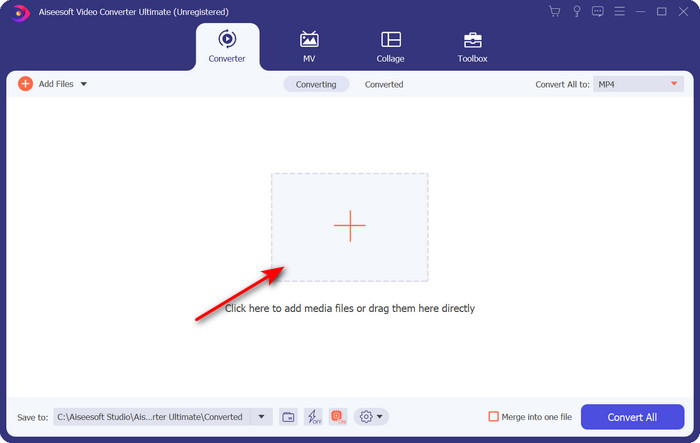
ステップ 2. ツールが起動したら、画面上の + ボタンをクリックしてファイルを追加します。表示されたフォルダーから .mtv ファイルを探し、開く をクリックします。
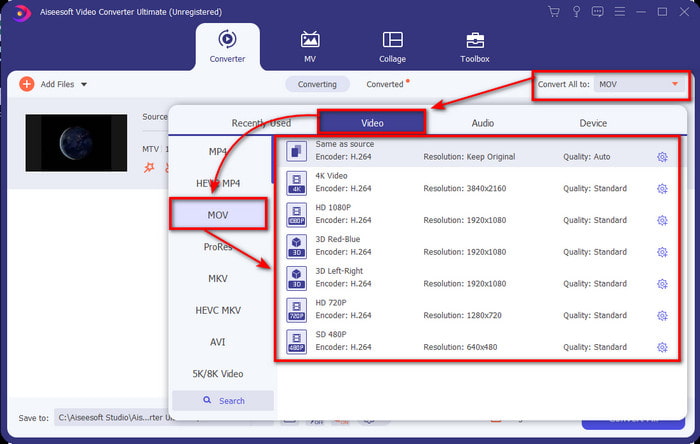
ステップ 3. すべてを次に変換 をクリックすると、そこで MOV 形式を選択できるようになります。
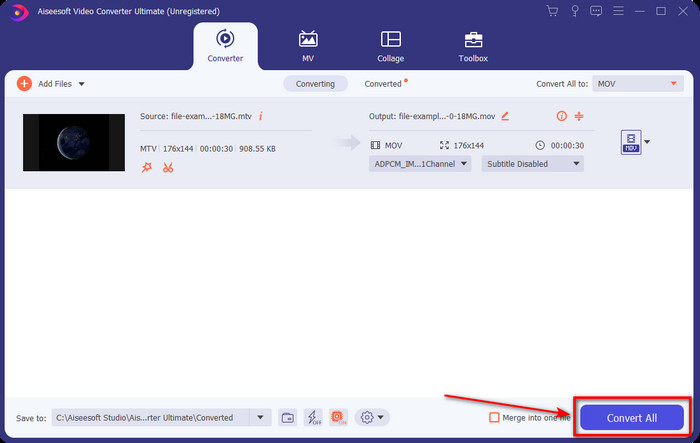
ステップ 4. すべて変換 をクリックして、MTV ファイルを MOV 形式に変換する処理を開始します。
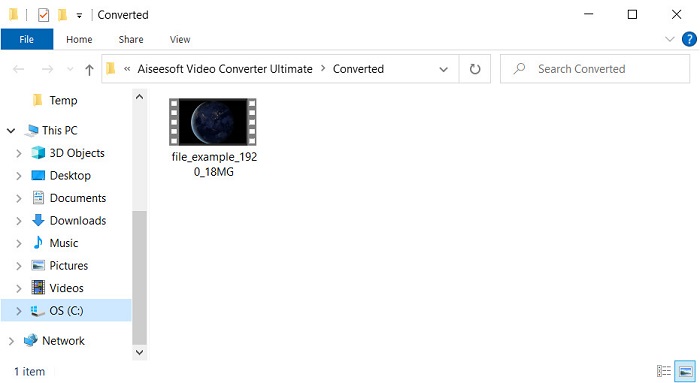
ステップ 5. 変換には多少時間がかかります。完了すると、新しく変換された .mov ファイルが入ったフォルダーが画面に表示されます。再生したい場合は、そのファイルをクリックしてください。
パート3。オンライン&無料-MTVをMOVに変換する方法
MTV コンバーターをデバイスにダウンロードせず、オンラインで問題を解決したいと思っていますか?その場合は、FVC Free Video Converter Online を使用しましょう。最初に紹介したソフトウェアと異なり、このツールはダウンロード不要で、お好みのブラウザーから直接利用できます。また、サイズ無制限で変換でき、世界中どこからでも、いつでも変換が行えます。ただし、このツールの欠点はインターネット依存である点で、ネット接続がないと利用できません。しかし、インターネット環境があり、上記のソフトをダウンロードする時間がない場合には最適です。では、MKV ファイルを MOV に変換する手順を見ていきましょう。
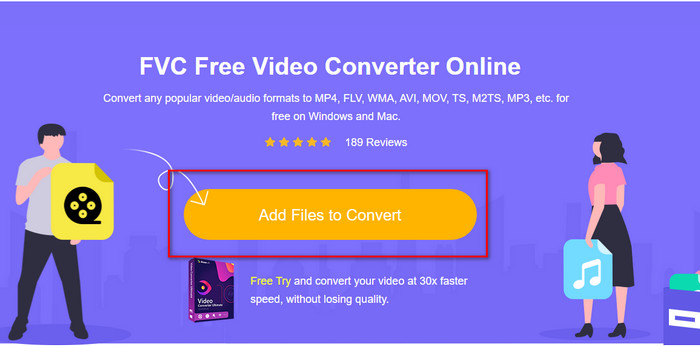
ステップ 1. この Web ツールを使いたい場合は、用意されているリンク をクリックします。
ステップ 2. リンクをクリックすると Web サイトが表示されるので、ファイルを追加して変換 をクリックします。画面にファイルフォルダーが表示されるので、変換したいファイルを選択し、開く をクリックしてアップロードします。
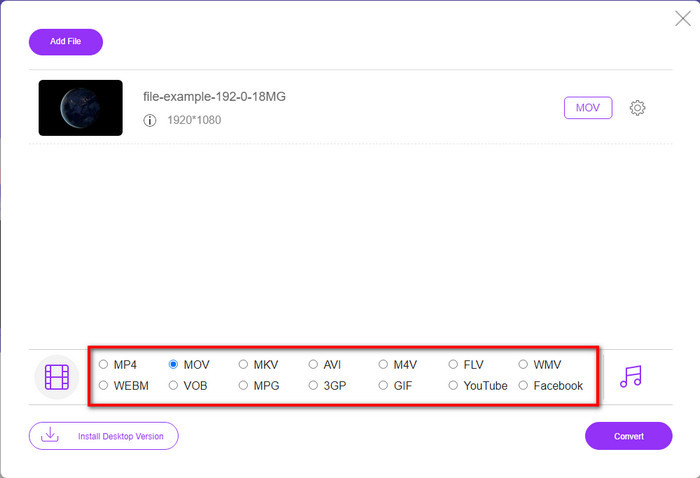
ステップ 3. ファイルがアップロードされたら、下のリストから利用可能な MOV 形式を選択します。
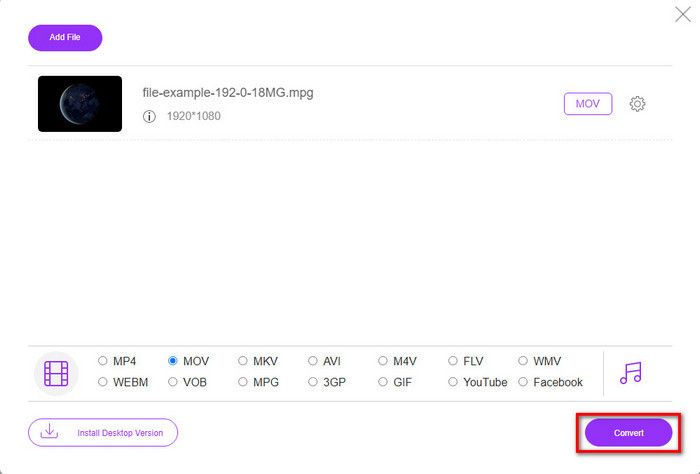
ステップ 4. 変換 を押して変換処理を開始します。
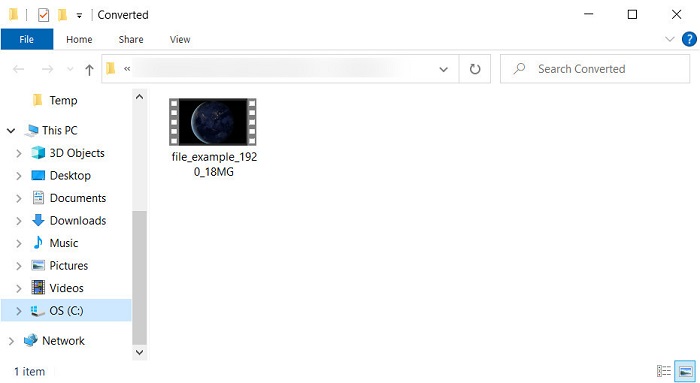
ステップ 5. 変換が終わると、MOV ファイルが保存されたフォルダーが表示されます。
長所
- 使用するすべてのブラウザで利用できます。
- ユーザーフレンドリーなコンバーターとインターフェース。
- 厄介な広告やログインは使用できません。
短所
- それを使用するにはインターネットが必要でした。
- 中規模のコンバーターが利用可能
パート4。MTVおよびMOV変換に関するFAQ
MTVファイルをAVIに変換できますか?
もちろん、MTV ファイルを AVI に変換することもできます。やり方を知りたいですか?その場合は、MTV を AVI に変換する方法として使える 3 つの手段を確認してみましょう。
Quicktime Playerは.mtvファイルをサポートしていますか?
QuickTime はすべての Apple デバイスに標準搭載されているメディアプレーヤーですが、このプレーヤーは .mtv ファイルをサポートしていません。しかし、この記事を読めば、.mtv ファイルを再生するために利用できるQuickTime の代替プレーヤーを知ることができます。
MTVビデオがぼやけているのはなぜですか?
このフォーマットのビデオがぼやける理由の1つは、低解像度をサポートしているためです。スペースの一部を節約し、中国のポータブルMP4プレーヤーに多くのメディアファイルをアップロードして、処理の負担を軽減します。
結論
ここまでで、.mtv ファイルを変換して Apple デバイスへ送信する方法を理解できたので、あとは自分に合った手段を選ぶだけです。オンライン・オフラインを問わず、どのオプションもファイル変換に最適です。高機能でパワフルな専門コンバーターを使いたいなら、FVC Video Converter Ultimate を選びましょう。一方、ソフトをデバイスにインストールせず、効率的かつ効果的なオンラインコンバーターを使いたい場合は、FVC Free Video Converter Online が最良の選択です。
-
 [オンライン&無料]MTVをAVIに変換する3つの方法手間のかからない
 MTVのようなビデオフォーマットについて聞いたことがありますか?この形式についてすべてを知っているわけではなく、MTVビデオをAVIに変換したいので、この問題の詳細については、この記事を注意深く読んでください。
-
 アニメーション GIF を MOV 形式に変換する最高の GIF コンバーター [2025]
 ビデオファイルの品質に影響を与えることなく、簡単な方法でGIFをMOV形式に変換します。手順とさまざまなツールもあります。
-
 簡単な手順とツールでAVIをMOVに変換する方法
 AVIを再生可能なMOVに変換する方法を知りたいですか?変換を成功させるための方法とヒントを知るには、この記事に従う必要があります。
