


 ビデオコンバーター究極
 スクリーンレコーダー
 ビデオ修復
ビデオ修復デスクトップまたはオンラインでMPGファイルをMOVに変換する3つの異なる方法
フォーマットの変換は、特に互換性やフォーマットの目的について語る場合において、不可欠です。MPG のように、この形式はメタデータのインターリーブ、音声、映像など、DVD からのデータを保存します。しかし、この形式をDVDからリッピングして QuickTime で再生したり、iMovie で編集したりしても、フォーマットが非対応のためアップロードできません。ですが、.mpg を MOV 形式のような対応フォーマットに変換することは可能です。本記事では、画質を落とさずに、かつ無料でMac で MPG を MOV に変換する際に使える、おすすめのコンバーターソフトをいくつかご紹介します。

パート1。MacとWindowsでMPGをMOVに変換する方法
最初にご紹介するのは、Mac や PC で MPG を MOV に変換する方法を学ぶのに最適な、コンバーター界の“クレーム・ド・ラ・クレーム(最高峰)”ともいえるソフトです。FVC Video Converter Ultimate は、1分もかからない高速変換と最高品質の出力を提供します。さらに、ファイル変換の経験がなく、最初の試みでがっかりしたくない方にもおすすめです。また、特殊効果の追加、トリミング、結合など、さまざまな編集を行いたいユーザーは、このコンバーターのツールボックスをチェックしてみてください。それ以外にも、信頼性が高く、使いやすく、すぐに素晴らしい結果を得たいのであれば、以下の手順に従ってください。
ステップ1. Mac または PC に MPG から MOV へのコンバーターを無料でダウンロードします。その後、ファイルをインストールし、クイックセットアップを行います。
無料ダウンロードWindows 7 以降に対応安全なダウンロード
無料ダウンロードMacOS 10.7 以降に対応安全なダウンロード
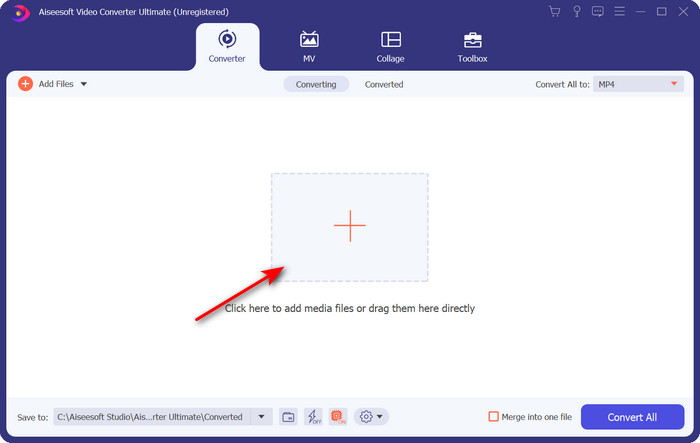
ステップ2. ファイルを挿入するには、インターフェース中央にある+ボタンをクリックします。次に表示されるフォルダ内から .mpg ファイルを探し、開くをクリックして進みます。
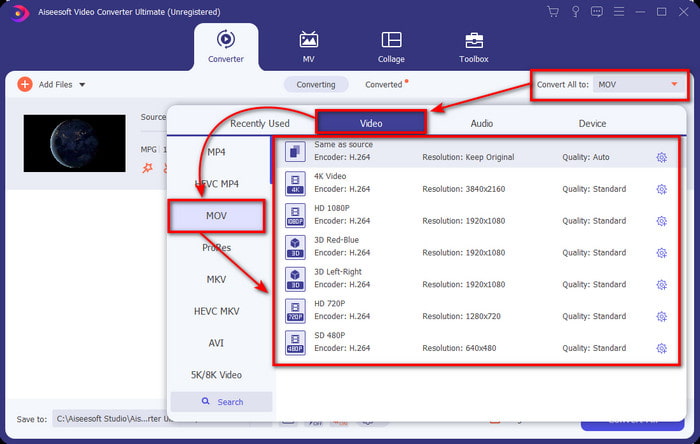
ステップ3. ドロップダウンボタンをクリックし、リストの中から MOV 形式、またはほかの利用可能な形式を選択します。
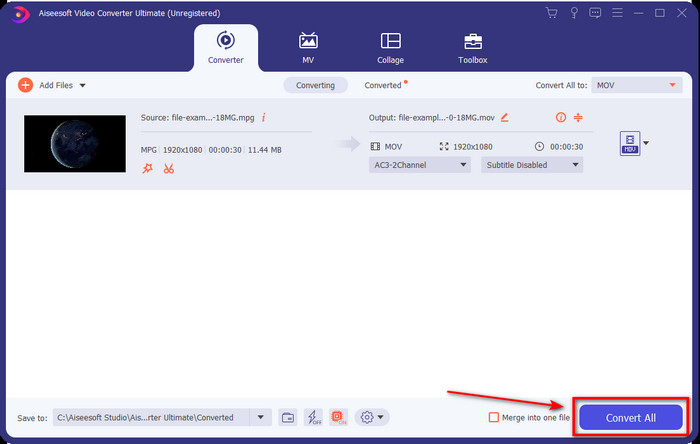
ステップ4. 変換プロセスを開始する準備ができたら、すべて変換をクリックします。
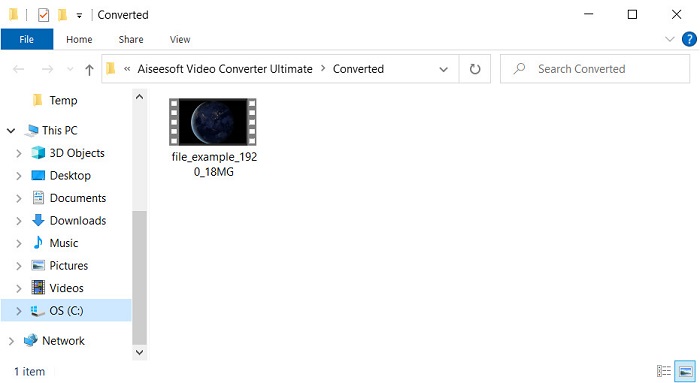
ステップ5. 数秒後に .mov ファイルが用意され、フォルダが画面に表示されたら、最初のファイルをクリックして Apple デバイスで再生または編集します。
パート2。Quicktimeを使用してMPGをMOVに変換する
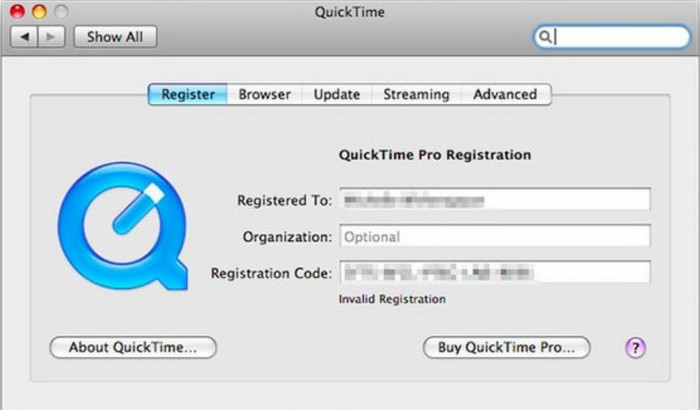
QuickTime Player は、ほぼあらゆる動画・音声フォーマットを再生するために Apple デバイス向けに作られた純正メディアプレーヤーです。しかし、これをコンバーターとして利用できることをご存じでしょうか。ただし、このツールが提供する変換機能は、先ほど紹介したコンバーターほど細かくはありません。それでも、Apple デバイスをお持ちで QuickTime Player を使って MPG を MOV に変換したい場合は、以下の手順に従ってください。
ステップ1. Mac で QuickTime Player を開き、メニューの「ファイル」をクリックしてからファイルを開くを選びます。フォルダ内で .mkv ファイルを探し、開くを押します。
ステップ2. もう一度ファイルをクリックし、今度は書き出すを選択して、リストに表示されるピクセル数(解像度)を選びます。
ステップ3. QuickTime でファイルの変換を開始するには、保存をクリックします。
パート3。無料のオンラインMPGからMOVへのコンバーターを使用してMPGをMOVに変換する
ソフトをダウンロードするリスクを負いたくない場合に、最高の無料オンライン MPG から MOV コンバーターを知りたいですか?それなら、FVC Free Video Converter Online が最適です。シンプルで、すべてのブラウザで利用でき、マルウェアの心配もなく、信頼できるオンラインツールです。シンプルなコンバーターに必要な要素はすべて備わっています。さらに、このソフトウェアは多数のメディアフォーマットに対応しており、アカウントにログインすることなく変換が行えます。このツールを使ってみたいですか?それでは、次の簡単な手順に従ってください。
ステップ1. このリンクをクリックして、FVC Free Video Converter Online の公式サイトへアクセスします。
ステップ2. Web インターフェースに移動したら、ファイルを追加して変換をクリックします。変換したい .mpg ファイルをフォルダ内から探し、開くを押します。
ファイルを一括変換するには、デスクトップ版をダウンロードしてください。
ステップ3. ファイルをアップロードしたら、サブメニューでMOV形式を選択します。
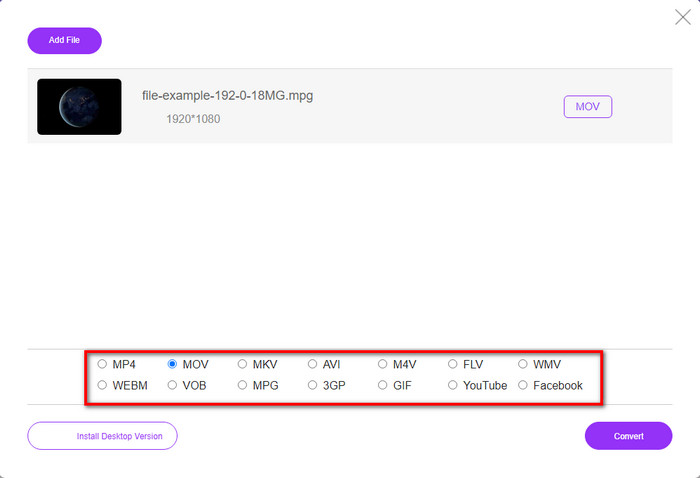
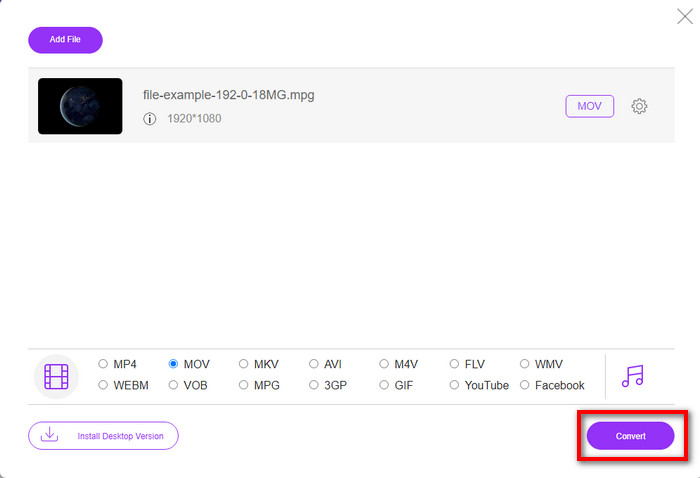
ステップ4. MOV をクリックして形式を選択したら、変換をクリックしてダウンロードを開始します。
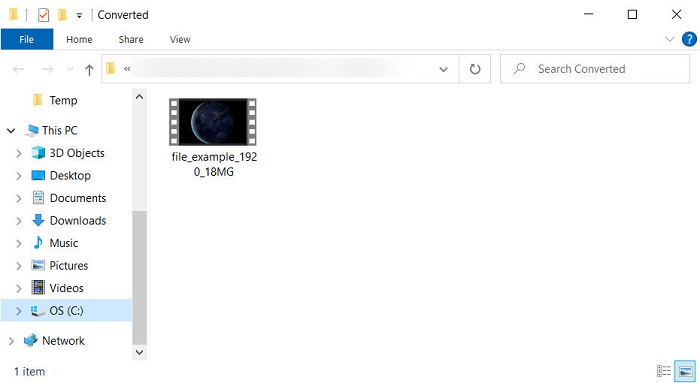
ステップ5. 変換後、.mov ファイルが入ったフォルダが表示されます。
パート4。MPGからMOVへの広範な知識とそれを変換する必要がある理由
MPGは、MPEGをデジタル標準ビデオ形式として使用するよく知られたメディア形式です。このタイプのファイルは通常、メディアファイルエンコーダとしてMPEG-1およびMPEG-2を使用します。これらの2つのコンプレッサーを使用して、コンプレッサーのすべての欠点をサポートします。特に、より高い解像度のビデオを保存するために使用します。前述のように、この形式には、オーディオ、ビデオ、メタデータの3つの要素を1つのストリームに含めることができるため、Web上で映画をより迅速に配信できます。
ただし、MOVは、ビデオの編集に通常使用される高品質のビデオと非常にクリアなオーディオを保存できます。 MPGとは異なり、このマルチプレックスメディア形式は、ビデオ、オーディオ、字幕などのさまざまなメディアデータを追跡できます。しかし、一般的に使用されるこのフォーマットのエンコーダーとデコーダーはMPEG-4です。
ファイルをAppleデバイスに転送すると、Quicktimeで再生されたり、iMovieで編集されたりしないため、MPGをMOVに変更することをお勧めします。 Quicktime PlayerとiMovieはMPEG-1とMPEG-4をサポートしていますが、.mpgが使用するMPEG-2などの他のMPEGはサポートされていません。 Appleデバイスで互換性を持たせるために、ファイルをMOVに変換する必要がある理由です。
MPG と MOV
Moving Picture Experts Group(MPEG)によって作成されたMPGは、ビデオ、オーディオ、およびメタデータ情報を保存するための一般的なデジタルビデオ形式です。インターネットで共有するためのムービーを作成するときに非常に便利です。 MPGのこれらのファイルには、通常、MPEG-1またはMPEG-2ビデオ/オーディオ圧縮が含まれています。
MOV形式は、映画、テレビ番組、短いビデオクリップ、またはホームムービーの保存に使用できます。実際には、1991年にAppleによって導入されたQuickTime File Format(QTFF)で保存されます。MOVファイルは、人々が高品質のビデオを保存したいときによく使用されます。
パート5。MPGおよびMOV変換に関するFAQ
MPGの変換にはどのくらい時間がかかりますか?
変換プロセスに影響を与える可能性のある2つの要因があります。まず、オンラインコンバーターを使用する場合は、インターネットの速度によって異なります。このプロセスは、他の非ベースのコンバーターと比較して時間がかかります。そして最後に、ファイルサイズが大きいほど、変換にかかる時間が長くなります。したがって、.mpgファイルのサイズが大きい場合は、通常、ファイルサイズが終了するのを待ちます。
VLCで.mpgファイルを再生できますか?
VLCは、すべてのデバイスにダウンロードして、ネイティブメディアプレーヤーで再生できない形式のビデオを再生できる主要なメディアプレーヤーの1つです。ここでは、すべてのMPEG-1、MPEG-2、MPEG-3、およびMPEG-4形式で再生することもできます。
MPGの圧縮は品質に影響しますか?
ファイルを圧縮しても、本来は画質に影響を与えるべきではありません。行っているのはサイズを小さくすることだからです。しかし、.mpg を過度に圧縮すると、画質が多少劣化してしまいます。これを避けるために、こちらのおすすめ動画圧縮ツール7選をぜひお読みください。
結論
上記のすべての詳細情報を要約すると、Appleデバイスでビデオを使用する場合は、MPGをMOVに変換できます。 QuicktimeやiMovieなどのソフトウェアはMPEG-1とMPEG-4をサポートしていますが、MPEG-2とMPEG-3はサポートされていません。したがって、Appleデバイスと互換性を持たせるには、変換するのが理想的です。ここで説明したすべてのツールは、ファイルを変換すると非常に効果的で使いやすくなります。
-
 FLVからMPG– Mac、PC、オンラインでFLVをMPGに変換する方法無料
 FLVをMPEGに変換する方法は? FLVをMPGに無料で変換できますか?この投稿では、品質を損なうことなくFLVをMPGに変換するのに役立つ3つの無料のビデオコンバーターを共有しています。
-
 MPGをGIF形式に変換する方法[オンラインおよびオフライン]
 もっと良い感情を表現したいですか?次に、代わりにGIFを使用する必要があります。この記事では、MPGファイルをGIFに変換して、気分をより良く表現する方法を説明します。
-
 [2022] MPGをAVIに変換するのに役立つMPGからAVIへのコンバーターのホットピック
 ビデオプレーヤーで再生するためだけにMPGをAVIビデオファイルに変換することを考えたことはありますか?これは、上記の問題について説明している、見つけることができる最高の記事です。

