


 ビデオコンバーター究極
 スクリーンレコーダー
 ビデオ修復
ビデオ修復簡略化されたガイドWindowsおよびPCでDVをWMVに変換する方法
DVファイルは、ビデオカメラで一般的に使用される標準的な生放送用フォーマットです。標準的なビデオカメラ用フォーマットとして登場した後、ソニーとパナソニックは、DVフォーマットとは異なる、よりプロフェッショナルなフォーマットを導入しました。このDVファイルは編集には非常に優れていますが、Windows上で再生するには、動画を視聴するための専用ソフトウェアが必要になります。そこで、ここでは面倒なく視聴できるようにDVをWMVに変換するために使える2つのコンバーターをご紹介します。

パート1。最も信じられないほどのコンバーターを使用してDVをWMVに変換する
FVC Video Converter Ultimateは、フォーマットを新しいバージョンに変換する際の問題を解決してくれます。このツールは、変換以外にもさまざまな機能をサポートしています。そのため、このコンバーターを入手すれば、単なる変換にとどまらず、より多くのことが行えると期待できます。さらに、すぐに変換処理が必要な場合、このコンバーターはDVをWMV、AVI、MOV、MP4、MKVなど200種類以上のメディアフォーマットに変換するのに最適な選択肢です。手間なくプロフェッショナルな出力を提供してくれる、新しいタイプのコンバーターを体験してみませんか?もしそうなら、このデモンストレーションが、ファイルを新しいWMVフォーマットへ変換する方法を見分ける手助けとなるでしょう。
FVC Video Converter UltimateでDVをWMVに変換する手順:
ステップ1. デスクトップドライブにFVC Video Converter Ultimateをダウンロードし、ダウンロードボタンをクリックしてインストール手順に従い、その後ツールを起動します。
無料ダウンロードWindows 7 以降に対応安全なダウンロード
無料ダウンロードMacOS 10.7 以降に対応安全なダウンロード
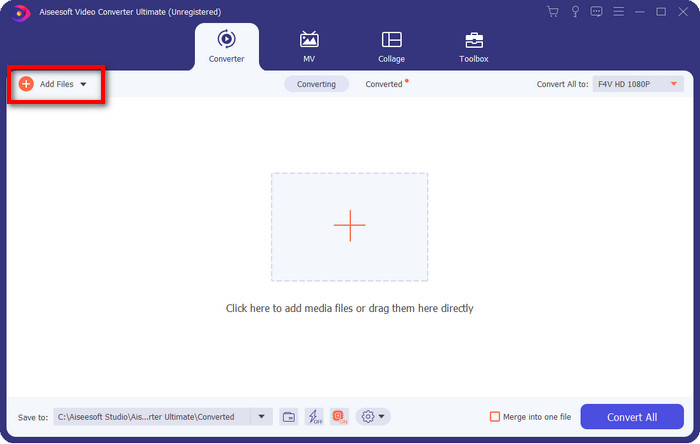
ステップ2. すべての設定が完了したら、コンバーターにファイルを挿入します。Add Filesをクリックし、表示されるフォルダーからデスクトップに保存されているDVファイルを探して選択し、Openを押します。
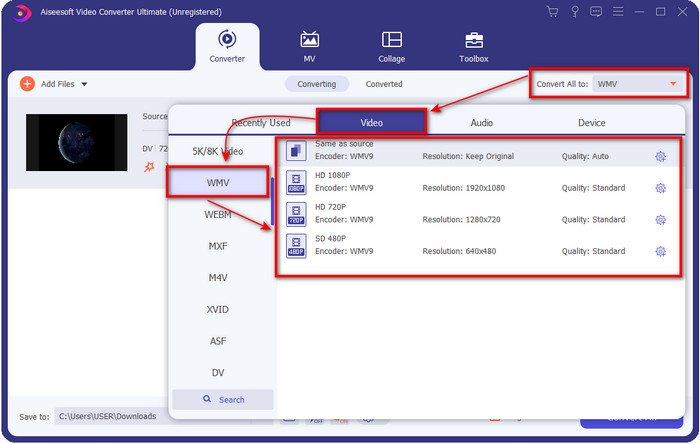
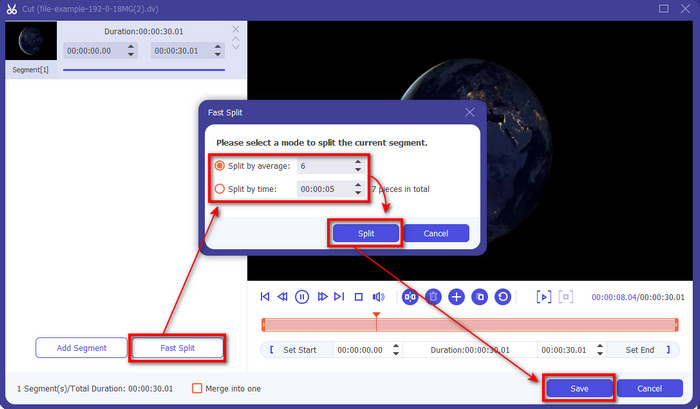
ステップ3. 画面右上にあるドロップダウンボタンをクリックしてフォーマットを変更します。表示される一覧からWMVフォーマットを選択し、さらに動画出力の画質も選べます。動画を複数のセグメントに分割したいですか?その場合は、ハサミのボタンを押してからFast Splitをクリックし、分割したいセグメント数と各セグメントの長さを設定し、続けてSplitを押します。分割結果を保存するには、Saveをクリックします。
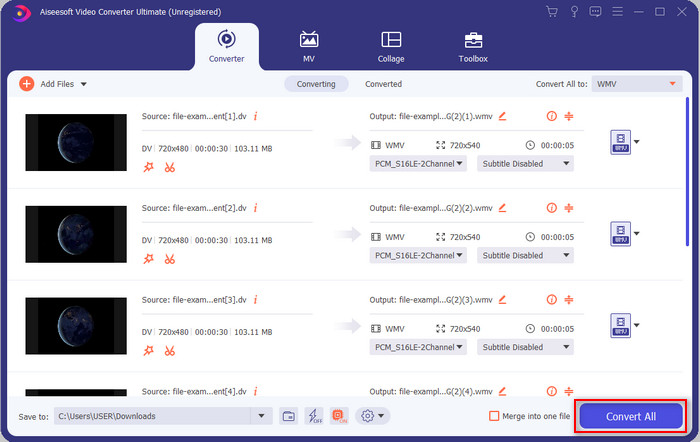
ステップ4. Convert Allをクリックすると、DVファイルの変換処理が開始されます。処理完了後、新しいWMVファイルが入ったフォルダーが画面に表示されます。
オンラインでDVをWMVに変換できて、しかも手間がかからない方法をお探しですか?それなら、FVCのFVC Free Video Converter Onlineが役に立ちます。このWebコンバーターは変換をサポートしますが、ツールをダウンロードする代わりにブラウザーからアクセスする必要があります。さらに、簡単・無料・安全に変換を行うことができます。このWebツールの使い方を知りたいですか?それなら、以下の手順に従ってオンラインでの変換方法を確認してみてください。
パート2。オンラインコンバーターを使用してDVをWMVオンラインに変換する
ステップ1. このリンクをクリックしてWebコンバーターを開くと、新しいタブが開きます。
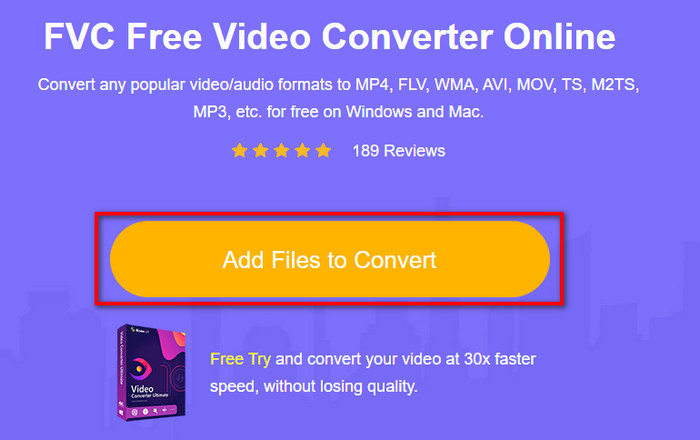
ステップ2. Webサイト上のAdd Files to Convertをクリックすると、フォルダーが画面に表示されるので、DVファイルを選択してOpenを押します。
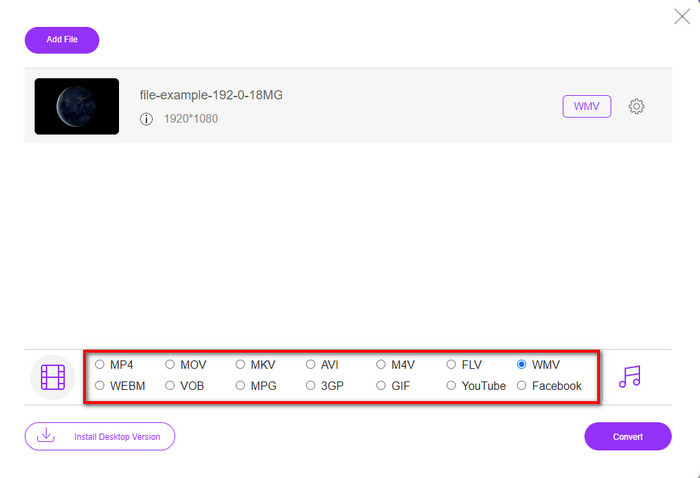
ステップ3. ファイルがアップロードされたら、下に表示される一覧からフォーマットを選択するか、WMVをクリックしてWMV形式として保存します。
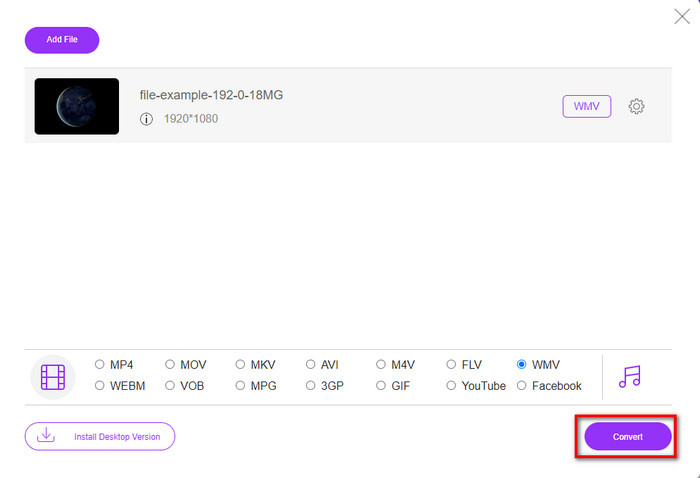
ステップ4. Convertをクリックすると変換処理が始まります。処理完了後、ファイルは自動的にデスクトップドライブへダウンロードされます。
DVフォーマットは、特にiMovieやQuickTime Playerなど、Macではサポートされていません。しかし、DVファイルをMOVフォーマットに変換すれば、macOS上で再生できるようになります。もしまだDVをMOVに変換する方法を知らない場合は、この記事を5分ほど読むだけで、その方法が分かるでしょう。
パート3。DVとWMVの違いは何ですか
DVとWMVの違いは、多くの点で簡単に理解できます。したがって、これらが何であるかを知りたい場合は、以下のリストの情報を読む必要があります。
ビデオカメラでビデオを録画するDVは、このタイプのコンテンツを保存できるため、最良の選択です。また、この形式には、メタデータ、サブコード、時刻、日付エンコードなどの重要な詳細を含めることができます。さらに、このフォーマットは各フレーム内でフレーム内圧縮を使用するため、詳細な編集に最適です。この形式は優れており、DVテープに保存されますが、この形式の互換性は低く、ファイルサイズはWMVに比べて非常に大きくなります。一方、WMVは、Windowsでのビデオ再生として使用するのに最適な形式です。そして今では、HDDVDとBlu-rayDiscにバージョン9形式を採用しており、現在はVC-1として知られています。
パート4。DVからWMVへの変換に関するFAQ
MacソフトウェアでDVを使用できないのはなぜですか?
ご存じのとおり、DVファイルは独自の圧縮方式を採用しているため、容量が非常に大きくなります。そのため、ドライブの空き容量を確保するために、ファイルサイズを小さくできる圧縮ツールを探すのはごく普通のことです。DVファイルを圧縮する方法の選択や実行にお困りですか?もしそうなら、このリンクをクリックしてください。
DVファイルはまだ編集に最適な形式ですか?
DV形式は、編集における一流のコンテナの1つとして知られています。 DVは高品質のビデオを保存し、よりアクセスしやすい編集目的で各フレームを保存するためです。しかし今日、このフォーマットの機能はすでにほとんどのフォーマットで採用されています。したがって、それがまだ理想的であるかどうかを尋ねている場合、この形式の互換性が低いため、答えはノーです。
DVファイルを小さくするにはどうすればよいですか?
ここまでご紹介したコンバーターはすべて、DVをWMVフォーマットに変換するための心強い助けとなります。ということで、DVファイルの変換方法について十分な知識を得られましたので、ここで旅はひと区切りです。あとは、どのコンバーターが自分に一番合っているかを選ぶだけです。選択はあなた次第ですが、どのコンバーターを使っても、FVCのツールなら成功をしっかりとサポートしてくれます。FVC Free Video Converter OnlineでもFVC Video Converter Ultimateでも、この2つのコンバーターなら、変換作業をストレスなく行えます。
結論
評価:4.0 / 5(182票に基づく).
-
 詳細な手順でDVファイルをAVI形式に変換する方法に関する最善の戦略
 DVファイルをAVIに変換しますか?次に、この記事を読んで、変換に使用できる独自のツールと、PCまたはMacでDVを再生するためのメディアプレーヤーを確認してください。
-
 DVをFLVに変換するのに役立つDVからFLVへのコンバーター[2022]
 DVからFLVへの変換に使用するのに最適で簡単なツールを探している場合は、ここに読むのに最適な記事があります。この記事のすべての情報を掘り下げて、優れた洞察を持ってください。
-
 WindowsとMacでFLVをWMVに変換するトップ3の方法
 PCまたはMacで品質を損なうことなくFLVをWMVに変換する最良の方法をお探しですか?ここでは仕事を簡単に行うための3つの方法を共有しているので、あなたは幸運です。
