


 ビデオコンバーター究極
 スクリーンレコーダー
 ビデオ修復
ビデオ修復見逃してはならない最高の無料MPEGからMKVへのコンバーター
MPEGは、高品質な動画出力を提供する、もっとも一般的なメディアコンテンツ用エンコーダーのひとつです。標準化された動画圧縮方式ではありますが、より幅広い環境で再生できるようにするには、MPEGをMKVなどの新しい形式に変換する必要があります。そこで、本記事ではあなたに最適なツールを探しやすくするため、成功率の高い変換ソフトだけを厳選しました。これから、すべてのプラットフォームで利用できる、無料のMPEGからMKVへのコンバーター5選をご紹介しますので、ぜひ続きをお読みください。

パート1。Windows/Mac/オンライン/携帯電話のトップ5MPEGからMKVへのコンバーター
トップ1.FVCビデオコンバーターアルティメット(WindowsおよびMac)
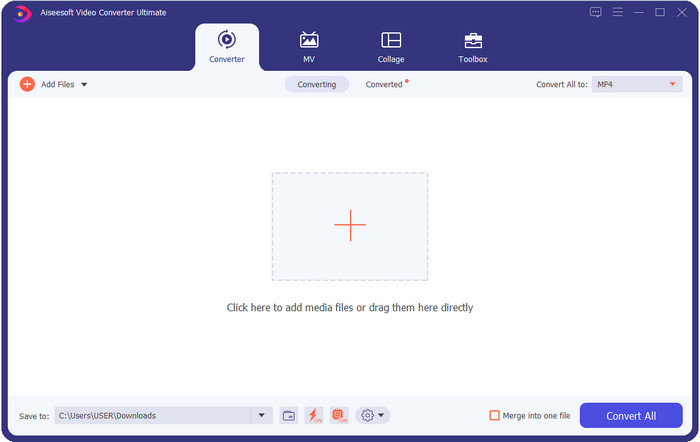
FVC Video Converter Ultimateは、ロスレス/ロッシーを問わず、あらゆるメディア変換を完全にこなせるコンバーターです。プロ仕様の出力を提供しながら、初心者や機械が苦手な方でも扱いやすい設計になっているため、このコンバーターを選べば、わずらわしさの少ない変換が期待できます。さらに、200種類以上の形式を別形式に変換できることで知られており、ユーザーフレンドリーな編集ツールとしても活躍します。動画強調、音量増幅、色補正など、複雑な編集機能も搭載しており、必要な機能はこの1本でほぼカバーできます。なお、このコンバーターを使ってMPEGをMKVに変換したい場合は、次のパートのチュートリアルをご覧ください。
長所
- 複数を変換する MPEGからMP4、MKV、AVI、MOV、WMV、またはその他の形式でリラックスしてください。
- ビデオを印象的なものにするための編集機能を利用できます。
- 超高速変換は、超高速変換のためにここでサポートされています。
- WindowsやmacOSなどのすべてのプラットフォームで利用できます。
短所
- 使用する前にツールを購入してください。
トップ2.TalkHelperビデオコンバーター(Windows)
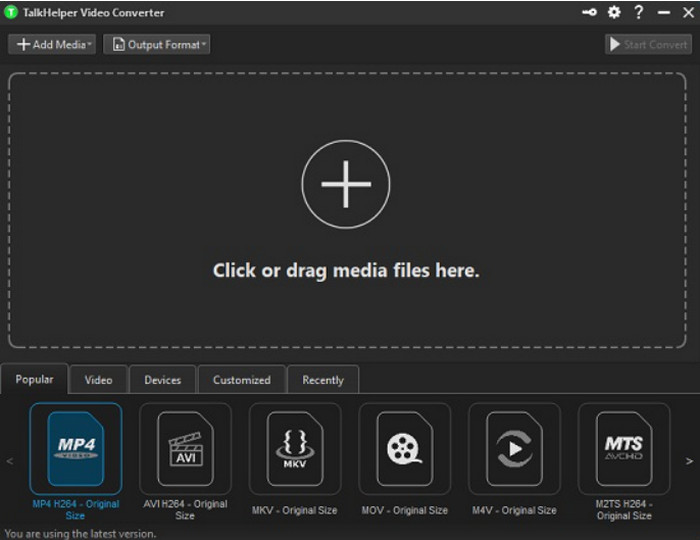
もう1つの無料MPEGからMKVへのコンバーターがTalkHelper Video Converterです。このコンバーターを使えば、MPEGをMP4、MKV、AVI、MOV、WMVなど、リストにある対応形式へ変換できます。また、Windows Vista/8/8.1/10をお使いであれば、簡単にダウンロードして利用できますが、それ以外のバージョンのWindowsでは使用できません。さらに、Macユーザーも利用不可となっています。最初に紹介した究極ツールとは性格がかなり異なりますが、変換ソフトとしての完成度が高いため、ここで取り上げる価値があります。
長所
- MPEGからMKVへの複数の変換をサポートします。
- ビデオを微調整し、特定のビデオ品質を設定できます。
- Windows Vista / 8 / 8.1/10で利用できます。
短所
- Windowsのみに限定されます。
- 購入が必要です。
トップ3.iConv-ビデオ&PDFコンバーター(iOS)
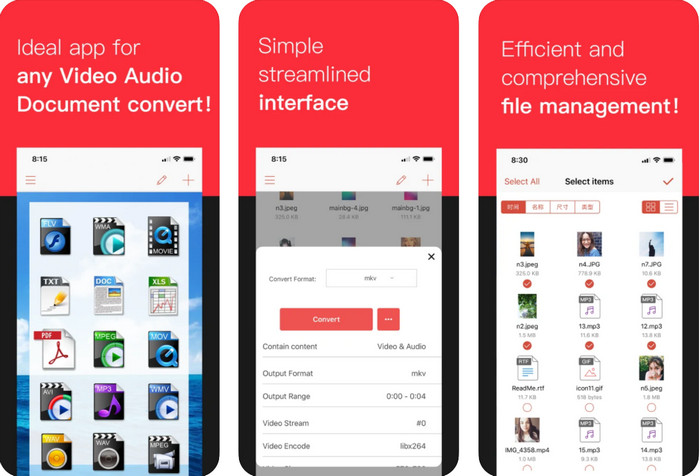
iOS向けに無料のMPEGからMKVへのコンバーターをお探しなら、iConvをご紹介します。このツールは、iOSユーザーが動画形式を別の形式へ変換することを主な用途として開発されています。さらに、このiOSコンバーターは画像、PDF、音声などの変換にも対応しています。iPhoneとiPadのどちらでも同等の機能を利用できます。ただし、実際に使用したユーザーからは、「アプリが頻繁にクラッシュする」という声も挙がっています。そのため、ダウンロードして利用する際は、多くのモバイルアプリにありがちなクラッシュやバグに遭遇する可能性があることを覚悟しておきましょう。
長所
- このiOSベースのコンバーターを使用して、MPEGをMKVに簡単に変換します。
- 使いやすい。
- ビデオを簡単に編集します。
短所
- アップデート後もバグやクラッシュが発生しています。
- ツールを購入しなかった場合、広告はいたるところにあります。
トップ4.ビデオコンバーター、コンプレッサーMP4、3GP、MKV、MOV、AVI(Android)
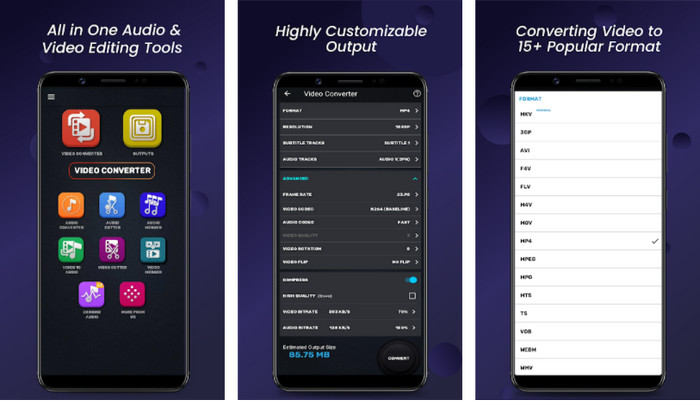
Androidユーザーでも心配はいりません。Playストアから無料でダウンロードできるMPEGからMKVへのコンバーターもご紹介します。Video Converter, Compressor MP4, 3GP, MKV, MOV, and AVIは、必要なときにいつでも、Androidスマートフォン上でMPEGファイルを変換できます。数あるAndroid向け変換アプリの中でも、本アプリは変換処理の行い方がひと味違うという印象があります。また、対応フォーマットの幅も広く、さまざまな形式のファイルを選択・アップロード可能です。さらに、簡易的な圧縮、FPS(フレームレート)の調整、解像度の変更などの作業も行えます。ただし、これらの機能が充実している反面、変換には時間がかかるため、完了まである程度待つ必要があります。
長所
- AndroidでMPEGをMKVに変換するのに効果的です。
- 信頼性が高く直感的。
- 無料でダウンロードできます。
短所
- ファイルを変換するプロセスには多くの時間がかかります。
- あなたがそれを購入しなかったならば、広告はアプリを殺しています。
トップ5。FVC無料ビデオコンバーターオンライン
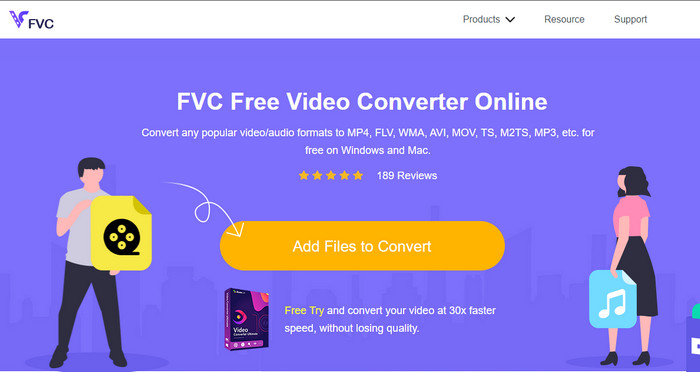
FVC Free Video Converter Onlineは、コンバーターをPCにインストールすることなく、ブラウザ上でMPEGをMKVにオンライン変換できます。このコンバーターなら、要件に応じて、制限なく無料で形式を変換することが可能です。多くの形式を、日常的に手軽にエンコードできるオンラインツールです。ただし、このコンバーターは一括変換(バッチ変換)に対応しておらず、複数ファイルを同時に処理することはできません。また、インターネット依存型であるため、変換速度は回線速度に大きく左右されます。それでもなお、このツールはすでに何百万人ものネットユーザーの変換ニーズを解決しており、次に助けられるのはあなたかもしれません。
長所
- このコンバーターを使用して、Web上でビデオを簡単に変換します。
- ダウンロードする必要はありません。
- 変換の問題を解決するために、すべてのプラットフォームで利用できます。
短所
- 動作するにはインターネット接続が必要です。
- それはあなたが選ぶことができる限られたフォーマットをサポートします。
パート2。VideoConverterUltimateでMPEGをMKVに変換する方法
以下の詳細は、究極のツールを無料のMPEGからMKVへのコンバーターとして正常に使用するための手順です。
ステップ1. 下のダウンロードボタンをクリックして、コンバーターをデスクトップにダウンロードします。続いて、画面の指示に従ってインストールを行い、起動します。
無料ダウンロードWindows 7 以降に対応安全なダウンロード
無料ダウンロードMacOS 10.7 以降に対応安全なダウンロード
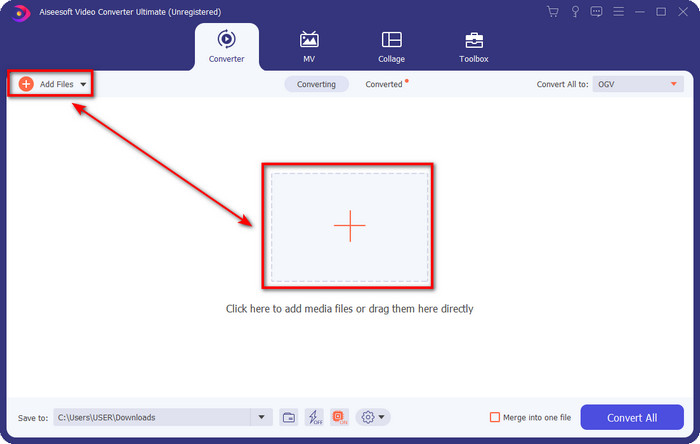
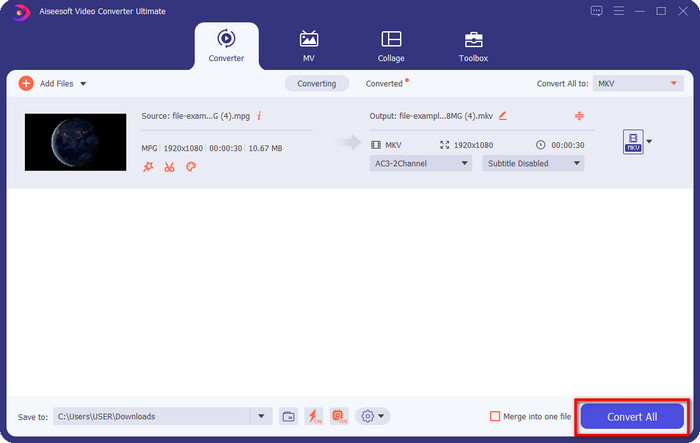
ステップ2. コンバーターを起動したら、Add Fileまたは+ボタンをクリックして、.mpegまたは.mpgファイルを読み込みます。表示されるフォルダから目的のファイルを選択し、「開く」をクリックして次のステップへ進みます。
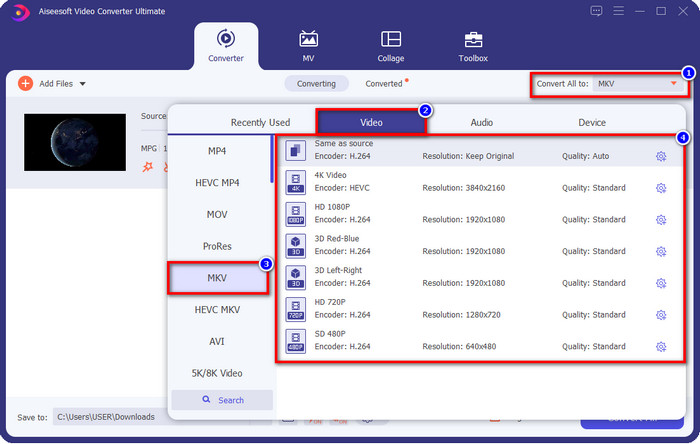
ステップ3. 形式を変更するには、インターフェース右上のConvert All toをクリックします。表示されるオプションの中から、用途に合わせてMKV形式を選択します。複数のオプションが用意されており、画質、エンコーダーなども細かく設定できます。
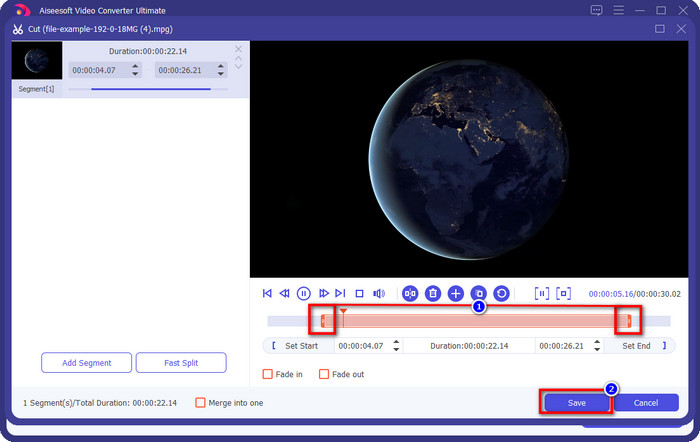
任意設定. 動画の不要な部分をカットしたい場合は、はさみのようなアイコンをクリックします。再生ヘッドをドラッグして動画の長さを調整し、編集内容を保存したくなったらSaveをクリックします。
ステップ4. 最後に、Convert Allをクリックしてファイルの変換を開始します。変換が完了するとすぐにファイルが用意され、.mpegが.mkv形式へと変換されています。
パート3。比較チャート
| 特徴 | FVCビデオコンバーターアルティメット | TalkHelperビデオコンバーター | iConv –ビデオ&PDFコンバーター | ビデオコンバーター、コンプレッサーMP4、3GP、MKV、MOV、AVI | FVC無料ビデオコンバーターオンライン |
| MPEGをMKVに効率的に変換する |  | | | | |
| バッチ変換 | | | |  | |
| 編集機能 | | | | | |
| 超高速変換 | | | | | |
| プラットフォームベース | デスクトップベース | Windowsのみベース | iOSベース | Androidベース | Webベース |
パート4。MPEGからMKVへの変換に関するFAQ
MPEGの利点は何ですか?
MPEGを使用すると、他のビデオ形式よりも高速にオンラインでの転送、ダウンロード、ストリーミングが可能になります。さらに、このビデオ形式は、MPEG-1およびMPEG-2を使用してビデオ形式を圧縮しますが、品質は同じままであるため、影響を受けません。したがって、映画を配信するための優れたビデオ形式が必要な場合は、MPEGが選択されます。
MPEGとMKVのどちらが良いですか?
フォーマットのパフォーマンスに関しては、どちらも優れています。ただし、1つのファイルに複数のコンテンツと要素を含めたい場合は、MKVがこの分野に非常に適しています。ただし、コンテンツとコンポーネントのために、ファイルサイズは膨大です。ビデオを転送するために小さいファイルサイズのフォーマットが必要な場合は、MPEGが役立ちます。メタデータを含めることはできますが、MKVほど詳細ではありません。
なぜ私のMPEGファイルはとても大きいのですか?
MPEGファイルのサイズが大きくなる理由はいくつかありますが、その1つは動画の長さが比較的長いことです。動画が長ければ、そのぶんMPEGファイルも大きくなるのは当然です。MPEGにはエンコーダーが備わっていますが、ストレージ容量を節約したり、ファイルを素早く送信したい場合は、さらに圧縮する必要があります。MPEGを圧縮する方法を知りたいですか? こちらの記事をクリックしてお読みください。
結論
本記事では、MPEGをMKVに変換したい、あるいは変換する必要がある方のために、役立つ情報を網羅しました。紹介したすべてのコンバーターを実際に試し、問題なく動作することを確認済みです。5つのツールを比較すると、FVC Video Converter Ultimateが最も優れたパフォーマンスを発揮しているといえます。変換にプロフェッショナルな仕上がりを求めるなら、上記の内容からもわかるように、この究極ツールを選ぶのが得策でしょう。さらに詳しく知りたい、あるいは自分で試してみたい場合は、ダウンロードして実際に使ってみることが、このレビューどおりの実力かどうかを確かめる唯一の方法です。
-
 [2021] MPEGをMP3に変換する方法に関する最良のツールと簡単な方法
 この記事では主に、リストで最も信頼性の高いツールを使用してMP3でMPEGビデオを変換する方法について説明します。
-
 MPEGをAVI形式に変換するためのベスト5の選択肢[オンラインおよびオフライン]
 MPEG用のコンバーターを探すのに苦労していませんか?次に、詳細な手順でMPEGをAVI形式に変更する方法を学びながら、この記事を読んでみてください。
-
 PCとMacでMPEGをFLVに変換する方法に関するトップ3のベストテクニック
 MPEGファイルをFLV形式に変換する必要がありますか?その場合は、この記事を読んで、ファイルを変換する方法と、使用できるコンバーターを理解してください。
