


 ビデオコンバーター究極
 スクリーンレコーダー
 ビデオ修復
ビデオ修復プロのようにTiktokビデオ投稿に写真を追加する方法に関する簡単なディスカッション
Tiktokはすでに世界中で10億回以上ダウンロードされており、現在も成長し続けています。3分以内の動画を撮影でき、世界中の人々の動画を視聴できるため、多くのユーザーがこのアプリを気に入るようになりました。Tiktokはより良いアプリを目指しているため、あなたのTiktok動画をユニークにできる多くの機能があります。その1つが、動画に画像を追加する機能です。しかし、Tiktokで撮影しながら画像を追加するのは、一部のユーザーにとって少し難しい場合があります。そこで、この記事では3つの方法でTikTok動画に写真を追加する方法を解説し、身につけられるようにしました。

パート1。2つの組み込みTiktok機能を使用してTikTokビデオに写真を配置する方法
始める前に、この記事で追加した2つの方法がすでにTiktokにあることをお知らせします。だから今、あなたが最も合う方法を親切に選んで、その画像であなたのビデオを撮影するのを楽しんでください。
第一の方法。 Tiktokビデオの背景として写真を使用する方法
持っている画像を背景として使用したいとします。まあ、私たちはあなたをカバーしてもらいました。以下に示す詳細な手順を読み、Tiktokでビデオと写真を組み合わせる方法を学びます。
ステップ1. PlayストアまたはApp StoreからTiktokアプリをダウンロードし、完了したら起動します。
ステップ2. その後、+ボタンをタップし、エフェクトを開きます。
ステップ3. メニューをスライドしてオプションを表示し、グリーンスクリーンを探してタップします。表示されるオプションの中から1つを選択し、背景として使いたい画像を選びます。
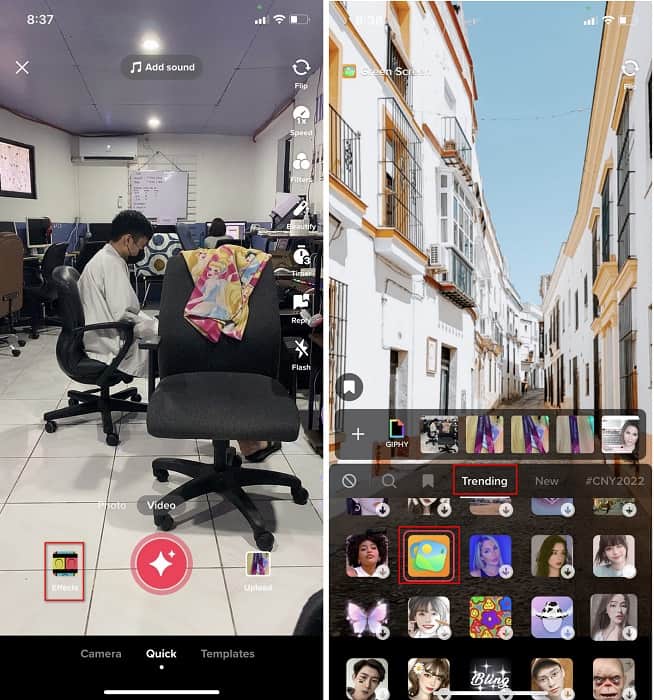
ステップ4. 丸いRECボタンをタップして、画像を背景にした動画の録画を開始し、再度タップして停止します。続いて次へをタップし、下書きを選んで、あなたのアカウントのフォルダに保存します。
2番目の方法。ビデオの撮影中にTiktokに画像を追加する方法
ほとんどのユーザーがお気に入りのアーティスト、友人、家族、ガジェットなどのこの追加された写真を使用するため、この方法は流行です。おそらくあなたはすでにアイデアを持っているかもしれません。TikTokビデオに写真を追加する方法を教えるために、以下の手順に従ってください。
ステップ1. PlayストアまたはApp StoreでTiktokをダウンロードし、その後アプリを開いて以下の手順に進みます。
ステップ2. +ボタンを押し、次にエフェクトをタップします。
ステップ3. トレンドをタップし、画像のアイコンを探してタップします。次に、使用したい画像を選択し、画面上のお好きな位置に配置します。
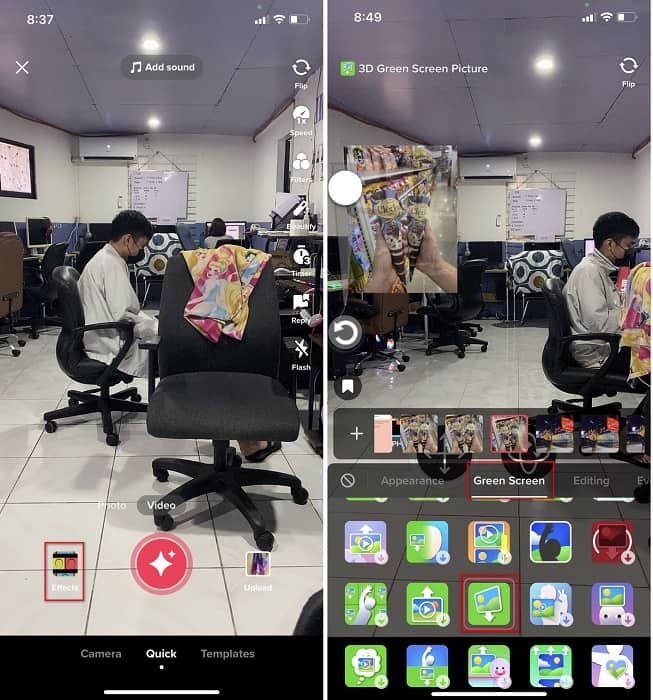
ステップ4. 赤いボタンをタップして録画を開始し、録画が完了したら同じボタンをもう一度タップして停止します。その後、次へをタップし、下書きを選んで、まだTikTokアカウント上に投稿しないようにします。
パート2。WindowsとMacで究極の方法を使用してTikTokビデオに画像を追加する方法
TikTok動画に画像を入れるコツを知りたいですか?Tiktok純正の編集機能だけでは物足りないですか?その場合は、Video Converter Ultimateを使う必要があります。編集作業を楽しみたいなら、このツールを使って、Tiktokに投稿する前の動画に画像・エフェクト・フィルターなどを追加することができます。
このツールを使用すると、印象的なビデオを作成して、最終的な出力で他のユーザーを感動させることができます。ただし、サポートされていないため、携帯電話にツールをダウンロードすることはできません。ただし、デスクトップとこのツールがあれば、さらに多くのことができます。 Tiktokビデオに画像を追加しますか?以下のチュートリアルに従って、Tiktokビデオに画像を追加する方法を確認してください。
ステップ1. 下のダウンロードボタンをクリックすれば、WindowsとMacに直接Ultimate版をダウンロードできます。次にインストールを素早く完了し、ツールを起動して開きます。次の手順に進む前に、まずツールのインターフェースに慣れておきましょう。すでに慣れている場合は、次のステップに進んでください。
無料ダウンロードWindows 7 以降に対応安全なダウンロード
無料ダウンロードMacOS 10.7 以降に対応安全なダウンロード
ステップ2. ツールボックスタブをクリックし、動画ウォーターマークを探します。
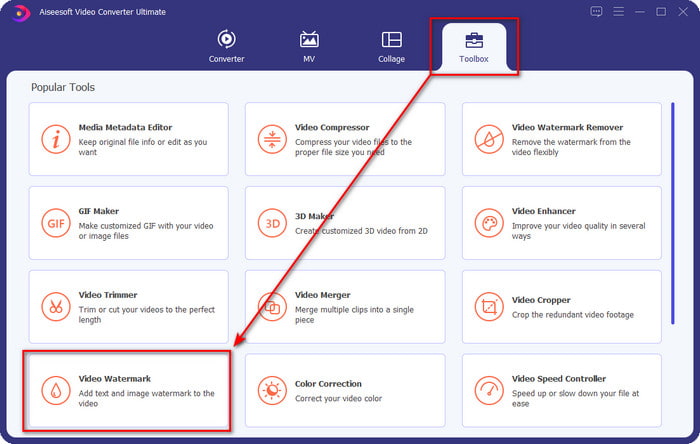
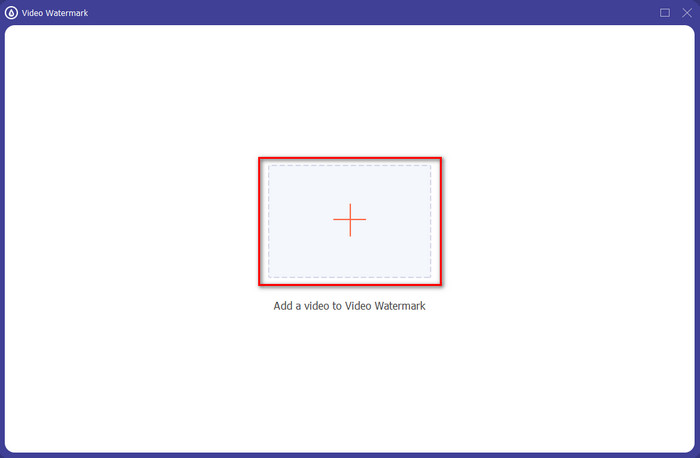
ステップ3. +マークをクリックして動画ファイルを追加します。表示されるフォルダからファイルを探してクリックし、開くを押してアップロードします。
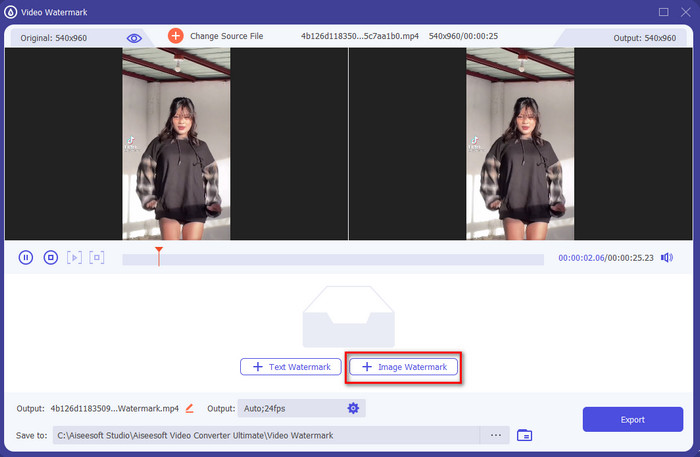
ステップ4. 新しく開いたウィンドウで、画像ウォーターマークをクリックします。別のフォルダウィンドウが表示されるので、追加したい画像を探して開くを押します。
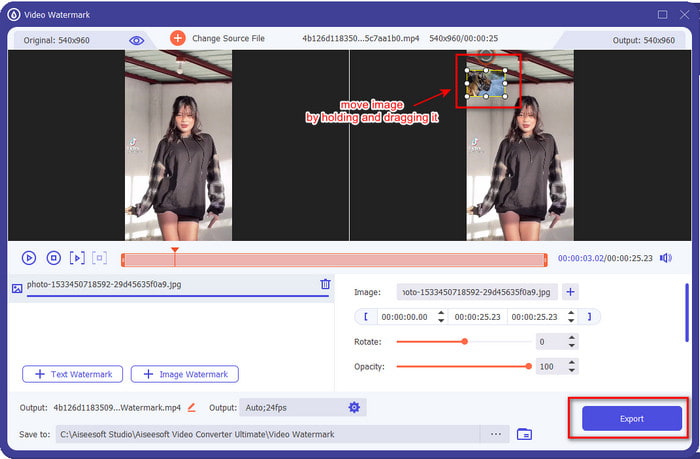
ステップ5. 画像のフレーム比をドラッグしてサイズを調整します。画像を押しながら移動させ、配置したい場所に置きます。最後に、エクスポートボタンをクリックして、画像付きのTikTok動画を保存します。
パート3。TikTokビデオに写真を追加する方法に関するFAQ
Tiktok透かしを削除するにはどうすればよいですか?
Tiktokのウォーターマークを削除する方法を知りたい場合は、この記事をクリックして読んでみてください。書かれている手順に従えば、書き出した動画からTikTokのウォーターマークを効果的に取り除くことができます。手順は分かりやすく、難しくないので心配はいりません。
TikTokを使用しても安全ですか?
TikTokを使用しても安全です。ただし、一部の動画では、他のユーザーに、どの年齢でも安全ではない死に挑むスタントを行うように要求しています。また、アプリにはエンドツーエンドの暗号化がないため、受信者と送信者の間の通信は暗号化されません。つまり、単に保護されます。それに加えて、TikTokがユーザーの生体認証を収集したという証拠がいくつかあります。具体的には、声紋や顔を盗みます。したがって、アプリを賢く使用することを忘れないでください。自分自身に関する重要な情報を追加しすぎないようにしてください。
Tiktokが有毒になったのはなぜですか?
Tiktokユーザーがこの世代に生み出した文化は有毒になり、一部のユーザーは、特に幼児にとって、ビデオ共有アプリを不健康だと考えています。人の国籍に対する偏見、性差別、すべての人の美しさの基準、いじめなどの不適切なコンテンツを目にすることは避けられなくなりました。これは避けられないことですが、すべてのTikTokユーザーが有毒であるとは限らないことを証明するコンテンツがまだあります。そして私たちは、この毒性を変え、平和で愛情のあるコミュニティに変えるチャンスがあると今でも信じています。
結論
ここまででTiktok動画に写真を追加する方法が分かったので、画像入りのTiktok動画を皆にシェアして、ハッピーな気分や個性的な動画を届けましょう。ただし、画像を表示させながら撮影すると、画像が画面の邪魔になり、動きが制限されてしまいます。でも、落ち込む必要はありません。まずは普通に撮影してから、その動画をパソコンに転送し、あとでVideo Converter Ultimateを使って画像を追加することもできます。このツールを使えば、Tiktok動画にもっとさまざまな加工ができ、他の動画よりも際立たせることができます。さあ、何を待っていますか?今すぐデスクトップにダウンロードして、究極で最も印象的なTiktok動画作りを始めましょう!
-
 WindowsとMacのPhotoshopでビデオに透かしを追加する最良の方法
 Photoshopのビデオに透かしを追加する方法を知りたいですか?その場合、この記事はあなたが知る必要があることをあなたに提供します。
-
 ビデオから透かしを簡単に削除する方法に関する3つのベストソリューション
 ビデオの迷惑な透かしを削除したいですか?このブログでは、ビデオの透かしを削除するためのさまざまなアイデアを学ぶことができます。
-
 任意のビデオに透かしをすばやく追加する方法に関する4つの最良の方法
 この記事を読んだら、詳細な手順を使用して、Windows、Mac、オンライン、iOS、およびAndroid上のビデオに透かしを追加する方法を学びましょう。
