


 ビデオコンバーター究極
 スクリーンレコーダー
 ビデオ修復
ビデオ修復WindowsとMacでVOBをWMVファイルに変換する簡単な方法
近年、インターネット上にはさまざまなファイル形式が登場しています。その中で広く使われてきた形式の一つが VOB で、通常は DVD に使用されています。しかし、現代では VOB ファイルが使われる機会はあまり多くなく、多くのデバイスがこのファイル形式に対応していません。そこで、さまざまなデバイスで再生しやすい WMV ファイルに変換する必要があります。WMV ファイルは Windows がライセンスを保有している形式で、Windows との互換性も非常に高いのが特徴です。この記事では、VOB を WMV ファイルに簡単に変換する方法をいくつかご紹介します。

パート1。WindowsおよびMacでVOBをWMVファイルに変換する
現在、VOB ファイルはあまり利用されていないため、さまざまなデバイスやシステムで幅広くサポートされているファイル形式が必要になります。Windows システムで広く使われている代表的な形式の一つが WMV ファイルです。そこで、VOB ファイルを WMV ファイルに簡単に変換できる究極のコンバーターをご紹介します。
FVC Video Converter Ultimate は、VOB から WMV への変換に最適なツールの一つです。このアプリケーションは、VOB ファイルを WMV 形式に変換できるファイルコンバーターです。FVC Video Converter Ultimate には、編集・強化・圧縮といった機能が備わっており、画質を損なうことなく処理できます。さらに、初心者でも扱いやすいインターフェースを採用しているため、ファイル変換に悩まされることもありません。このコンバーターを使えば、Windows と Mac の両方で VOB ファイルを WMV ファイルに変換できます。
長所
- VOB、WMV、MP4、MOV、AVIなどのさまざまなファイルを変換できます。
- ビデオを編集、拡張、および圧縮して、驚くほど改善することができます。
- WindowsやMacなどのプラットフォームで利用できます。
- 使いやすいインターフェースを備えています。
短所
- 使用する前に購入する必要があります。
以下は、FVC Video Converter Ultimate を使って VOB を WMV ファイルに変換する手順です。
ステップ1. このコンバーターをダウンロードするには、下のダウンロードボタンをクリックします。2つのボタンが表示されるので、Windows ユーザーの場合は Windows ボタンを、Mac ユーザーの場合は macOS ボタンをクリックしてください。案内に従ってインストールを完了し、アプリケーションを起動します。
無料ダウンロードWindows 7 以降に対応安全なダウンロード
無料ダウンロードMacOS 10.7 以降に対応安全なダウンロード
ステップ2. アプリケーションを開いたら、Add Files ボタンをクリックして、変換したい VOB ファイルを読み込みます。新しいウィンドウが開くので、VOB ファイルを選択し、次のステップへ進みます。
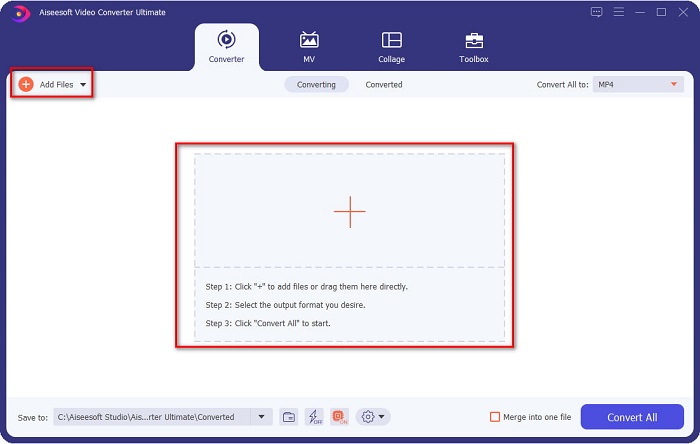
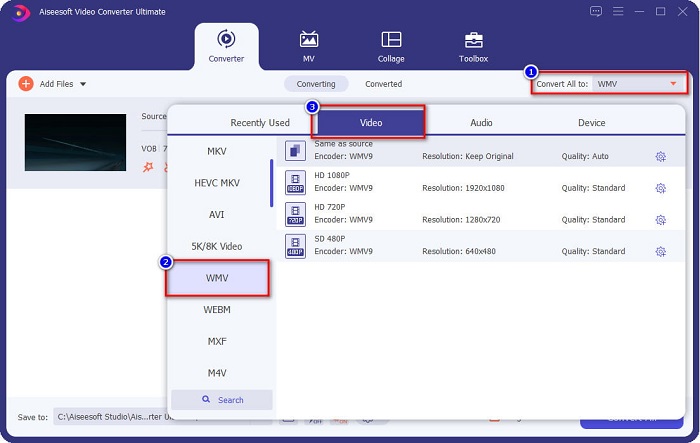
ステップ3. VOB ファイルを WMV ファイルに変換するには、画面右上にある Convert All to ボタンをクリックします。ファイル形式の一覧が表示されるので、その中から WMV を選択し、VOB ファイルの変換先形式として指定します。
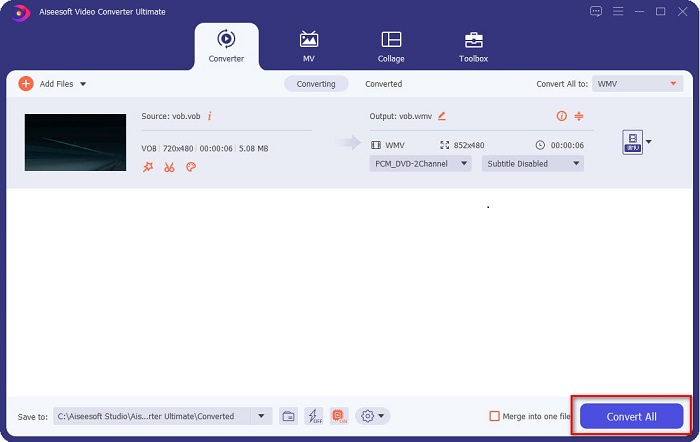
ステップ4. WMV 形式を選択したら、Convert All をクリックして VOB を WMV 形式に変換します。数分ほど待てば完了です。これらの簡単な手順に従うだけで、VOB ファイルは WMV ファイルへと変換されます。
パート2。無料のVOBからWMVへのコンバーターをオンラインで使用してVOBをWMVに変換する
無料コンバーターをお探しの方には、ぴったりのツールがあります。Convertio は、VOB を WMV ファイルにオンラインかつ無料で変換できるサービスです。このコンバーターを使えば、大容量ファイルでもオンラインで変換できます。さらに、VOB、WMV、MP4、FLV、MP3、ASF など、多彩な動画・音声形式に対応している点も魅力です。また、オンラインコンバーターなので、専用ソフトをダウンロードする必要もありません。ただし、このコンバーターはインターネット接続に依存しているため、変換速度は回線の速さによって左右されます。それでも、十分に優れたパフォーマンスを発揮し、多くのユーザーに利用されています。
以下は、VOB を WMV にオンラインで変換する方法です。
ステップ1. ブラウザーで Convertio を検索し、公式サイトにアクセスします。
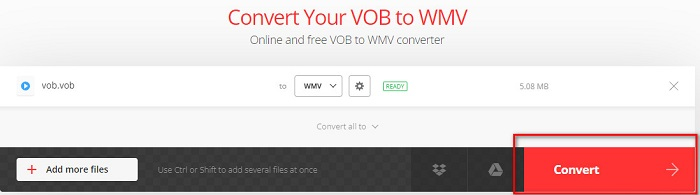
ステップ2. Choose Files ボタンをクリックすると、パソコン内のファイル一覧が表示されます。VOB ファイルを選択すると、変換リストに追加されます。

ステップ3. VOB ファイルを選択したら、3つの点が縦に並んだアイコンの横にある ドロップダウン ボタンをクリックし、VOB ファイルの変換先となるファイル形式を選びます。
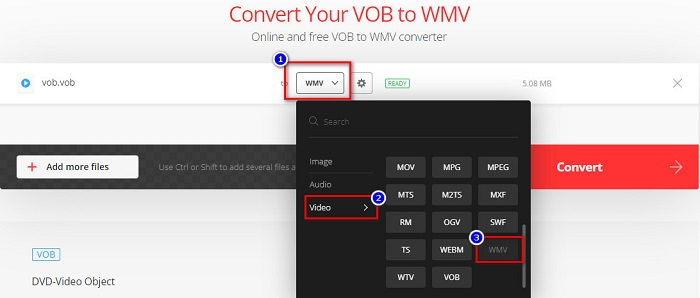
ステップ4. 最後に、Convert ボタンをクリックして、VOB ファイルを WMV 形式に変換します。変換速度はインターネット環境に左右されるため、オンラインコンバーターである以上、場合によっては時間がかかることもあります。
パート3:VOBをWMVに変換する必要がある理由
なぜVOBファイルをWMVファイルに変換する必要があるのですか?まず、それらの違いを区別する必要があります。
VOB(Video Object) は、DVD で使用されるファイル形式です。映像、音声、字幕などのデータが格納されています。DVD と同様に、VOB ファイルにはコピー防止のための制限やコピーガードが施されていることが多く、直接コピーされないよう暗号化されているケースも一般的です。一方、WMV(Windows Media Video) は、オンライン動画配信用に Windows が開発した形式です。VOB 形式とは異なり、多くのエンコーダーで扱えるため、WMV の方がはるかに汎用性が高いといえます。この形式は主に Windows のソフトウェア上で再生されます。また、このファイル形式は圧縮技術を用いているため、メディアプレーヤーで再生したり編集したりしても画質が大きく劣化しにくいのが利点です。そのため、どちらの形式を使うか迷った場合には、WMV ファイルを選ぶことをおすすめします。
パート4。VOBからWMVへの変換に関するFAQ
VOBをWMVに変換すると、品質が低下しますか?
いいえ。FVCVideoConverterUltimateのように、ファイルを変換しても品質が低下しないファイルコンバータツールはたくさんあります。
VOBファイルをMP4ファイル形式に変換できますか?
はい。上で紹介したオンライン・オフライン両方のツールを使えば、VOB を MP4 ファイルに変換できます。VOB ファイルを MP4 に変換する詳細な方法については、こちらの記事 VOB to MP4 – 3 Ways to Convert VOB Files to MP4 for Free in Bulk をご覧ください。
VOBファイルをWindowsMedia Playerで再生できますか?
Windows Media Player でこの種類のファイルを再生する際、必要なコーデックがサポートされていないと問題が発生する場合があります。その場合は、より多くのプレーヤーを紹介している Best VOB Players を参照し、VOB ファイルを快適に楽しめる再生ソフトを検討してください。
結論
VOB ファイルを WMV ファイルに変換する方法は数多くありますが、動画をさらに高品質に仕上げられるツールは多くありません。オンラインコンバーターを使えばダウンロードの手間を省ける一方で、変換速度はインターネット環境に左右されます。そこでおすすめしたいのが FVC Video Converter Ultimate です。ダウンロードも簡単で、きっと期待どおりの変換体験が得られるはずです。
-
 VOBファイルとは何ですか?VOBファイルを無料でGIFに変換する方法
 VOBファイルと、リッピング後に共有する方法について詳しく知りたいですか?またはなぜVOBをGIFに変換する必要があるのですか?次に、この記事を注意深く読んでください。
-
 VOBファイルをAVI形式に変更するために利用できる3つの便利なコンバーター[2021]
 VOBファイルの再生がサポートされていないため、問題がありますか?次に、各コンバーターの詳細な手順とともに、以下に示す3つの方法で変換してみましょう。
-
 VOBをMOVに変換する際に使用する優れた方法
 オンラインビデオダウンロードは便利ですが、ビデオがVOB形式であり、プレーヤーがそれをサポートしていない場合はどうなりますか?この投稿では、VOBをMOVに変換する方法を説明します。
