


 ビデオコンバーター究極
 スクリーンレコーダー
 ビデオ修復
ビデオ修復
 安全なダウンロード
Chromecastを使用してラップトップからテレビにDVDをストリーミングする2つのステップ
Chromecast は、お気に入りのメディアをテレビやモニターなどの HD 対応ストリーミング出力機器に映すのに最適な方法です。ただし、Chromecast で DVD を楽しもうとすると、パソコンの DVD ドライブやハードドライブから DVD ムービーを直接キャストできないため、困ってしまうかもしれません。Chromecast でDVD をストリーミング再生するには、DVD ファイルの形式を、MP4 コンテナ内の H.264 動画のような、Chromecast が読み取れる形式に変換する必要があります。変換が完了したら、PC や Mac からテレビへ DVD コンテンツを Chromecast でストリーミングできます。
幸いなことに、DVDからデジタルコピーを作成し、Chromecastで認識される形式に変換できる、さまざまなオプションを備えたさまざまなDVDリッピングツールがあります。詳細については、ステップバイステップガイドに従って、GoogleChromecastを介してコンピュータからテレビにDVDムービーをストリーミングおよびキャストできます。

パート1。DVDムービーをChromecast互換のファイル形式に変換する
DVDをストリーミングする最初のステップは、プロのDVDリッパーを使用して、DVDムービーをChromecastでサポートされているファイル形式に変換することです。 Aiseesoftビデオコンバーターは、優れた多機能ビデオコンバーターおよびDVDコンバーターです。最新の高度なデコード技術により、市場に出回っているほぼすべての種類のDVDをChromecastでサポートされているファイル形式にすばやく変換できます。
さらに、Aiseesoft Video Converterは、MP4、AVI、MKV、MPEG、VOB、MP3、AACのほか、iPhone、iPad、PS4、XboxOneなどのデバイス形式から選択できる500以上の形式を提供します。 。ソフトウェアを無料でダウンロードしてから、以下の手順に従ってDVDからChromecastへの変換プロセスを開始してください。
無料ダウンロードWindows 7 以降に対応安全なダウンロード
無料ダウンロードMacOS 10.7 以降に対応安全なダウンロード
ステップ 1. DVD をディスクドライブに挿入し、Mac または PC で Aiseesoft Video Converter を起動します。メインインターフェースで Ripper 機能に進み、Load DVD をクリックして、リッピング・変換したい映画を選択します。Open をクリックすると解析が始まります。
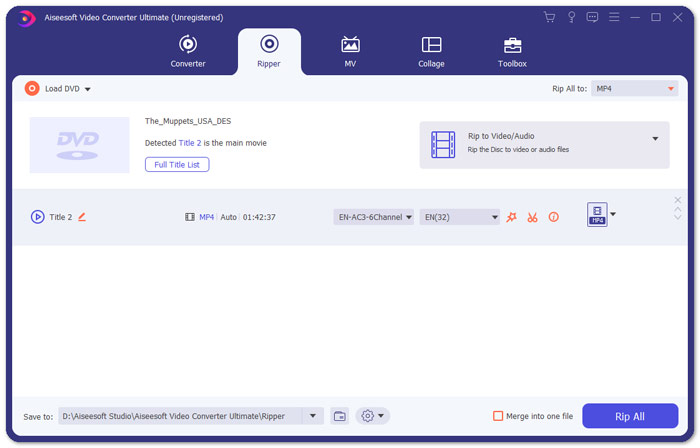
ステップ 2. ファイルが追加されたら、それらを MP4 などの Chromecast と互換性のある形式に変換します。Rip All to オプションのドロップダウンリストを展開し、Video カテゴリタブから出力形式として MP4 を選択します。
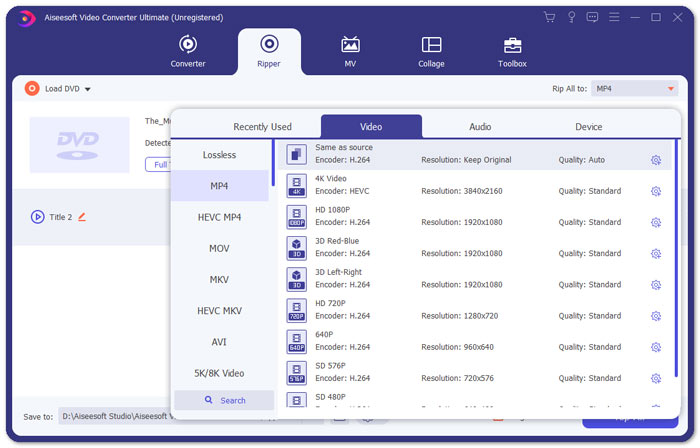
ステップ 3. 次に、Save to 項目で、変換した DVD ムービーファイルの保存先を指定し、Rip All ボタンをクリックして、DVD を Chromecast 用に変換する処理を開始します。
パート2。変換されたDVDコンテンツをChromecast経由でテレビにストリーミング
これで、Chromecastでサポートされているビデオファイルを入手できました。次に行う必要があるのは、Chromecastを使用してDVDビデオをテレビにキャストすることです。これがあなたがする必要があることです:
ステップ 1. Chrome ブラウザを開き、Chromecast 拡張機能がパソコンにインストールされているか確認します。まだインストールしていない場合は、Chrome ウェブストアから入手できます。
注意: 設定から「Chrome について」に進んで、最新版の Chrome を使用していることを確認してください。
ステップ 2. ここで、Chromecast をテレビに接続し、両方の機器を同じ Wi‑Fi ネットワークに接続します。
ステップ 3. 次に、Chrome ブラウザに Google Cast 拡張機能をインストールします。Chrome ブラウザ上にキャストアイコンが表示されます。テレビ用のキャストアイコンをクリックすると、キャストの画質を調整できます。
ステップ 4. その後、変換した DVD ムービーを Chrome ブラウザにドラッグするか、Ctrl+O を押してメディアファイルを参照します。これで Chromecast を使って、DVD ムービーをテレビにキャストし始めることができます。
パート3。DVDをChromecastにストリーミングするためのFAQ
VLCを使用してDVDをテレビにキャストできますか?
はい。 Googleは、Chromecast 3にVLCサポートを追加して、簡単にストリーミングできるようにしました。
Chromecastに代わるものはありますか?
Chromecastを使用してDVDをストリーミングしたくない場合は、Roku、Amazon Fire Stick、AppleTVなどのChromecastの代替手段を使用できます。
Chromecastはどの形式をサポートしていますか?
Chromecastは、JPEG、GIF、PNG、BMP、WEBP、HE-AAC、LC-ACC、MP3、WAVなどのオーディオ、ビデオ、グラフィックメディア形式をサポートしています。
結論
上記の手順で DVD を Chromecast に正常にキャストできたことと思います。DVD を Chromecast にストリーミングする以外にも、Apple TV に DVD をストリーミングする、Roku に DVD をストリーミングするといった、ほかのストリーミング方法もあります。自分のニーズに最も合ったサービスを選んで、DVD ストリーミングを簡単に楽しんでください。DVD ムービーをオンライン感覚で楽しみたい場合は、FVC の無料動画プレーヤーをお試しください。
-
 Chromeで再生されないビデオを修正するための6つの検証済みソリューション
 Chromeで動画が再生されないという問題を解決するには、トラブルシューティングを読み、検証済みのソリューションを1つずつ実行するだけです。
-
 QuickTimeプレーヤーが機能しない問題を修正する100%の実用的なソリューション
 ステップバイステップのソリューションを1つずつ実行すると、QuickTimePlayerが機能しない問題を修正できます。そうすれば、Macでビデオをスムーズに再生できます。
-
 Android DVDプレーヤー–AndroidモバイルでDVDビデオを再生する方法
 Android携帯でDVDファイルを再生する方法は? Android DVDプレーヤーはありますか?この記事では、外部ドライバーの有無にかかわらず、AndroidモバイルでDVDビデオを再生する3つの方法について学習します。
