


 ビデオコンバーター究極
 スクリーンレコーダー
 ビデオ修復
ビデオ修復Pixlrで写真の透かしを削除する方法のクイックガイド
透かしを削除することが必要かつ適切な場合もあります。例えば、透かしが誤って配置された場合、大きすぎる、目障りに見える、あるいはプロジェクトの最終的な品質に影響を与える場合など、透かしを削除する必要があるかもしれません。著作権法を遵守し、自分が所有するコンテンツ、または編集権限を持つコンテンツからのみ透かしを削除することが重要です。
もし作成したウォーターマークが正しく表示されなかったり、書き出した画像を乱してしまう場合は、この記事で、Pixlrでウォーターマークを削除する方法をわかりやすく解説します。さらに、写真からウォーターマークを消す際に使える最良の代替ツールもご紹介します。それでは前置きはこのくらいにして、始めましょう。

パート 1. Pixlr とは何ですか?
Pixlr は、2008 年にリリースされた強力なオンライン画像編集ツールです。当初は基本的な写真編集のための Web ベースのプラットフォームとして設計されましたが、使いやすいインターフェイスとユーザーが写真を編集できる機能により、すぐに人気を博しました。
主な特徴:
• Pixlr Editor のクローンスタンプと修復ブラシを使用して透かしを削除します。
• 複数の画像を一括編集して透かしを削除します。
• レタッチツールで透かしを削除した後、スムーズに編集できます。
• JPG、PNG、WEBP、PDF 出力形式をサポートします。
• Windows と macOS でシームレスに動作します。
Pixlr を使用して透かしを削除できますか?
はい、Pixlrを使ってウォーターマークを削除することは可能です。このプラットフォームには、クローンスタンプや修復ブラシなど、画像からウォーターマークを効果的に消去・除去できるさまざまなツールが用意されています。しかも、これらの機能は操作が簡単なので、写真からウォーターマークを削除するのに本当に最適なツールと言えます。
パート 2. Pixlr で透かしを削除するにはどうすればいいですか?
Pixlrとは何か、そしてその機能についてご理解いただけたところで、次は写真から透かしを削除する方法を学びましょう。このツールは非常に使いやすく、初心者でも簡単に使用できます。以下は、Pixlrで透かしを削除する手順です。
ステップ1.まず、検索エンジンで Pixlr を検索します。
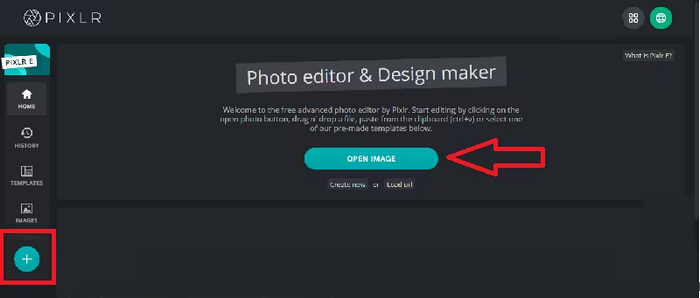
ステップ2.ツールが見つかったらクリックしてアクセスします。その後、Open Imageボタンをクリックして、削除したいウォーターマークが入っている写真をアップロードします。あるいは、画面左側のパネルにある+ボタンをクリックして、写真をアップロードすることもできます。
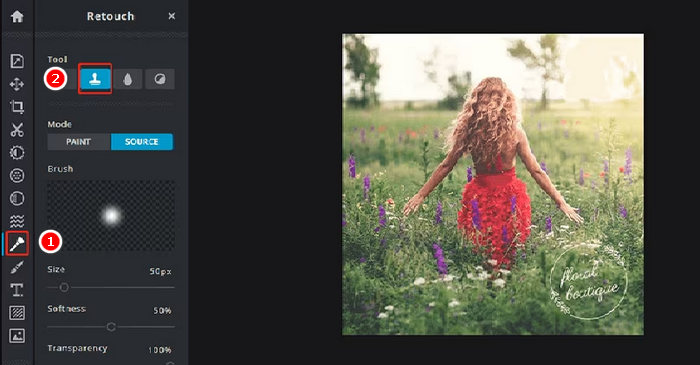
ステップ3.写真が読み込まれたら、画面左側でRetouchボタンをクリックすると、パネルが表示されます。その後、ツールメニューからClone Stampを選択します。
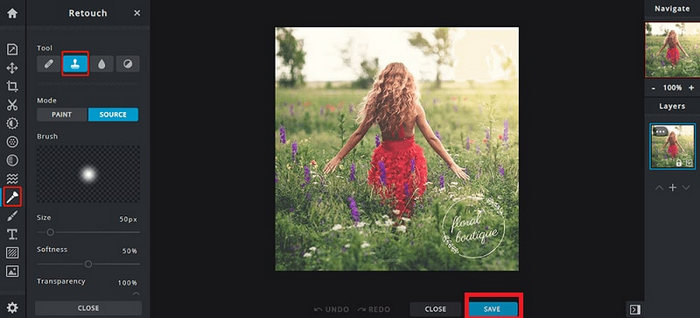
ステップ4.次に、マウスを押したまま、削除したいウォーターマークの上にカーソルを動かします。Pixlr でウォーターマークの削除が終わったら、Saveボタンをクリックします。
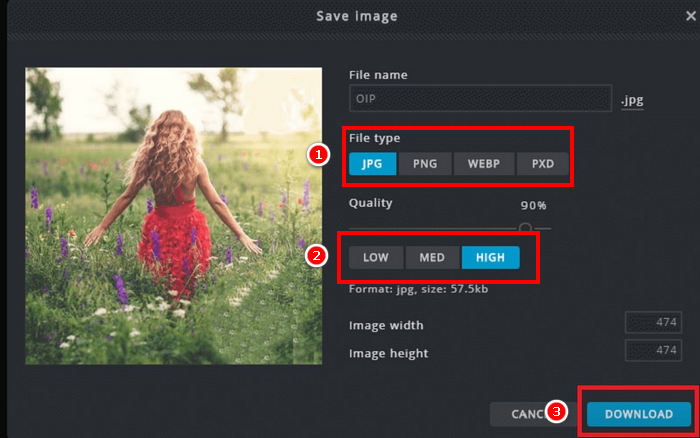
ステップ5.画像ファイルをダウンロードする前に、解像度と画像形式を選択します。設定が完了したら、Downloadボタンをクリックします。
Pixlrで透かしを削除する際は、必ずズームインしてください。細部まで注意深く作業することで、編集箇所をより自然にブレンドし、最終画像に粗さやムラが出るのを防ぐことができます。
パート3. 写真から透かしを削除する無料の代替手段
一方で、Pixlr以外で写真のウォーターマークを無料で削除できる代替ツールを探しているなら、FVC Free Watermark Removerを試してみてください。これはウェブベースのツールで、ユーザーが写真からウォーターマークを削除できるよう設計されています。FVC は JPG/JPEG、PNG、BMP など一般的な画像形式をサポートしており、さまざまな画像のウォーターマークを削除したいときに柔軟に対応できます。さらに、ウォーターマークの選択と消去の方法も多彩です。多角形選択で輪郭をなぞったり、なげなわツールを使ったり、ブラシでウォーターマーク部分を塗りつぶしたりできます。これにより、ウォーターマークの形や大きさに合わせて選択範囲を簡単に調整できます。
主な特徴:
• 写真からテキスト、画像、ロゴの透かしを削除します。
・JPG、JPEG、PNG、BMP 形式に対応。
• 透かしを削除した後も元の画像の品質を維持します。
• ブラシ、投げ縄、または多角形のアウトラインを使用して透かし領域を選択します。
• 透かしを削除する前または削除した後に画像をトリミングします。
• 消しゴムツールを使用して領域を消去し、再選択します。
• Windows および macOS と互換性があります。
以下では、FVC を使って写真のウォーターマークを削除する手順をステップごとにご紹介します。
手順 1. まず、ツールの公式サイトにアクセスする必要があります。そのため、検索エンジンで「FVC Free Watermark Remover」と検索してください。
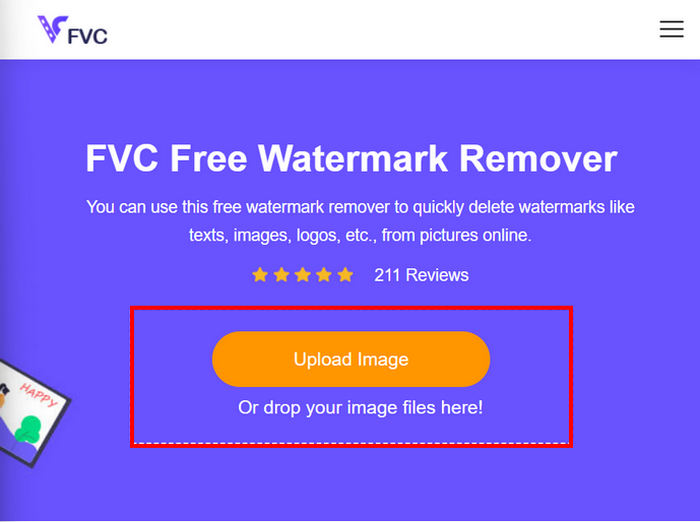
ステップ2.見つかったら、Upload Imageボタンをクリックして、削除したいウォーターマークが入っている写真を読み込みます。
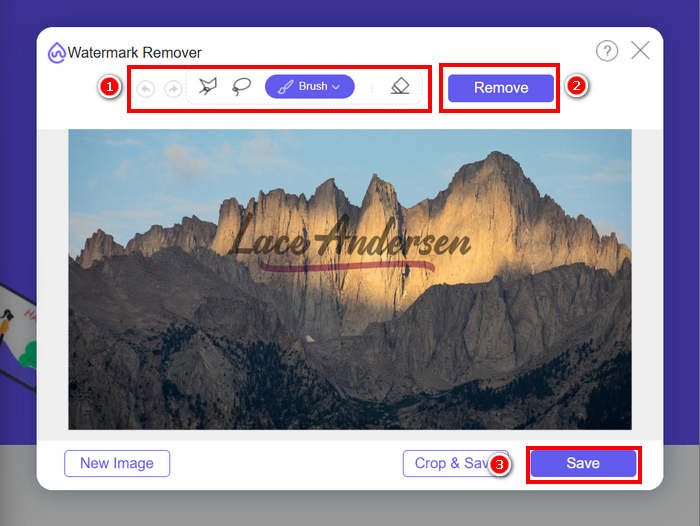
ステップ3.次に、上部メニューから、写真のウォーターマークを削除する際に使いたいツールを選びます。この例ではBrushツールを使用し、カーソルを動かしてウォーターマーク部分をブラシで塗りました。塗り終えたら、上部の Remove ボタンをクリックし、その後Saveをクリックして写真をダウンロードします。
透かしを削除する際は、透かしの形状に最適なツールを選択してください。小さな透かしや不規則な透かしにはブラシ、曲線や自由形状にはなげなわ、直線や角のある透かしには多角形アウトラインを使用してください。適切なツールを選ぶことで、より鮮明で正確な結果が得られます。
パート4. Pixlrの透かし削除に関するよくある質問
Pixlr 透かし除去ツールは安全ですか?
はい。Pixlrは写真の透かしを削除するのに安全に使用できます。Pixlrは信頼できるオンライン画像エディタであり、ユーザーデータを保護するために安全なサーバーを使用しています。潜在的なリスクを回避するために、Pixlrの公式ウェブサイトにアクセスしていることを確認してください。
Pixlr で背景を透明にするにはどうすればいいですか?
Pixlrで透明な背景を作成するには、Pixlrエディタで「新規画像の作成」を選択し、ファイル名を入力して「透明」ボックスにチェックを入れ、「OK」をクリックします。次に、上部メニューの「レイヤー」をクリックし、「画像をレイヤーとして開く」を選択して編集したい画像をアップロードします。ツールバーのワンドツールを使用して、削除したい背景領域をクリックします。必要に応じて「許容値」設定を調整し、選択範囲を微調整します。Deleteキーを押して背景を削除します。背景が残っている場合は、「消しゴム」ツールを使用して手動で消去します。完了したら、「ファイル」をクリックし、「保存」をクリックします。ファイル名を入力し、透明性を維持するファイル形式としてPNGを選択し、「OK」をクリックします。画像を保存する場所を選択し、「保存」をクリックします。
Pixlr の透かし除去ツールはもう無料ではないのですか?
Pixlrは無料版とプレミアム版の両方を提供しています。クローンスタンプや修復ブラシなどの基本的な透かし除去ツールは無料ユーザーでもご利用いただけます。ただし、一部の高度な機能や高画質のエクスポートオプションを利用するには、Pixlrプレミアムのサブスクリプションが必要になる場合があります。
結論
適切なツールを使えば、写真からウォーターマークを削除する作業は、簡単かつ効果的に行えます。Pixlr でウォーターマークを削除する方法を理解した今、その使いやすいプラットフォームを活用して、手軽にウォーターマークを取り除くことができるでしょう。Pixlr は、初心者から経験豊富なユーザーまで、誰でも使いやすいオプションを提供しています。さらに、無料の代替ツールを探している場合は、FVC Free Watermark Remover が柔軟なツール群と多様な画像形式への対応により、スムーズな編集を可能にしてくれます。写真を編集する際は、常に著作権や所有権を尊重し、自分のニーズに最も合ったツールを選んで、クリーンでプロフェッショナルな仕上がりを目指しましょう。
-
 DeviantArtの透かしをオンラインで削除する方法【5つの解決策】
 画像のDeviantArt透かしを削除する方法を学びたいですか?最も優れたDeviantArt透かしリムーバーを使用すると、これらの厄介な透かしを簡単に削除できます。
-
 シュートプルーフ透かしを削除する方法の簡単な方法
 これらの簡単な方法に従って、シュートプルーフ透かしを削除します。これらの驚くべき透かしリムーバーを使用して、画像から耐射透かしを簡単に削除します。
-
 最高のツールを使用してB612透かしを削除する方法の5つの方法
 写真からB612透かしを削除する方法を知りたいですか?これらの優れたツールを使用して、画像からB612透かしを簡単に削除できます。
