


 ビデオコンバーター究極
 スクリーンレコーダー
 ビデオ修復
ビデオ修復
 安全なダウンロード
6つの効果的なソフトウェアを使用して写真からオブジェクトを削除する[無料]
多くの写真家、そしてこれから写真家を目指す人たちも、夕焼けやビーチ、観光地、月など、さまざまな風景を何度も撮影してきました。画像を使えば、自分が本当はどんな人間なのかを表現できます。シャッターをひと押しするだけで、周りの人の創造力や内に秘めた芸術性に火をつけることができるのです。とはいえ、どのシャッターも「完璧な一枚」になるとは限りません。撮った写真の中から、本当は写したくなかった特定の物体を取り除かなければならないこともあります。写真からオブジェクトを削除できるツールが必要ですか?ここでは、撮った画像から不要なオブジェクトをすぐに取り除くために使える、さまざまな方法やツールを紹介します。

パート1。最高のオブジェクトリムーバーを使用して写真からオブジェクトを削除する[Webサービス]
オンラインで無料で写真からオブジェクトを削除する際、まずおすすめしたいのがFVC Free Watermark Removerです。このツールを使えば、デスクトップにソフトをダウンロードする必要もなく、編集の経験がなくても、完璧な写真を邪魔しているものを即座に消し去れます。必要なのは、削除したいオブジェクトをなぞることだけで、画像上のオブジェクトを痕跡なく自然に消去してくれます。このツールは、画像内の不要なものを取り除くうえで、とても便利で効果的です。使ってみたい場合は、以下の手順をそのまま実行してください。
手順1. オブジェクトを開いて削除するには、公式サイトへアクセスするためにこのリンクをクリックします。
手順2. Upload Imageをクリックし、不要なオブジェクトが写り込んでいる写真を読み込みます。
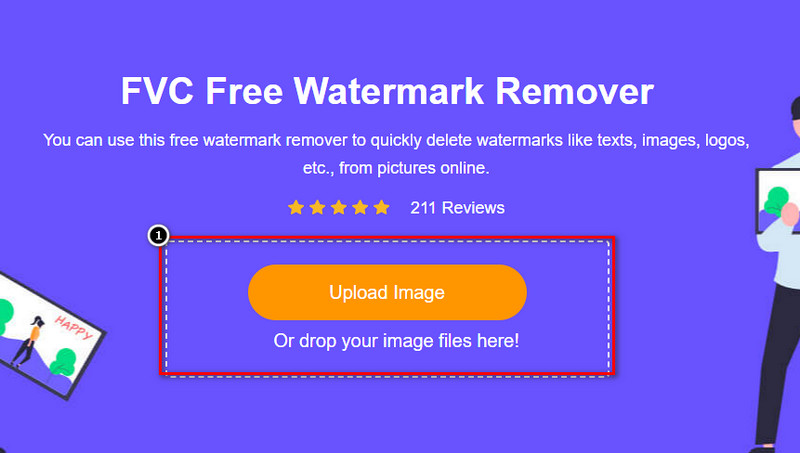
手順3. ここで用意されているツールを使い、削除したいオブジェクトをハイライトします。
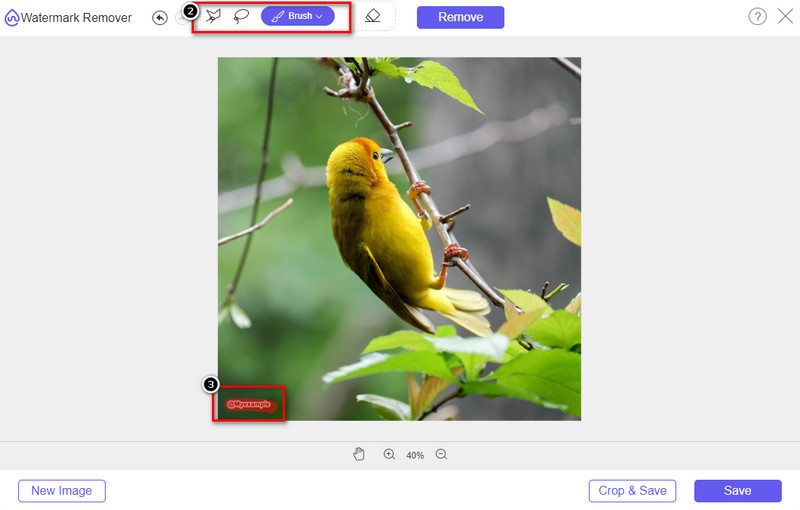
手順4. Removeボタンを押すと、このツールが搭載しているAI技術によってオブジェクトが除去されます。
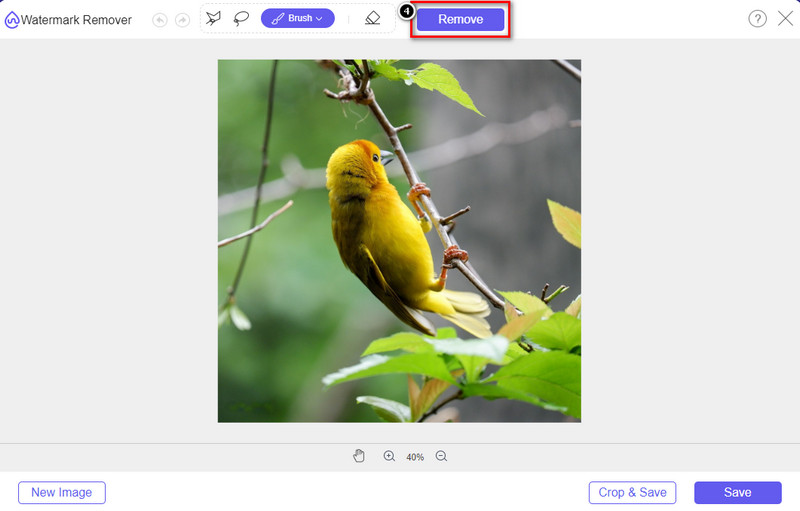
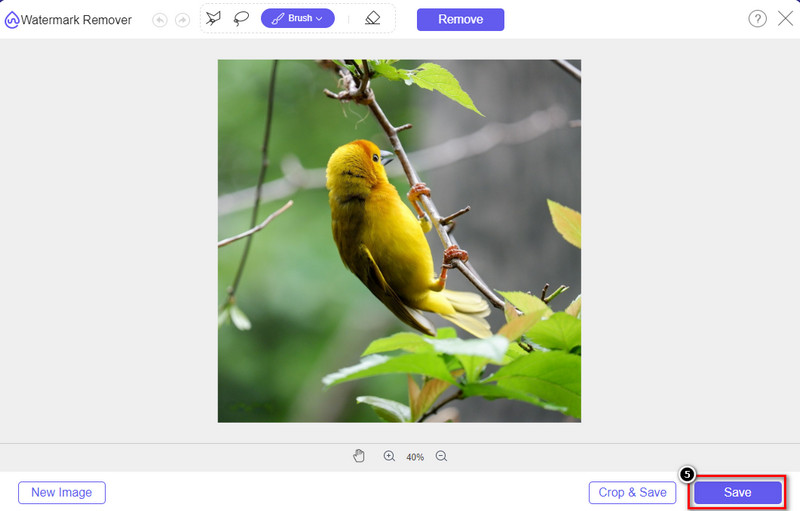
手順5. 編集して仕上げた完璧な画像をダウンロードするには、Saveをクリックします。
パート2。デスクトッププログラムを使用して写真からオブジェクトを専門的に削除する[WindowsおよびMac]
Photoshop
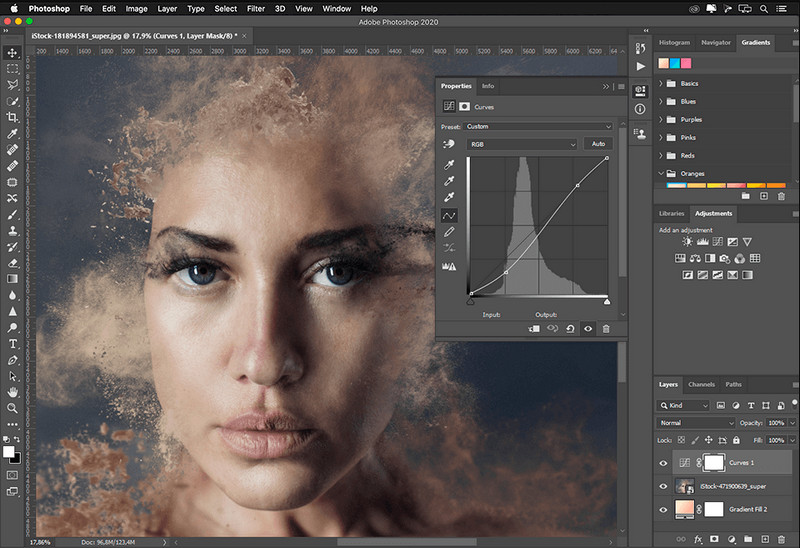
写真からオブジェクトを削除するための専門的なツールが必要な場合は、Photoshopがその答えです。このツールは、アドビが誇らしげに提示する完全な画像エディターです。その特徴と機能で画像を信じられないほどに見せることを妨げるものは何もありません。専門家の間で人気があるため、多くの初心者はこのソフトウェアを使用して画像を編集および作成しようとします。したがって、このプロフェッショナルツールの使用方法を知りたい場合は、以下に追加するチュートリアルに従うことができます。
手順1. Adobe の公式サイトを開き、デスクトップに Photoshop をダウンロードします。
手順2. Fileをクリックし、Open を選択して編集したい画像を読み込みます。
手順3. 左側のツールバーからMagic Wand Toolを選択し、画像内のオブジェクトを自動選択します。
手順4. Editメニューに進み、その中からContent-Aware Fillを選択します。
手順5. ウィンドウが開くと自動的にウォーターマークが削除されるので、OKをクリックします。
GIMP
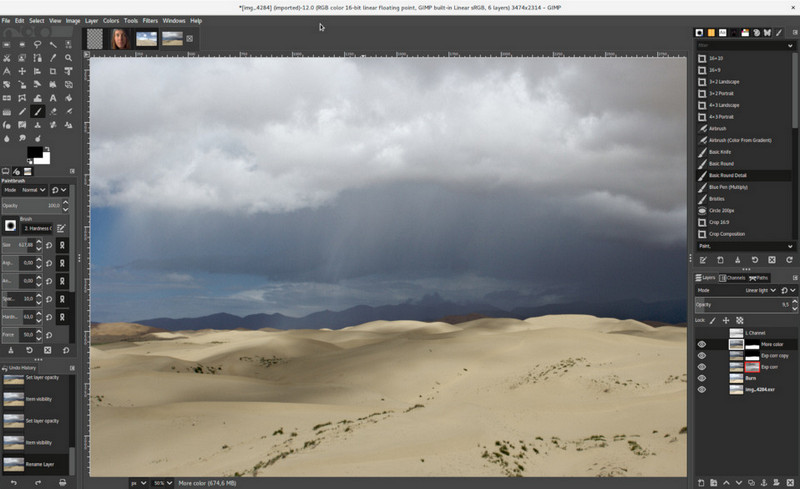
GIMPは、Mac、Linux、Windows で無料で使える高機能な画像編集ソフトで、写真からオブジェクトを削除することもできます。Photoshop に匹敵する信頼性の高いツールであり、Adobe Photoshop の代替として話題に上ることも多いですが、今もなお積極的に開発が進められています。このソフトを使えば、写真を細かく編集して、見る人の目を引く魅力的な画像に仕上げられます。また、作業をしやすくするためにインターフェースをカスタマイズすることも可能です。プロ向けの編集を目的にこのツールの導入を検討しているなら、十分な仕上がりが期待できるでしょう。オープンソースのエディターではありますが、GUI は現在も開発途中で、仕上げの段階と言えます。GIMP で写真からオブジェクトを削除したい場合は、以下の手順に従ってください。以下の手順が、その方法をわかりやすく案内します。
手順1. ソフトをダウンロードして起動し、編集したい画像を読み込みます。同時に Resythesizer プラグインもダウンロードしておきます。
手順2. 左側のツールからFree Selectを選び、モードをAdd Current Selectionに変更します。
手順3. 削除したいオブジェクトをなぞって選択し、選択が完了したらキーボードのEnterキーを押します。
手順4. ダウンロードしたプラグインを使うには、Filter→Enhance→Heal Selectionの順にクリックします。
手順5. ダイアログボックスが表示されたら、必要に応じて sampling width を変更し、sample をall-around、Filling the Order をrandomに設定します。最後にOKを押すと、画像の中でオブジェクトの埋め合わせ処理が始まります。
Macの写真アプリ
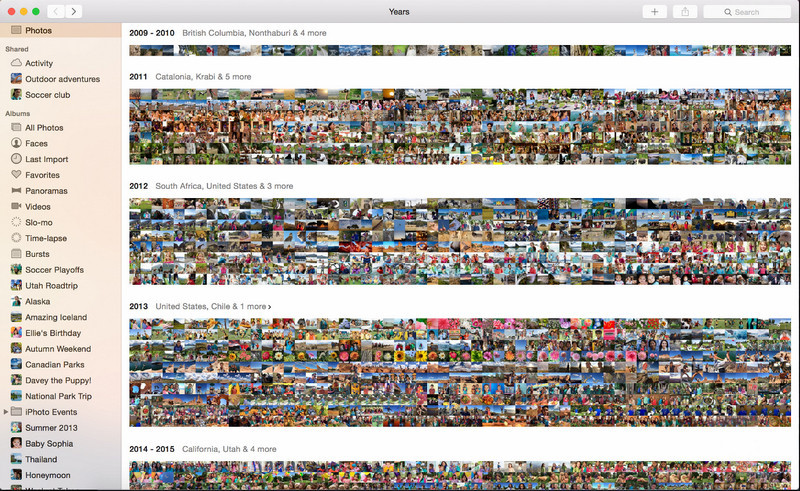
Photo Appは、Mac など最新の Apple 製品に標準搭載されているアプリです。あらかじめプリインストールされているため、ダウンロードの手間なくすぐに利用できます。このソフトは本格的な画像編集ソフトではなく、Mac や iOS デバイス上の写真を管理・閲覧するライブラリ兼ビューアとして設計されていますが、プロ向けの画像編集ソフトを持っていなくても、ワンクリックでそれに近い仕上がりを得ることができます。Photo App でオブジェクトを削除したい場合は、以下の手順を参考にしてください。
手順1. Mac で「写真」アプリを開き、不要なオブジェクトが写っている画像を選択します。
手順2. 右上にあるEditボタンをクリックして編集モードに入ります。
手順3. 右側に表示されるRetouchオプションをクリックして機能を有効にします。
手順4. 削除したい部分をマウスでドラッグしてなぞります。
手順5. Doneボタンを押して、画像に適用した変更を保存します。
パート3。AndroidとiOSのアプリケーションを使用して写真からオブジェクトを削除します
Photoshop FIX
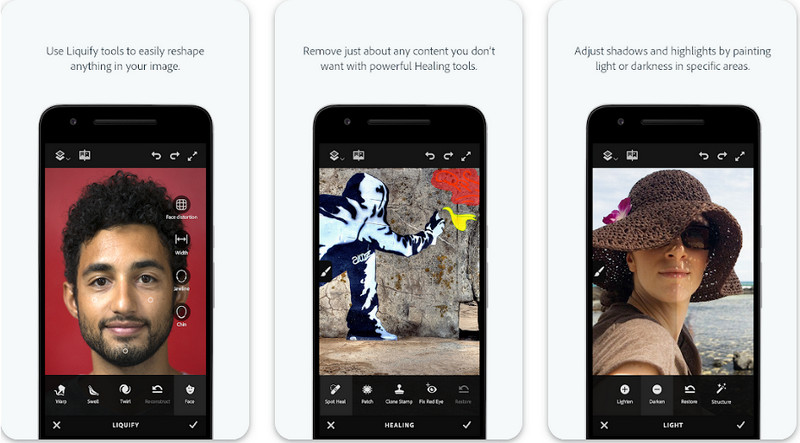
Photoshop FIXは、オブジェクトの削除をプロ並みにこなしながら、操作も簡単な Android 用アプリです。Play ストアからデバイスにダウンロードできるオープンソースアプリでありながら、オブジェクト削除機能の精度は非常に高く、多くの Android ユーザーに利用されています。このアプリの使い方を知りたい場合は、以下を読み進めてください。
手順1. Android デバイスにアプリをダウンロードします。
手順2. On My Phoneをタップしてライブラリ内のすべての画像を表示し、編集したい画像を選びます。
手順3. オブジェクト削除機能を使うには、Healingをタップします。
手順4. ここでは 2 つの方法でオブジェクトを消去できます。ブラシでオブジェクトを消したい場合は Spot Heal を選択します。ピクセルを複製して使いたい場合は Clone Stamp を選びます。好みの方法でウォーターマークをなぞってください。
手順5. 編集が終わったら、画像をカメラロールに保存します。これで完了です。
写真レタッチ
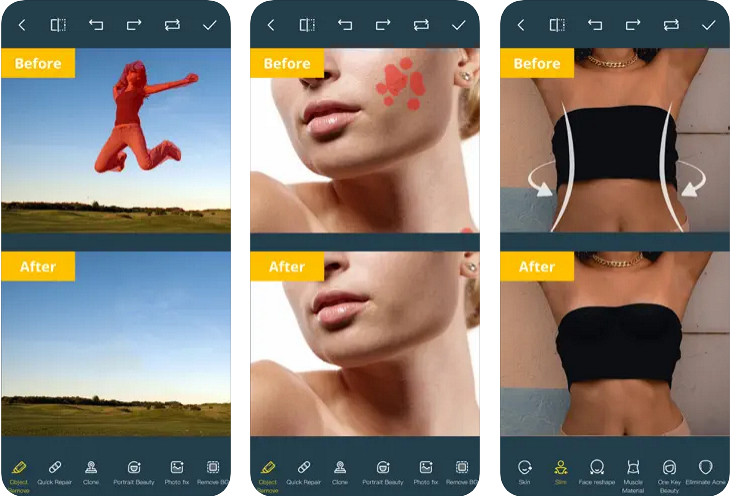
Photo Retouchは、iPhone 上で写真からオブジェクトを手軽に削除できる信頼性の高いアプリです。画像からオブジェクトを削除する作業に慣れていなくても、問題なく使いこなせます。App Store から無料でダウンロードでき、必要であれば背景やウォーターマークの削除にも対応します。画像のオブジェクトを取り除く準備ができたら、以下の手順に沿って操作してください。
手順1. 公式アプリをダウンロードして起動します。
手順2. Photo Eraserをタップし、続けてPhotoを選択します。不要な背景を削除したい画像を選びます。あらかじめ、その画像が iPhone の「写真」アプリ内に保存されていることを確認してください。
手順3. 画面下部のObject Removalオプションを選択します。
手順4. アプリに搭載されているブラシツールを使って削除したいオブジェクトをなぞり、GOをタップしてオブジェクトを消去します。
関連記事:
パート4。写真からオブジェクトを削除する方法に関するFAQ
写真からオブジェクトを削除する必要があるのはなぜですか?
私たちが何かを捕らえる時間はたくさんあり、Photobombersもあります。このオブジェクトは、キャプチャした画像を強調表示しないため、他の人のほとんどの専門家にとって問題です。したがって、画像を撮り直す代わりに、次の理想的な方法を読んで、写真上のオブジェクトを削除することができます。
画像を切り取ってオブジェクトを削除できますか?
はい、できます。写真の横にあるオブジェクトを削除したい場合は、組み込みのエディターを使用して画像をトリミングしてみてください。ただし、特にオブジェクトがキャプチャする画像の中央部分または近くにある場合は、この選択はオプションではありません。画像を切り抜くと写真が切り取られるので、このオプションを試してみたい場合はよく考えてみてください。
オブジェクトを削除するために画像をアップロードできないのはなぜですか?
画像をアップロードすることはできません。画像が破損しているか、画像拡張機能がサポートされていません。画像が破損している場合は、修正する方法があります。あなたがそれを検索するならば、あなたはそれらをウェブ上で見つけることができます。通常、それは画像のファイル拡張子である可能性があります。この問題を解決するには、変換する必要があります。
結論
この記事に記載されているツールとアプリにより、写真からオブジェクトを簡単に削除できます。では、どのツールが一番好きですか?私たちが追加するこのガイドが、問題を簡単に解決するのに役立つことを願っています。
-
 低解像度の画像をオンラインで高解像度に変換する方法
 低解像度の画像をオンラインで高解像度の画像に変換する方法を学びたい場合は、この記事が最適です。方法を学ぶために完全に読んでください。
-
 シュートプルーフ透かしを削除する方法の簡単な方法
 これらの簡単な方法に従って、シュートプルーフ透かしを削除します。これらの驚くべき透かしリムーバーを使用して、画像から耐射透かしを簡単に削除します。
-
 Bandicam透かしを簡単に削除する方法[3つの効果的な方法]
 Bandicamの透かしを削除するにはどうすればよいですか?ツールを使用して、効果的に対処する方法をここに追加します。
