


 ビデオコンバーター究極
 スクリーンレコーダー
 ビデオ修復
ビデオ修復
 安全なダウンロード
コンピューターで古いビンテージ写真を復元する方法
古い写真の修復方法をお探しですか? 手元にある古い写真を復元してくれるツールは数多く存在します。古い写真の修復は、昔の画像をきれいに見えるように強化したい多くの人に利用されています。さらに、このプロセスは、破損した画像を復元して新しい写真のように見せるためにも使われています。もし、あなたも修復したい古い写真をお持ちなら、以下で紹介する方法を試してみてください。本記事を読み進めて、アップスケーラー・ツールを使って古い写真を修復したり、傷んだ写真をきれいに直したりするベストな方法を学びましょう。

パート 1. オンラインで古い写真を無料で復元
新しいものにしたい古いビンテージ写真はありますか?画像をアップスケーリングすると、古い写真を復元して新しく美しい写真にすることができます。そして、それが不可能だと思うなら、あなたは間違っています。この素晴らしいオンライン アプリケーションを使用すると、古いビンテージ写真を簡単に復元できます。
FVC無料画像アップスケーラー
FVC Free Image Upscaler は、無料で使えるオンラインの画像アップスケーラーです。このツールを使えば、画像を 2倍、4倍、6倍、8倍に拡大できます。また、この画像強化ツールはインターフェースがシンプルで分かりやすいため、初心者でも簡単に利用できます。さらに、Google、Firefox、Safari など、あらゆるウェブブラウザで使用可能です。加えて、JPG、JPEG、PNG、BMP といった一般的な画像形式にも対応しています。このアプリケーションの優れている点は、AI(人工知能)技術を採用しており、画像の低品質な部分を自動で検出して補正してくれることです。そして、他のオンラインアプリとは異なり、FVC Free Image Upscaler は処理速度が速く、快適に画像を強化できます。
FVC Free Image Upscaler を使用して古い写真を補正する方法:
ステップ1. お使いのウェブブラウザを開き、検索ボックスで FVC Free Image Upscaler を検索します。リンクをクリックして、直接公式ページへアクセスすることもできます。
ステップ2. メイン画面で、Upload Photo ボタンをクリックし、強化またはアップスケールしたい古い写真をインポートします。
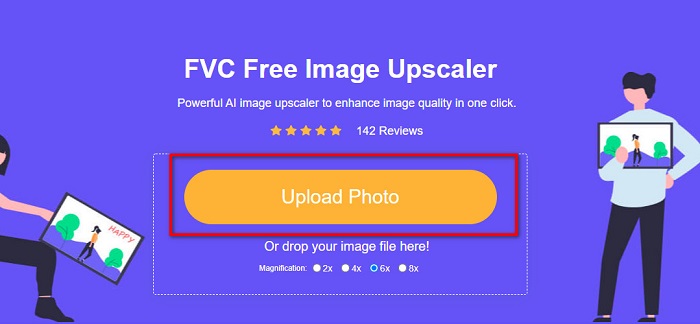
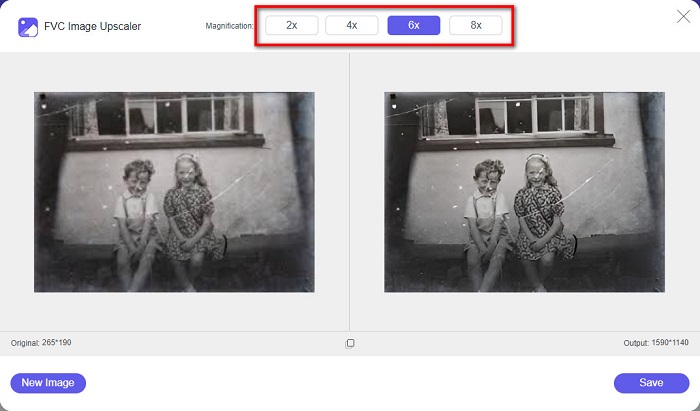
ステップ3. 画像をアップロードしたら、画像に適用したい Magnification(拡大率)のプリセットを選択します。2x, 4x, 6x, 8x から選べます。拡大率が高いほど、仕上がりの画質はよくなります。
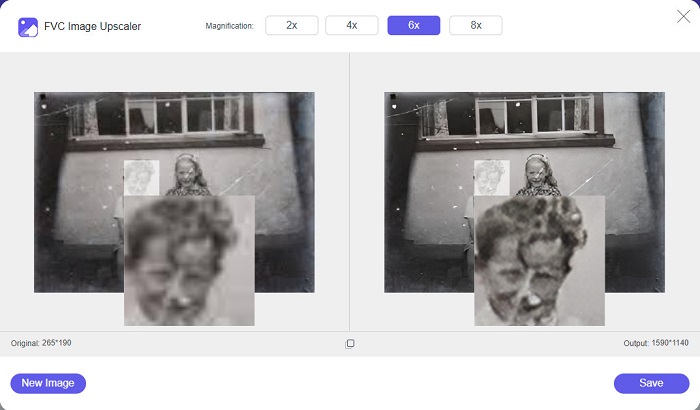
ステップ4. その後、マウスカーソルを画像の上に移動して、元の画像と強化後の画像の違いを確認します。
ステップ5. 画像の強化が完了したら、Save ボタンをクリックして、画像をデバイスに保存します。
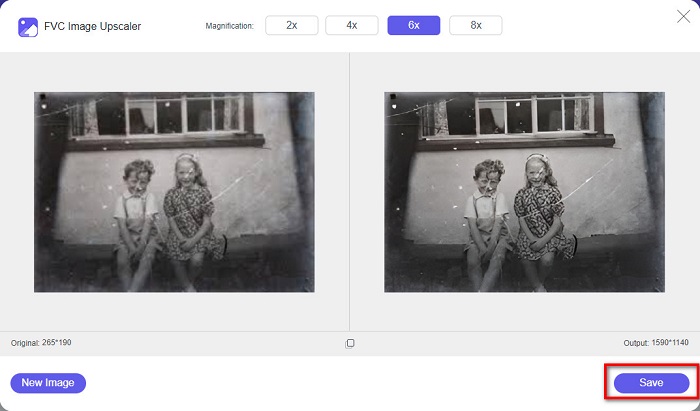
以上です! 1-2-3 と同じくらい簡単に、古いビンテージ写真をより新しく、より良いものに仕上げることができます。
ザイロ
Zyro 画像アップスケーラーは、インターネット上で非常に有名な画像アップスケーリングツールのひとつです。ソフトウェアのインターフェースが使いやすく、ユーザーフレンドリーなツールとなっています。さらに、AI による画像レタッチ処理を採用しており、強化したい古い写真を自動でアップスケールしてくれます。Google や Firefox など、あらゆるブラウザからアクセス可能です。また、JPG や PNG といった一般的な画像形式にも対応しています。
さらに、このツールは画像の解像度を上げ、品質を向上させます。ただし、画像をあまりアップスケールしないことがわかります。また、気が散る可能性のある広告もあります。それにもかかわらず、このツールはシンプルなユーザー インターフェイスを備えているため、多くの初心者がまだこのツールを使用しています。
Zyro を使用した無料のオンライン写真復元:
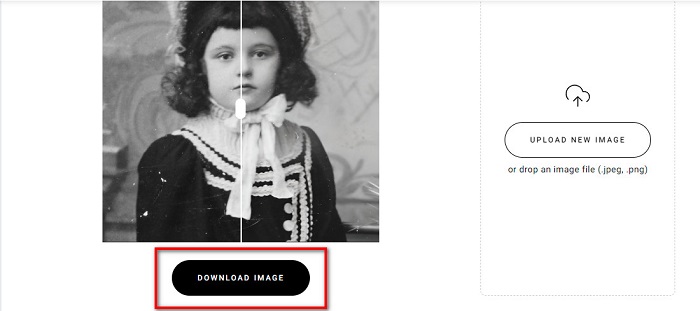
ステップ1. ブラウザで Zyro のオンライン画像強化ツールを検索し、公式ページへ移動します。最初の画面で、Upload Image ボタンをクリックし、強化したい古い写真をアップロードします。
ステップ2. Zyro は AI 強化処理を採用しているため、画像は自動的に強化されます。その後、元の画像と強化後の古い写真との違いが表示されます。
ステップ3. 最後に、Download ボタンをクリックして、強化された画像をデバイスにダウンロードします。
パート 2. 古い写真をオフラインで強化する方法
インターネットに依存するアプリケーションを使用して古い写真を強化したくない場合は、試してみる価値のあるオフライン ツールを紹介します。オフライン アプリケーションを使用すると、画像を強化するためにインターネットにアクセスする必要がなくなります。したがって、このセクションをよく読んで、古い写真をオフラインで改善する方法を学んでください。
HitPaw Photo Enhancer は、Windows や Mac など、ほとんどのプラットフォームでダウンロードして使えるオフライン型の画像アップスケーラーです。AI 技術によるアップスケーリングプロセスを採用しており、写真の彩度・コントラスト・明るさを自動調整し、画質を改善してくれます。さらに、使用する AI モデルを変更することもでき、Denoise(ノイズ除去)、Face(顔補正)、Colorize(自動色付け)の各モデルから選択可能です。また、画像をズームして、どの部分が強化されているかを細かく確認できます。このアプリは無料でもダウンロードできますが、機能には制限があります。唯一の難点は、強化した画像を書き出すには有料版を利用する必要がある点です。
HitPaw Photo Enhancer を使用して古い写真を強化する方法:
ステップ1. デバイスに Hitpaw Photo Enhancer をダウンロードします。インストール手順に従ってインストールし、アプリを起動します。
ステップ2. ソフトのメインインターフェースで、Choose Images ボタンをクリックし、強化したい画像を選択します。
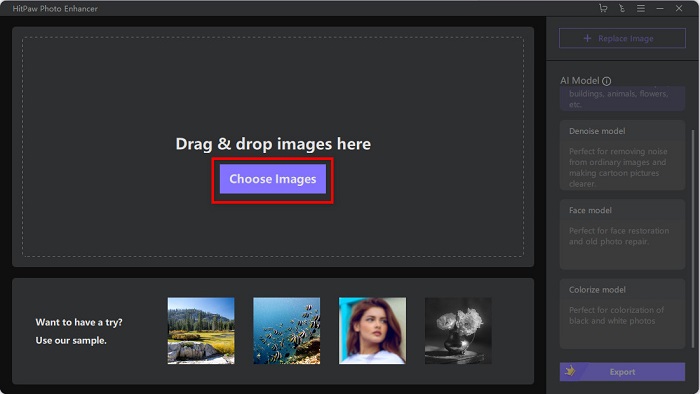
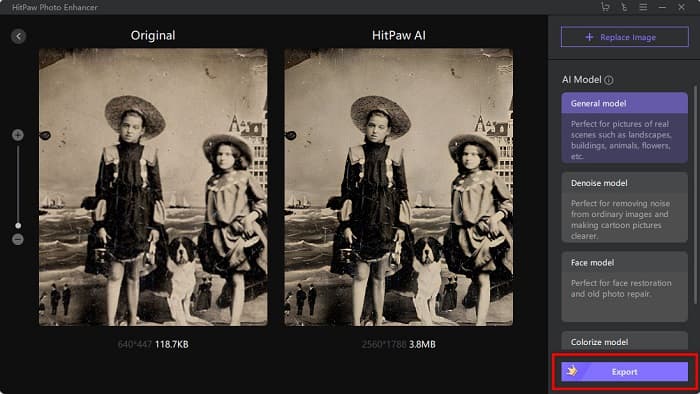
ステップ3. 次に、AI モデルである General Model を選択し、Preview ボタンをクリックして結果を確認します。
ステップ4. 画像が強化されたことを確認したら、Export ボタンをクリックして画像を保存します。
パート 3. 古い写真を強化する方法に関する FAQ
画像を補正するとファイルサイズが大きくなりますか?
はい。画像の品質が向上すると、画像の解像度も向上する可能性が高くなり、ファイル サイズが元のサイズよりも大きくなります。
ピクセル数を増やすと写真の品質が向上しますか?
解像度が高いということは、1 インチあたりのピクセル数が増えることを意味し、ピクセル情報が増えることを意味し、画像の品質とサイズが高くなります。対照的に、低解像度の画像の場合、写真のピクセルはほとんどありません。したがって、画像のピクセル数を増やすと、画像の品質が向上します。
良い画質の画像は何ピクセルですか?
印刷に最適な解像度は 330 PPI (Pixels Per Inch) です。 330 PPI では、画像はシャープに見えます。そして330PPIなら高解像度の画像が得られるので、高画質に見えます。
結論
古い写真の修復は、上で紹介した方法に従えば決して難しくありません。ここで紹介したツールはいずれも古い写真の画質を向上させるのに役立つため、画像を簡単にアップスケールできます。ただし、すべての画像アップスケーラーが高品質な仕上がりを保証するわけではありません。高品質な画像圧縮とアップスケーリングを行いたいなら、FVC Free Image Upscaler を利用することをおすすめします。
-
 低解像度の画像をオンラインで高解像度に変換する方法
 低解像度の画像をオンラインで高解像度の画像に変換する方法を学びたい場合は、この記事が最適です。方法を学ぶために完全に読んでください。
-
 WindowsとMacで画質を簡単に改善する方法
 画像の品質を向上させたいですか?簡単なガイドを読んで、コンピューターまたはiPhoneでオンラインおよびオフラインで画質を向上させる方法を学びます。
-
 あなたが今持っている必要があるトップ6の傷の写真除去剤[2022]
 滑らかな肌にするために写真の傷の除去剤が必要ですか?もう心配しないでください!ここでは、デバイスに役立つさまざまなツールを紹介します。
