


 ビデオコンバーター究極
 スクリーンレコーダー
 ビデオ修復
ビデオ修復
 安全なダウンロード
1440p 画像とは: 知っておくべき QHD 解像度のレビュー
解像度の高いモニターであれば、画素構成が細かいため、より詳細な写真を表示できます。表示側の解像度が足りないと、画像を表示したときに画面にうまく収まらず、その画像が本来持つ解像度を画面上で十分に楽しむことができません。では、画像は1080pしかないのに、ほぼ4Kに近い見え方で楽しみたい場合はどうすればよいのでしょうか。1080pより高性能で、かつ4Kにかなり近いのに見過ごされがちな解像度が1440pです。この解像度で1440p画像を表示する方法についてもっと知りたいですか?それなら、以下で紹介する内容を読んでみてください。

パート 1. 1440p 画像とは
QHD として知られる 1440p 画像は、1080p に続く画面の次の標準ディスプレイであると噂されています。その画像表示は絶妙で、その寸法は 1080p のほぼ 2 倍です。この解像度は、1440 を i または p、インターレースおよびプログレッシブとして表示できます。 4k がほとんどのテレビの標準になりましたが、そのパフォーマンスのために 1440p が必要になる場合があります。
1440p と 4k を比較する場合、最も有利な点は 4k、特にハイエンド ディスプレイ、+800 万アクティブ ピクセルなどにあります。ただし、最上位の GPU が必要になります。これは安価ではありませんが、4k 解像度の表示に対応しています。そうしないと、4k で画像を楽しんだり処理したりできなくなります。今回は 1440p が役に立ちます。解像度、アクティブ ピクセル、ディスプレイなどは 4k よりわずかに劣りますが、画像を処理するのに強力なプロセッサは必要ありません。したがって、4k 解像度を達成したい場合は、次の部分でそれを取得できます。
パート 2. 1440p 画像はどこで入手できますか
1440p 画像をサポートしているストック フォトの代理店や市場はさまざまです。商用利用、ディスプレイなどの壁紙として使用できます。1440p の無料の Web サイトにアクセスして、Unsplash、Pexels、Free Images、Pixabay などでダウンロードできますが、提供される画像は限られています。したがって、より幅広い画像選択が必要な場合は、iStock、Shutterstock、Adobe Stock、Getty Images などで購入する必要があります。
しかし、使用したい画像がローカル ドライブに保存されていて、その表示が 1440p でない場合はどうでしょうか。あなたは何をするべきか?次のパートに進んで、写真の色や品質に異常を残さずに画像のサイズを変更したりアップスケールしたりするのに使用できる最高のオンライン ツールの 1 つを紹介します。
パート 3. 画像を 1440p にアップスケールする最も簡単な方法 [無料]
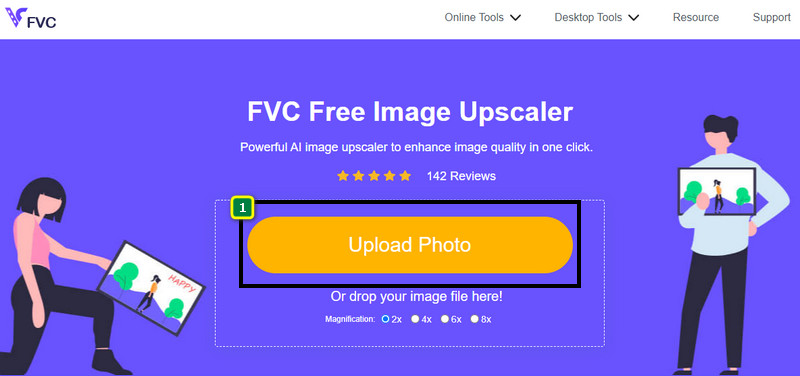
FVC Free Image Upscaler は、常時利用できるオンラインの画像拡大・リサイズツールとして知られており、ウェブ上から無料でアクセスできます。これを使えば、コントラストや明るさ、シミ・ノイズ、ぼやけの調整に加え、画像を簡単な操作で1440pまでアップスケールするといった多彩な処理が可能です。そう、このツールは搭載されたAI技術の助けを借りて、これらすべてを実行できます。時間を無駄にする必要はありません。さっそく、このツールで写真を手早く1440p画像に変換する手順を見ていきましょう。
手順1. このリンクをクリックしてウェブツールを開きます。クリックすると、アップスケール用のページに直接アクセスできます。
手順2. Add Images を押して、1440pに変換したい画像を読み込みます。クリックするとフォルダが画面に表示されるので、そこで Open を押してアップロードします。
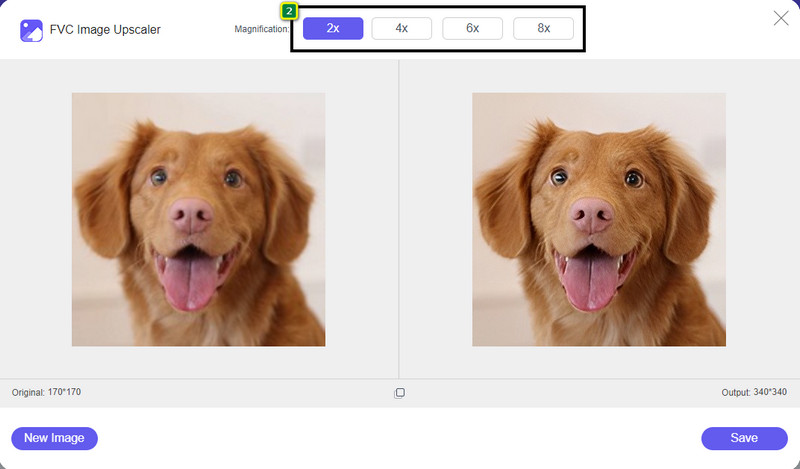
手順3. アップロードした画像をAIが認識するまで待ちます。その後、画像に適用できる拡大倍率のオプションが表示されます。プレビューペインでは、元画像とアップスケール後の画像を見比べることができます。
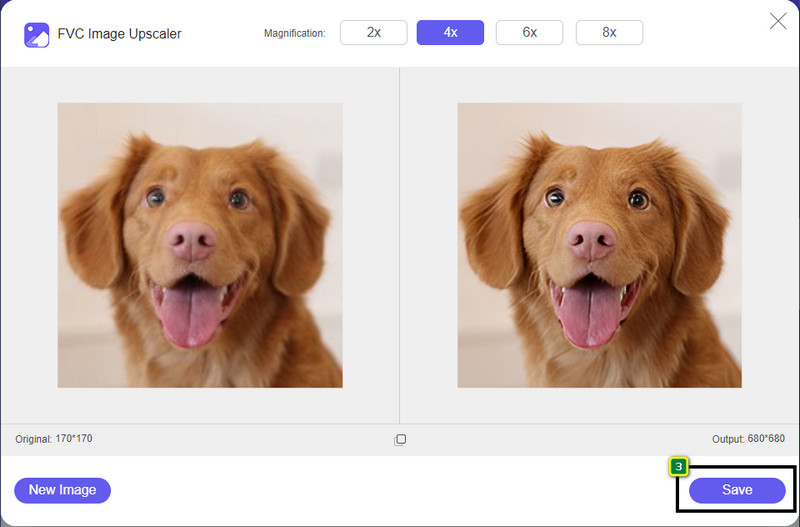
手順4. 画像に適用したい拡大倍率を選択したら、Save を押して写真をローカルドライブに直接ダウンロードします。これだけで1440p画像がローカルドライブに保存され、すぐにフル活用できるようになります。
パート 4. 1080p と 1440p の画像比較: 最高の解像度の違い
通常、それらと 1440p の間で 1080p を選択します。これは、多くのディスプレイ デバイスで既知であり、標準であるためです。しかし、27はありますか
| 1080p | 1440p | |
| として知られている | フル HD、FHD、またはフル ハイ デフィニション | QHD、WQHD、クアッド HD、クアッド ハイ デフィニション |
| ディスプレー解像度 | 1920×1080ピクセル | 2560×1440ピクセル |
| リフレッシュ レート (最低から最高まで) | 60~120Hz | 60~144Hz |
| 標準アスペクト比 | 16:9 | 16:9 |
| 最適な表示サイズ | 24 インチなどの 27 インチ以下 | 27インチ以上 |
| 必要なプロセッサー (GPU & CPU) | 低レベルから中レベルのプロセッサー | 中~高レベルのプロセッサー |
| サンプル ピクセル密度 | 27 インチ ディスプレイ 1080 ごとに 81 PPI を生成できます | 27 インチ ディスプレイ 1440p ごとに 108 PPI を生成できます |
パート 5. 1440p 画像に関する FAQ
1440i の i は何ですか?
1440i の i はインターレースを意味し、表示されるすべてのフレーム表示が水平線を使用することを意味します。通常、オッズとイーブンの 2 つの完全で反対の表示が表示されます。 1440i として表示したいものはすべて、少ない帯域幅での送信に適しています。ただし、高速モーション ディスプレイを表示すると、モーション アーティファクトが乱れる可能性があります。
1440pのpは何ですか?
視覚的な忠実度と品質を重視する場合は、1440i よりも 1440p を選択することをお勧めします。表示のフレームを偶数奇数として配置しないことで知られており、同期していることを意味します。これにより、高速モーション ビデオを表示しても、モーション アーティファクトが乱れることはありません。ただし、消費する帯域幅はより多く、ほとんどの場合、1440p ディスプレイは高価です。
写真を 1440p にリサイズすると画質が悪くなりますか?
画像のリサイズ方法は、使用するツール(デバイスに内蔵されたものか、ダウンロードして使うものか)によって異なります。一般的な画像エディタでも、画像の縦横サイズを2560 × 1440に変更することは簡単にできますが、リサイズ時に新たな画素情報を十分に生成できるとは限りません。その結果、画像が引き伸ばされてボケて見えることがあります。しかし、ここで紹介しているオンラインのピクセル強化ツールを使って画像の寸法を変更すれば、そのようなボケや引き伸ばしが発生しないことをお約束できます。
結論
最後に、1440p画像について知っておくべきことは、ここですべて取り上げました。1440p画像の入手先や、1440pと1080pの比較も説明しています。さらに、ここで紹介したツールを使えば、画質を損なうことなく、1440pに適した解像度まで簡単に画像の解像度を上げることができます。この記事についてどう思われましたか?もし役に立ったと感じたなら、この情報をぜひ周りの人にも共有してください。
-
 モバイル デバイスの画像解像度を上げる 4 つのアプリ [最良の選択]
 1080p や 4k などを達成したい場合は、写真の解像度を上げるためのアプリが必要になります。以下のリストを使用すると、簡単に実行できます。
-
 あなたの Android と iOS のトップ写真カラー エンハンサー アプリを無料で
 あなたの携帯電話に写真のカラーエンハンサーアプリを入れたいですか?さて、あなたのニーズに最も合うと思うエンハンサーを選択してください.
-
 画像ノイズ除去: 画像ノイズの原因とすぐに修正する方法
 最高の画像ノイズ除去ソフトウェアをお探しですか?その場合は、ここに記載されている情報を読んで、対処して修正してください!
