


 ビデオコンバーター究極
 スクリーンレコーダー
 ビデオ修復
ビデオ修復
 安全なダウンロード
デバイスから ManyCam ロゴを削除する最も簡単な方法
Windows と Mac でManyCam のロゴを削除する方法を知りたいですか?その場合、この投稿では、必ず試してほしいロゴ削除のさまざまな方法を紹介します。お気に入りの動画にウォーターマークやロゴが入っていると、少しイライラしてしまいます。動画を十分に楽しめず、気が散ってしまいます。ウォーターマークや画像、テキスト、ロゴのせいで、動画の一部が見えないことさえあります。幸いなことに、動画からこうした不要なオブジェクトを消せるウォーターマーク除去機能付きの優れたソフトウェアを利用できます。
これらのアプリケーションの助けを借りて、二度とがっかりすることはありません. ManyCam ロゴを削除する最良の方法を知りたい場合は、この記事を読むことをお勧めします。

パート 1: サブスクリプションを有効にして ManyCam ロゴを削除する方法
ManyCam からウォーターマークを削除する方法を知りたいなら、ここが最適な場所です。ManyCam は、Windows と Mac の両方で利用できるライブ配信用ソフトです。このアプリケーションを使えば、各種プラットフォームでユニークな配信を行ったり、チュートリアルやビジネスプレゼンテーション、ゲーム配信などを作成したりできます。さらに、音楽の追加、画面録画、グリーンスクリーンの追加、ゲーム配信など、楽しめる優れた機能が多数搭載されています。コンテンツ制作者にとって ManyCam は、とても価値があり役立つツールです。スクリーンキャストや画面録画といった、必要不可欠な機能が揃っており、とても便利です。
ただし、ビデオを作成または編集するたびに、ビデオの下部にメニーカムのロゴが表示され、邪魔になります。幸いなことに、ManyCam のサブスクリプションを有効にすることで、このロゴを削除できます。サブスクリプションを有効にして manycam ロゴを削除する方法については、以下の手順に従ってください。
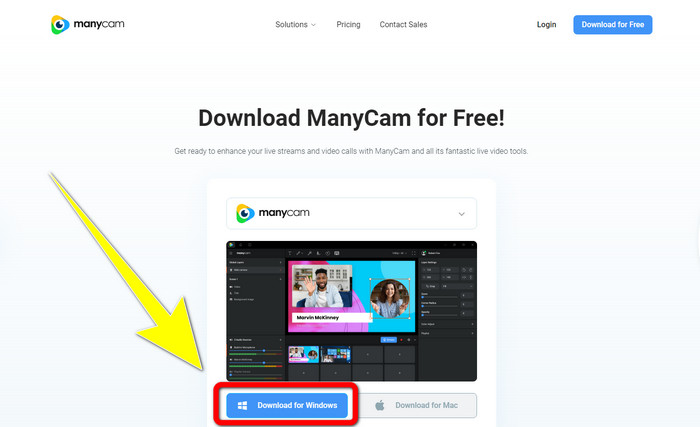
ステップ 1: ManyCam をダウンロードするには、Download for Windows ボタンをクリックします。その後、インストール作業に進みます。
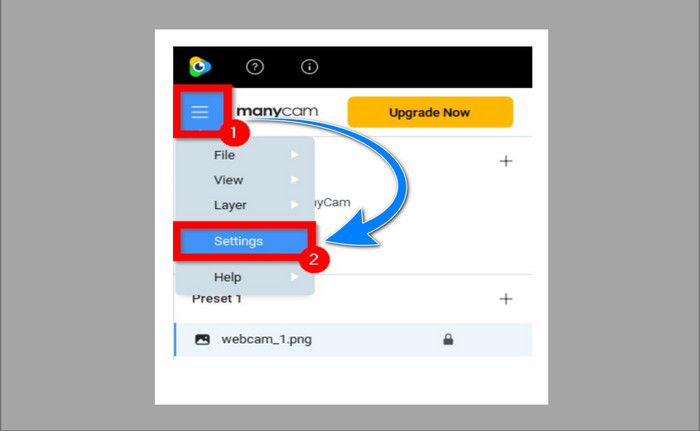
ステップ 2: パソコンでアプリケーションを起動し、ManyCam の三本線アイコン(サンドイッチアイコン)をクリックして、Settings > Account に進み、サブスクリプション購入後に作成したアカウントでログインします。
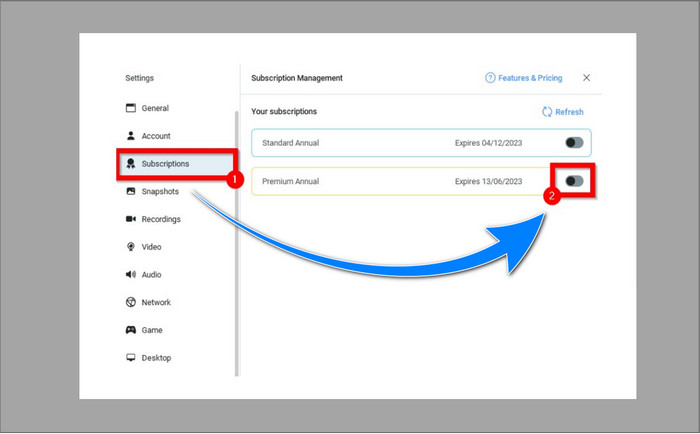
ステップ 3: Subscription タブに進み、サブスクリプションが有効になっているか確認します。
ステップ 4: サブスクリプションがすでに有効であれば、ポップアップ メッセージが表示され、設定完了です。
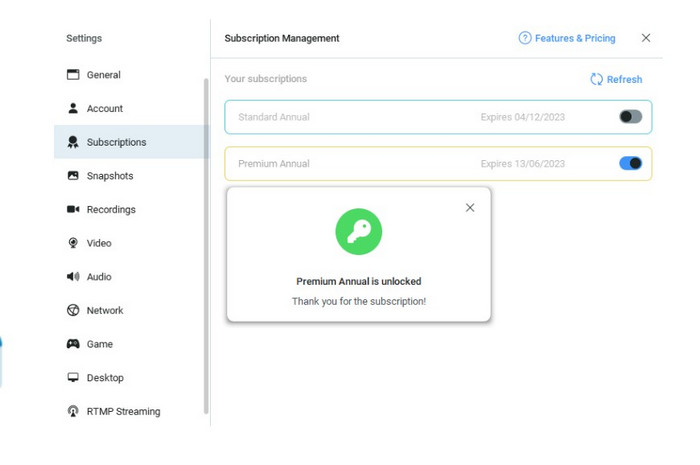
ManyCam アプリケーションが既にアクティブ化されている場合、ビデオの透かしまたはロゴは自動的に削除されます。透かしに遭遇することなく、お気に入りのビデオを楽しむことができます。
パート 2: サブスクリプションなしで ManyCam ロゴを削除する方法
ManyCam のウォーターマークを無料で消したいですか?ManyCam アプリケーション以外にも、ManyCam のロゴを削除するために利用できるアプリがあります。最もおすすめなのが Video Converter Ultimate です。このアプリケーションは、テキスト、ウォーターマーク、ロゴなど、動画内の不要なオブジェクトを取り除くことができます。さらに、Video Converter Ultimate には、動画速度コントローラー、動画強化、ウォーターマークの追加および削除、色補正、音量ブースターなど、多くの編集ツールが搭載されています。Video Converter Ultimate でウォーターマークを削除する際に最適なツールが「Video Watermark Remover」です。
このツールは、透かしを簡単に除去するのに役立ちます。さらに、このアプリケーションは Windows と Mac の両方で利用できます。また、このアプリケーションを利用するのに苦労することはありません。また、MP4、FLV、MOV、MKV、MP3、AAC など、いくつかのオーディオおよびビデオ ファイル形式もサポートしています。 Video Converter Ultimate を使用して ManyCam ロゴを削除する場合、この記事では 2 つの方法を紹介します。これらの方法は、ビデオ クロッパーとビデオ ウォーターマーク リムーバーを使用しています。
1.ビデオクロッパーの使用
ステップ 1. FVC Video Converter Ultimate をダウンロードし、インストール作業に進みます。
無料ダウンロードWindows 7 以降に対応安全なダウンロード
無料ダウンロードMacOS 10.7 以降に対応安全なダウンロード
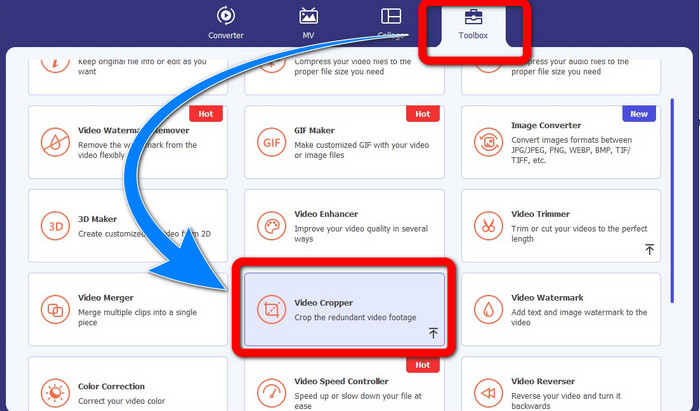
ステップ 2: インストール後、アプリケーションを起動します。Toolbox > Video Cropper をクリックします。
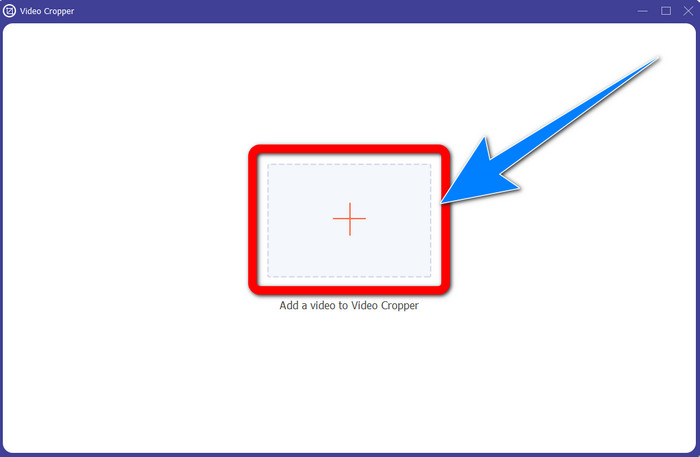
ステップ 3: Video Cropper をクリックすると、別の画面が表示されます。Plus ボタンをクリックし、ManyCam のウォーターマーク付き動画を追加します。
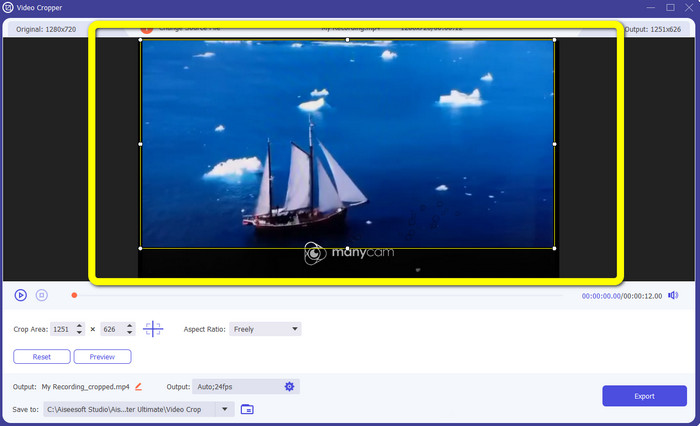
ステップ 4: ファイルが追加されたら、動画をトリミングしてウォーターマークを削除できます。
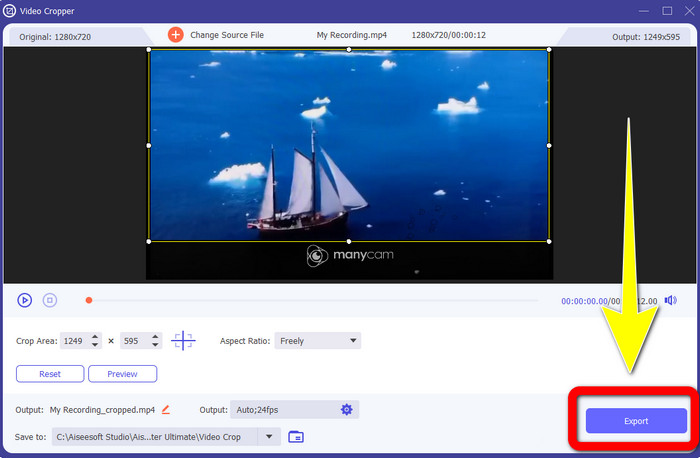
ステップ 5: ウォーターマークを削除できたら、Export ボタンをクリックして最終出力を保存します。これで、ウォーターマークなしでお気に入りの動画を再生できます。
2.ビデオウォーターマークリムーバーの使用
ステップ 1: アプリケーションを開きます。Toolbox > Video Watermark Remover に進みます。
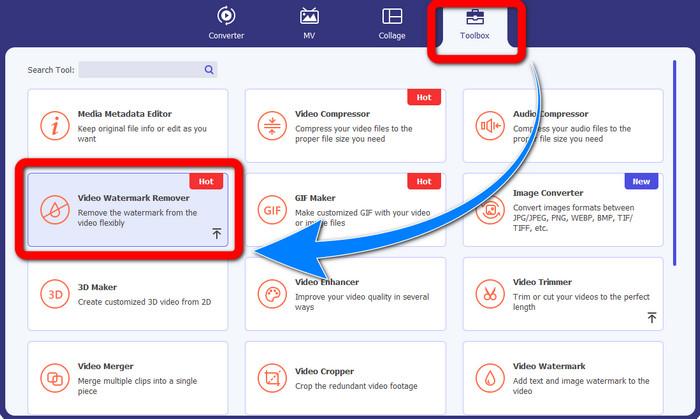
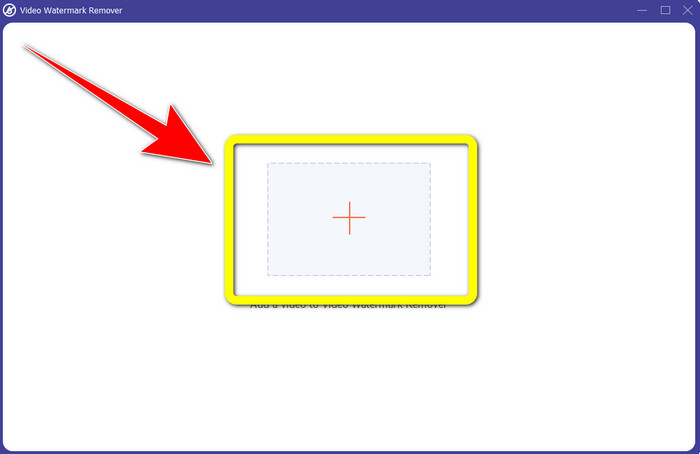
ステップ 2: Video Watermark Remover をクリックすると、別の画面が表示されます。Plus ボタンをクリックして、ManyCam のウォーターマーク付き動画を読み込みます。
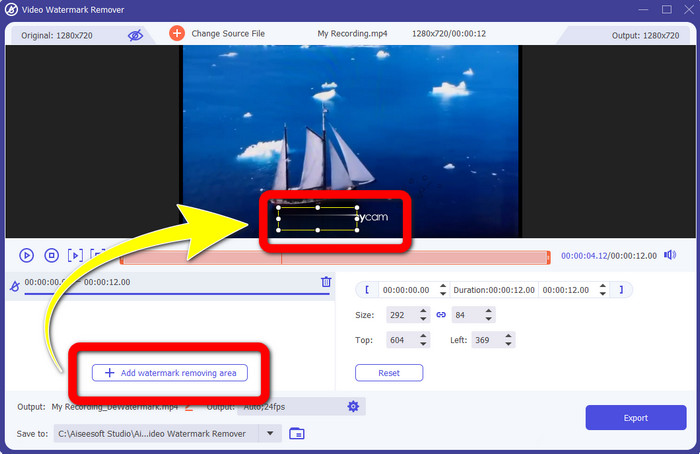
ステップ 3: 動画の追加が完了したら、Add Watermark Removing Area をクリックします。すると動画内にボックスが表示されるので、そのボックスをドラッグしてウォーターマークを覆います。
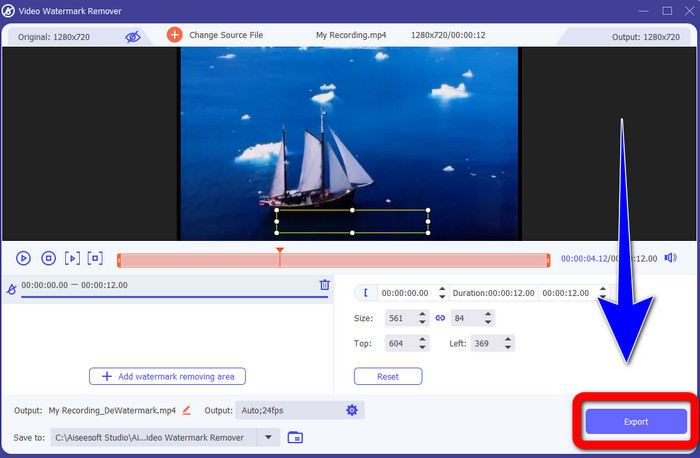
ステップ 4: 動画からウォーターマークの削除が終わったら、Export をクリックして出力を保存します。ManyCam のロゴを無料で消すための、最もおすすめの方法です。
パート 3: ManyCam ロゴの削除に関するよくある質問
ロゴを削除するのにどのくらいかかりますか?
ロゴや不要なオブジェクトの削除プロセスには数秒しかかからないため、これ以上待つ必要はありません。
携帯電話の ManyCam ロゴを削除できますか?
はい!ウォーターマークリムーバーを備えたさまざまなソフトウェアアプリケーションを使用して、Android または iPhone の ManyCam ロゴを削除できます。 Play ストアまたはアプリ ストアでアプリケーションを探し、上位の結果に表示されるアプリケーションを使用してみてください。
Mac で透かしを削除する最良の方法はありますか?
もちろん可能です。Mac からウォーターマークを削除するには、ウォーターマーク除去機能付きの優れたアプリケーションを利用できます。それが Video Converter Ultimate です。Windows と Mac の両方に最適で、このソフトを使えば、ロゴ、ウォーターマーク、画像、テキストなど、動画内の不要なオブジェクトを取り除けます。
ManyCam アプリケーションのクロッピング ツールを使用して、ManyCam ロゴを削除できますか?
残念ながら、いいえ。ManyCam のロゴを削除するためにトリミングツールを使うのは効果的ではありません。ロゴを消そうとして動画をトリミングしても、結局ロゴは表示されたままです。ロゴを削除する唯一の解決策は、ManyCam のサブスクリプションを有効化することです。
ManyCam 以外に、動画の透かしを削除する別の方法はありますか?
はいあります! ManyCam 以外にも、購入せずに使用できる透かし除去機能を備えたアプリケーションが他にもあります。ビデオの透かしを削除するために使用できる最高のアプリケーションの 1 つは、Video Converter Ultimate です。シンプルで使いやすく、初心者に適しています。
結論
ここまでの情報を踏まえると、Windows と Mac でManyCam のロゴを削除する方法が分かります。サブスクリプションを有効化した後、ManyCam アプリケーションを使えば、ロゴを簡単に消すことができます。さらに、無料で使えるウォーターマーク除去アプリを利用したい場合は、Video Converter Ultimate を使うとよいでしょう。このアプリケーションは、動画から不要なオブジェクトを消すうえで、大きな助けとなります。
-
 写真から透かしを削除する最も簡単な方法
 写真の透かしにイライラしていますか?心配しないでください!この記事では、写真から透かしを削除する簡単で簡単な方法を紹介します。
-
 4つの効果的な方法を使用してPowtoon透かしを削除する方法
 この記事を読んで、ここに含まれている最高のツールとチュートリアルを使用して Powtoon の透かしを削除する方法を学んでください。
-
 Apowersoft透かしリムーバーレビュー–機能、長所と短所、および価格
 Apowersoft透かしリムーバーは、オンラインとオフラインをサポートする最高の透かし除去ツールの1つです。詳細については、これをクリックしてください!
