


 ビデオコンバーター究極
 スクリーンレコーダー
 ビデオ修復
ビデオ修復
 安全なダウンロード
数分で GIF を DivX に変換する素晴らしい方法
今日では、インターネット上でさまざまなファイル形式が利用されています。現在、ウェブグラフィック用の代表的なファイル形式の1つがGIFで、一般的に見ていて楽しい形式です。しかし、GIFファイル形式がほかのデバイスではサポートされていない場合もあります。多くのデバイスでサポートされているDivXのようなファイル形式が必要になることもあるでしょう。そのような場合に、この記事では、GIFをDivXにすぐに変換する方法について詳しく知りたい方のために情報を紹介します。

パート 1: GIF と DivX の概要
Graphics Interchange Format(GIF)は、ウェブグラフィックで広く使われている形式です。アニメーションに対応しており、主にウェブサイト上で簡単なアニメーションを表示するために利用されます。GIFには透過ピクセルも含めることができるため、ほかの色と自然に馴染ませることが可能です。また、同じ画像が繰り返し動いて見える場合、その画像はGIF形式である可能性が高いです。一方、DivXファイルは、家庭用電子機器、動画再生ソフトウェア、DVDプレーヤーなどで認識される別のファイル形式です。DivXエンコードムービーファイルとも呼ばれ、動画ファイルに分類されます。さまざまなデバイスでサポートされている形式でもあります。そのため、GIFをDivXに変換したい場合は、以下の重要なポイントもあわせてお読みください。
パート 2: 品質を落とさずに GIF と DivX を変換するプログラム
もし、画質を落とさずにGIFをDivXに変換できる優れたコンバーターを探しているなら、最適なアプリケーションがVideo Converter Ultimateです。この信頼性の高いアプリケーションは、MKV、MOC、GIF、MTS、M2TS、MPEG、FLV、XVID、MTS、DivX、AVI など、さまざまなファイル形式に対応しています。さらに、変換機能だけでなく、動画スピードコントローラー、動画透かし削除、動画強化、GIFメーカー、コラージュメーカー、動画逆再生、動画トリミング、音声圧縮、動画圧縮など、多彩な機能とツールを備えています。加えて、このアプリケーションは無料で利用でき、WindowsとMacの両方に対応しています。最後に、Video Converter Ultimateは操作が簡単でインターフェースもシンプルなため、初心者にも適しています。
主な機能
このアプリケーションは、ファイルの変換に優れているだけでなく、楽しむことができる多くの機能も備えています。
◆ ビデオ/オーディオを改善するための多くのオプションを提供します。
◆ ビデオをカスタマイズします。
◆ ビデオのビットレートを編集できます。
◆ ビデオの解像度とフレーム レートを編集できます。
長所
- 初心者に適しています。
- 高速な保存プロセスがあります。
- 変換は安定して安全です。
- 透かしは適用されません。
- Windows と Mac の両方で利用できます。
- 使いやすい。
短所
- より高度な機能については、ソフトウェアを購入してください。
Mac または Windows を使用して GIF ファイルを DivX に変換する場合は、以下のシンプルで簡単な手順に従ってください。
ステップ1: MacまたはWindowsにVideo Converter Ultimateをダウンロードします。ダウンロードが完了したら、アプリケーションを起動します。
無料ダウンロードWindows 7 以降に対応安全なダウンロード
無料ダウンロードMacOS 10.7 以降に対応安全なダウンロード
ステップ2: Video Converter Ultimateを起動したら、変換 > プラスアイコンボタンをクリックし、変換したいGIFファイルを追加します。
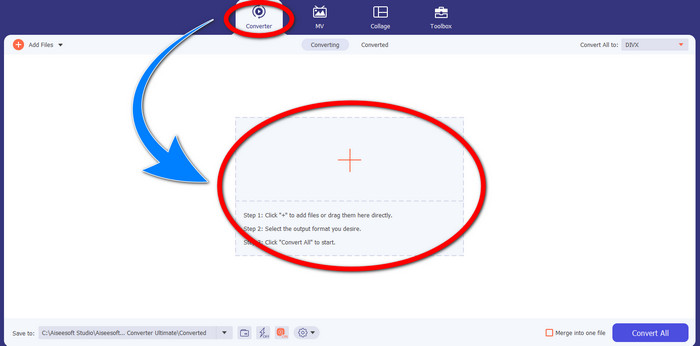
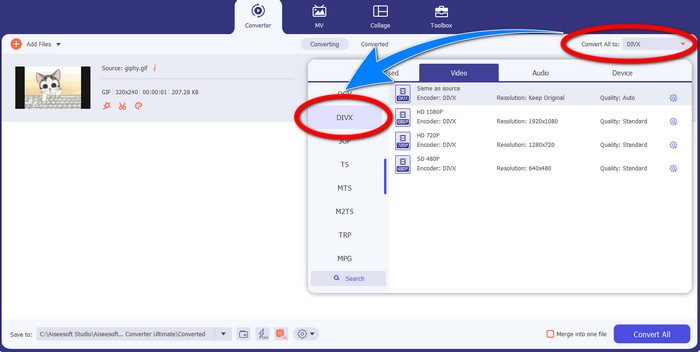
ステップ3: GIFを追加したら、すべて変換のボタンをクリックし、480p、720p、1080p など、任意の画質でDivX形式を選択します。
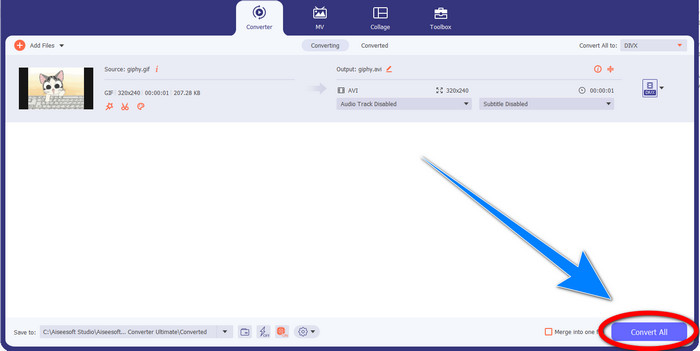
ステップ4: GIFからDivXへのファイル形式変更が完了したら、すべて変換ボタンをクリックして、最終的な出力を保存します。
パート 3: GIF を DivX に変換するオンライン コンバーター
Convertioは、GIFをDivXファイル形式に変換できるオンラインツールです。このソフトウェアは、特定のファイル形式をさまざまな形式に変換することが可能です。さらに、音声コンバーター、画像コンバーター、フォントコンバーター、電子書籍コンバーター、プレゼンテーションコンバーターなど、主に変換関連の多くの機能を備えています。加えて、このソフトウェアは無料で利用でき、より多くの特典を得るために有料プランを購入することもできます。また、ファイルの安全性について心配する必要はありません。変換中のファイルは24時間後に自動的に削除されます。ただし、無料版には制限があり、利用できる機能が一部に限られるほか、保存できるファイルサイズにも上限があります。GIFをDivXに変換する手順を知りたい場合は、以下のステップに従ってください。
ステップ1: Convertioの公式サイトにアクセスします。その後、Choose Filesボタンをクリックして、変換したいGIFファイルを追加します。
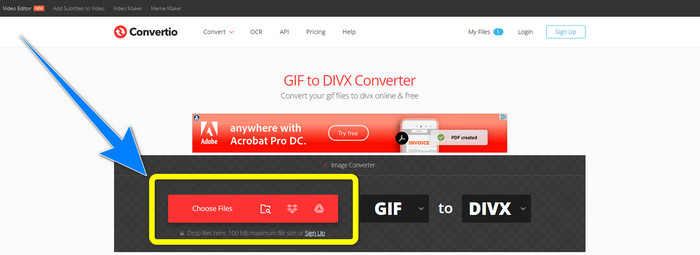
ステップ2: GIFファイルを追加したら、形式オプションからDivXを選択して出力形式を変更します。
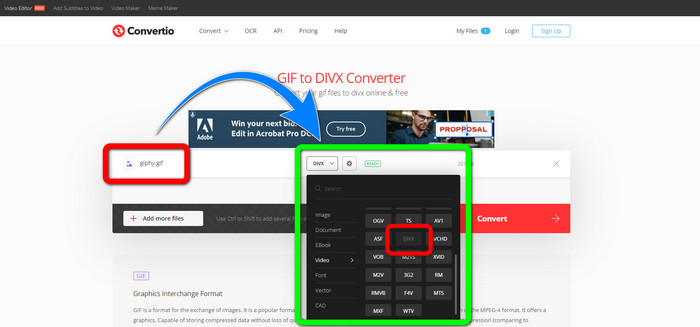
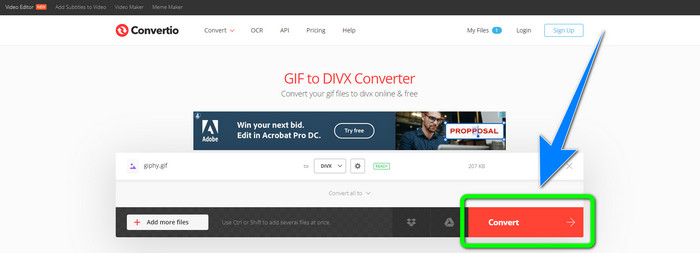
ステップ3: 形式オプションでDivXを選択し終えたら、ConvertボタンをクリックしてGIFをDivXに変換します。その後、完成したファイルをデバイスに保存できます。
関連記事:
【オフライン/オンライン】知っておきたい定番のAVIからDivXへのコンバーター
パート 4: GIF から DivX への変換に関する FAQ
特定のファイルを他のファイル形式に変換する必要があるのはなぜですか?
特定のファイルを別のファイル形式に変換する必要がある理由の 1 つは、デバイスでサポートされていないファイルがあり、互換性がなく不適切になるためです。このように、使用しているデバイスに合わせて特定のファイルの形式を変更するには、コンバーターを備えたアプリケーションが不可欠です。
Convertio アプリケーションを使用してオーディオを変換できますか?
はい、もちろん。 Convertio は、画像およびビデオ ファイル形式の変換において信頼性があるだけではありません。このアプリケーションは、オーディオ コンバーターと見なすこともできます。
Mac で使用できる最高で最も信頼できるビデオ コンバーターは何ですか?
高機能で優れたファイルコンバーターアプリケーションを探しているなら、Video Converter Ultimateをぜひ利用してみてください。Macで動画ファイルを編集・変換するのに最適なソフトです。
携帯電話で使用できるビデオ コンバーターを備えた優れたアプリケーションはありますか?
はいあります!ビデオコンバーターを備えたソフトウェアは、コンピューターからアクセスできるだけでなく、Android などの携帯電話を使用してファイルを変換するための Play ストアまたはブラウザーで見つけることができるアプリケーションもあります。
iOS 用のビデオ コンバーターはありますか?
絶対そうです。 iOSで使用できるビデオコンバーターがあります。良いことは、アプリ ストアを確認することです。ビデオコンバーターを検索し、結果に表示されるアプリケーションを探して試してください。
結論
上記の説明からも分かるように、ファイルを別の形式に変換することは重要です。形式によっては、お使いのデバイスと互換性がなかったり、適していなかったりするため、別のファイル形式へ変換する必要があります。この記事では、Windows・Mac・オンラインでGIFをDivXに変換する2つの優れた効果的な方法を紹介しました。さらに多くのファイルを変換したい場合は、最適なソフトウェアとしてVideo Converter Ultimateをおすすめします。このアプリケーションは素早く操作でき、他のアプリケーションよりも高速にファイルを変換できます。
-
 Macで無料でM4VをDivXに変換する方法[ベストツール]
 M4VをDivXに無料で変換する方法をお探しですか? MacでM4VファイルをDivXに変換するのに最適なコンバーターをリストアップしました。
-
 無料のWMVからDivXへのコンバーターユーザーのトップチョイス
 これは、ユーザーが主に使用する最高の無料のWMVからDivXへのコンバーターです。この記事では、WMVファイルをDivXに変換するための最良の方法を紹介します。
-
 WindowsおよびMac用のトップ5の無料MPEGからDivXへのコンバーター
 最高のMPEGからDivXへのコンバーターを使用して、MPEGファイルをDivXファイルに簡単に変換します。それらについての詳細を知るためにこの記事を読んでください。
