


 ビデオコンバーター究極
 スクリーンレコーダー
 ビデオ修復
ビデオ修復
 安全なダウンロード
デスクトップで MPG を DivX に変換する最も簡単な方法
MPG ファイルを素早くDivX に変換したいですか?その場合、さまざまなファイル形式を変換できるアプリケーションを利用する方法があります。現在、私たちが目にする動画には、実に多様なファイル形式が使われています。しかし、形式によってはデバイスとの互換性がなく、再生できない場合も少なくありません。そんなときに必要なのが、特定のファイルを別の形式へ変換できるコンバーターです。そうすることで、お使いのデバイスに適した形式に変換され、問題なく再生できるようになります。MPG ファイルを DivX ファイルに変換したい方は、どのアプリ/コンバーターを使えばよいか知るために、この記事を最後までお読みください。

パート 1: 品質を落とさずに MPG を DivX に変換する
MPG を DivX に変換できる優秀で信頼性の高いアプリケーションを探しているなら、Video Converter Ultimate が最適な選択肢です。このアプリを使えば、MPG ファイルを DivX 形式に変換できます。しかも、それだけではありません。この 2 つの形式に限らず、FLV、MP4、MKV、MOV、VOB、DIVX、OGV、XVID など、多様なファイル形式に対応しています。また、Video Converter Ultimate は Mac と Windows の両方で利用可能です。さらに、このアプリでは画質を落とさずに変換できるため、映像品質を心配する必要はありません。加えて、シンプルで直感的に操作できる設計になっているので、ファイル変換が初めての初心者にも非常に扱いやすいソフトです。変換速度も非常に速く、長時間待たされることはありません。複数ファイルの一括変換にも対応しています。さらに、このアプリはファイル変換だけでなく、音量ブースター、動画反転、動画トリミング(クロップ)、色補正、動画結合、ウォーターマーク削除、GIF 作成など、多彩な編集ツールも備えています。Windows や Mac で MPG を DivX に変換したい場合は、以下の簡単な手順に従ってください。
ステップ 1: Video Converter Ultimate の公式サイトにアクセスしてアプリケーションをダウンロードします。その後、インストールを完了し、アプリを起動します。
無料ダウンロードWindows 7 以降に対応安全なダウンロード
無料ダウンロードMacOS 10.7 以降に対応安全なダウンロード
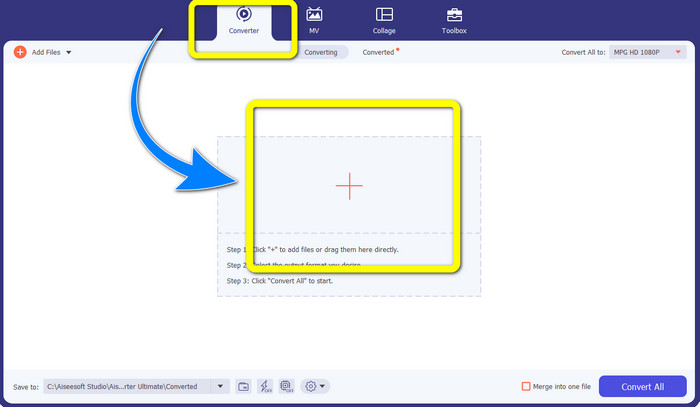
ステップ 2: Video Converter Ultimate を開いたら、「コンバーター」タブに移動します。続いて、プラス アイコンのボタンをクリックし、DivX に変換したい MPG ファイルを追加します。
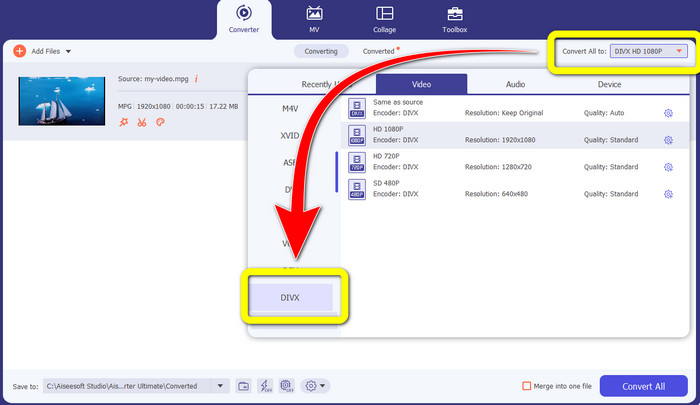
ステップ 3: MPG ファイルを読み込んだら、すべて変換 の横にある形式リストを開き、フォーマットオプションから DIVX ファイル を選択します。あわせて、お好みの画質も選択できます。
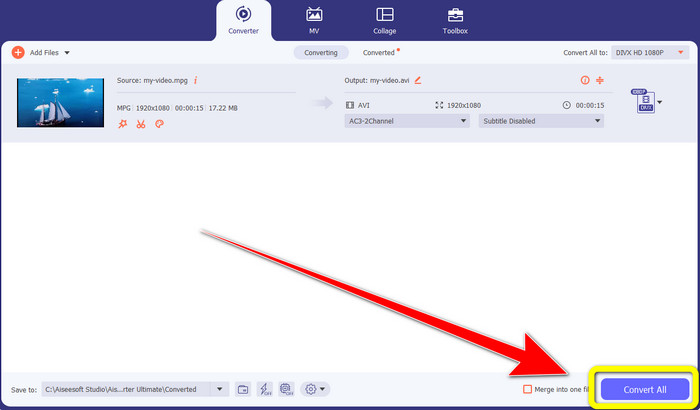
ステップ 4: DIVX ファイル形式の選択が完了したら、すべて変換 ボタンをクリックし、変換後の動画を保存します。これで、Mac/Windows 上で MPG ファイルを DIVX ファイルに変換する、一番簡単な方法が完了です。
パート 2: 無料でオンラインで MPG を DivX に変換
Media.io の使用
無料で MPG から DIVX へのオンラインコンバーターを探しているなら、利用できるオンラインツールの 1 つが Media.io です。このソフトは、動画・音声・画像など、さまざまなファイルを変換できます。動画に関しては、MP4、AVI、MKV、WMV、MPEG2、FLV、XVID、M4V など、幅広い形式をサポートしているため、MPEG から DivX へのコンバーターとしても使えます。さらに Media.io は、単なる形式変換だけでなく、ウォーターマーク削除、トリミング、クロップ、動画結合、再生速度変更、スライドショー作成など、多彩な動画編集ツールも備えています。ただし、無料版には制限があります。変換時にアップロードできるファイルは最大 100MB までで、多くのファイルを扱う場合には不便です。より多くのファイルを変換したり、さらに充実した機能を利用したい場合は、有料プランを購入する必要があります。また、変換速度はあまり速くなく、ファイルの変換に数分かかることもあり、多数のファイルを手早く処理したい方にはあまり向きません。オンラインで無料の MPG から DIVX への変換を試したい方は、以下の簡単な手順に従ってください。
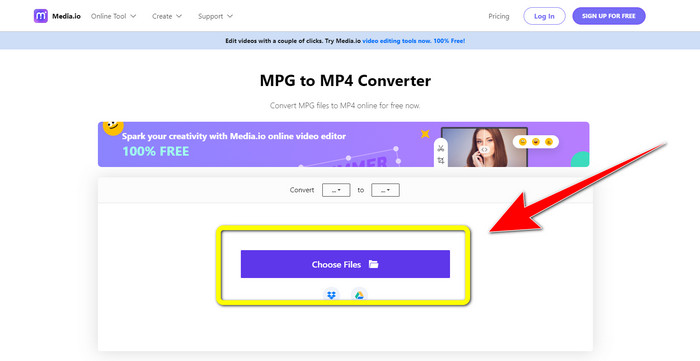
ステップ 1: Media.io のウェブサイトにアクセスします。その後、Choose Files ボタンをクリックして、MPG 形式の動画を読み込みます。
ステップ 2: MPG ファイルを追加したら、Convert の項目からフォーマットオプションを開き、DIVX ファイル を探して選択します。
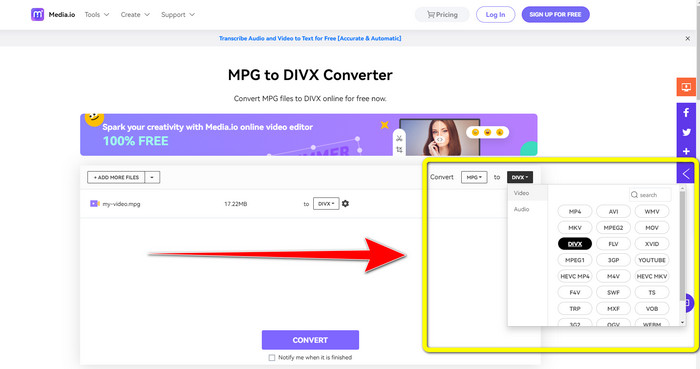
ステップ 3: 動画の出力形式として DIVX ファイルを選択したら、Convert ボタンをクリックし、変換されたファイルを保存します。
![[変換]ボタンをクリックします](/images/2022/09/click-convert-button.jpg)
FileProInfo の使用
MPG を DIVX にオンラインで変換する別の方法として、FileProInfo というアプリケーションも利用できます。このオンラインアプリを使えば、MPG 形式の動画を DIVX ファイルに変換することが可能です。また、3GP、AAC、M4A、M4R、M4V、AVI、AMR、MP4、VOC、VOB など、さまざまな動画・音声形式をサポートしているため、3GP を DivX に変換 する用途にも使えます。加えて、基本的な変換は無料で行え、操作もシンプルでわかりやすいのが特徴です。FileProInfo はオンラインで利用できるだけでなく、PC にアプリケーションをダウンロードして使うこともできます。さらに、剽窃チェック(盗用チェック)、ファイルビューア、ファイル結合、分割、編集など、さまざまな機能も備えています。特に、複数のファイル形式を変換したい初心者には適したツールと言えます。ただし、動画編集機能に関してはやや複雑で、高度な機能や分かりにくい操作も含まれており、初心者には難しく感じる部分もあります。また、MPG から DIVX への変換プロセスは時間がかかりがちです。MPG 形式の動画をオンラインで DIVX ファイルに変換したい場合は、以下の簡単な手順を参考にしてください。
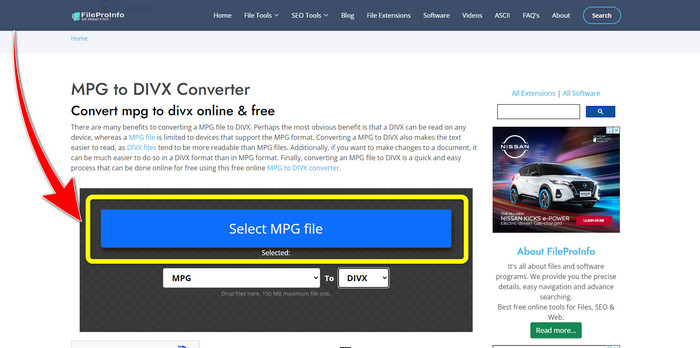
ステップ 1: FileProInfo の公式サイトにアクセスします。その後、Select MPG File ボタンをクリックし、MPG 形式の動画をアップロードします。
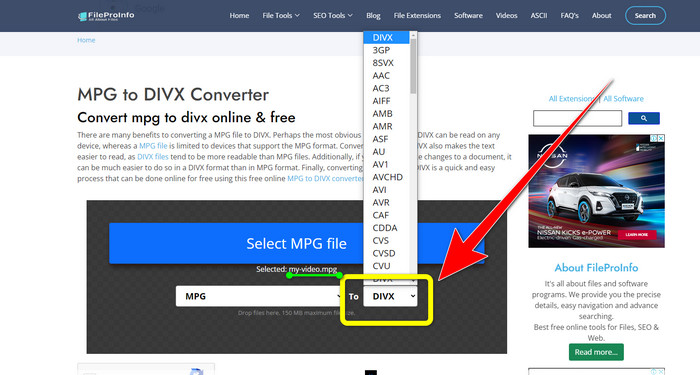
ステップ 2: MPG 動画を追加したら、format options を開き、DIVX ファイルを選択します。
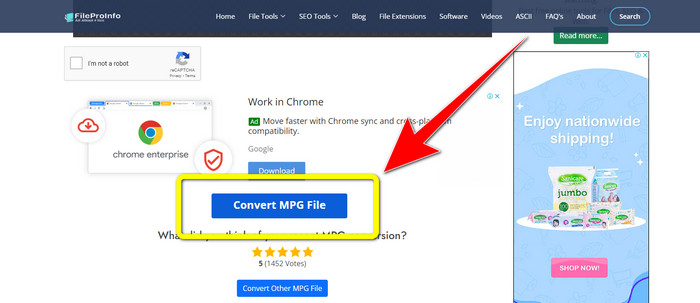
ステップ 3: DIVX ファイルを選択したら、ページを少し下にスクロールし、Convert MPG File ボタンをクリックします。
パート 3: MPG と DivX の拡張知識
MPGとは何ですか?
MPG ファイルは、デジタル ファイル形式を使用する形式です。また、Moving Pictures Expert Group によって標準化されました。最後に、このファイル形式は映画で一般的に使用され、インターネット上で配布されました。
DIVXとは?
DIVX は、デジタル コーデックに使用できる高品質で高圧縮のビデオ コーデックです。また、ビデオファイルとして分類されました。また、Windows プログラムにも適していません。さらに、品質をほとんど損なうことなく、ビデオを元のサイズの数分の 1 に圧縮します。
パート 4: MPG から DivX への変換に関する FAQ
MPG ファイルを DIVX ファイルに変換する利点は何ですか?
MPG ファイルを DIVX ファイルに変換する利点の 1 つは、MPG ファイルよりも DIVX 形式の方がプログラムで広く受け入れられていることです。
MPG を DIVX に変換するには、どのブラウザを使用できますか?
ほとんどすべてのブラウザーを使用して、Google Chrome、Firefox、Safari、Opera などで MPG を DIVX ファイルに変換できるようになったため、面倒をみる必要はありません。
スピード変換処理ができるコンバーターはありますか?
はいあります!変換プロセスが高速なアプリケーションまたはコンバーターを探している場合は、Video Converter Ultimate を使用できます。変換に時間がかかりすぎる他のアプリケーションとは異なり、わずか数秒でファイルを変換できます。
結論
以上のように、ダウンロード可能なソフトウェアやオンラインツールを使えば、MPG から DivX への変換は簡単に行えます。ファイル形式が使用しているプログラムやデバイスに適していない場合、別の形式へ変換しておくことは非常に重要です。さまざまな形式のファイルを変換したい場合は、Video Converter Ultimate を活用してみてください。
-
 シンプルで最も簡単な方法で GIF を DivX に変換する方法
 GIF を Divx ファイル形式に変換しますか? GIF を DivX に変換するために使用できる優れたコンバーターを紹介します。
-
 Xvid を DivX に変換するための学習しやすい方法
 無料で Xvid を DivX に変換するための最良のソリューションをお探しですか?この記事は、問題を解決するのに役立ちます。だから、投稿を継続的に読んでください。
-
 Macで無料でM4VをDivXに変換する方法[最高のツール&93;
 M4VをDivXに無料で変換する方法をお探しですか? MacでM4VファイルをDivXに変換するのに最適なコンバーターをリストアップしました。
