


 ビデオコンバーター究極
 スクリーンレコーダー
 ビデオ修復
ビデオ修復
 安全なダウンロード
写真やビデオからステッカーを便利に削除する方法
動画を見るのが好きな人は、視聴中に邪魔が入るのを望まないものです。しかし残念ながら、動画にスタンプが貼り付けられていて、視聴中にイライラしてしまうことがあります。また、写真にスタンプが付いているせいで、せっかくの写真の美しさを十分に味わえない場合もあります。そこで本記事では、この問題を解決するための最適な方法をご紹介します。あわせて、使用できる優秀なツールも取り上げます。この記事を読んで、写真や動画からスタンプを削除する方法を学びましょう。

パート 1: 写真からステッカーを削除する最良の方法
試してみる価値がある最強クラスの写真用スタンプ削除ツールのひとつが、FVC Free Watermark Removerです。このオンラインツールを使えば、写真からウォーターマーク、スタンプ、ロゴ、署名などの不要な要素を取り除くことができます。さらに、JPEG、PNG、BMP など、よく使われる画像形式に対応しており、スタンプを消したあとも同じ形式で保存されます。加えて、この無料ウォーターマークリムーバーでは、マウスを使って画像上に多角形のアウトラインやなげなわを描き、スタンプを消したい範囲を選択できます。さらにもうひとつ、スタンプを取り除く別の方法もあります。写真の端やコーナー部分にスタンプがある場合は、トリミング機能を利用できます。シンプルなインターフェースと操作手順のおかげで、FVC Free Watermark Remover は、特に初心者や非プロユーザーにとっても使いやすいツールです。
これらの簡単で詳細なガイドに従って、写真からステッカーを削除してください。
透かし削除ツールの使用
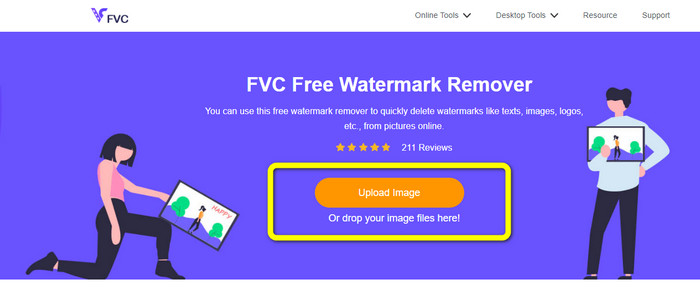
ステップ1: スタンプを消すために、FVC Free Watermark Removerのサイトにアクセスします。Upload Imageボタンをクリックして、スタンプ付きの写真を読み込みます。
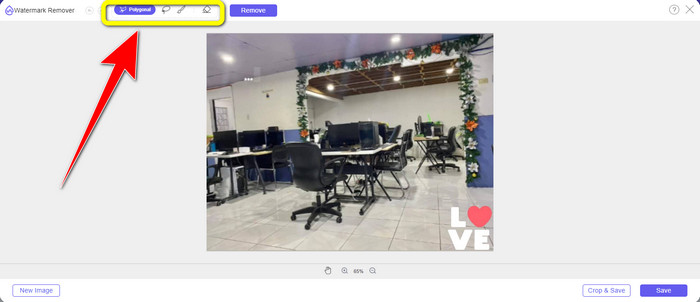
ステップ2: 写真を追加したら、ウォーターマークリムーバーの各種ツールを使ってスタンプを削除します。Polygonal ツール、Lasso ツール、Brush ツールを使用できます。
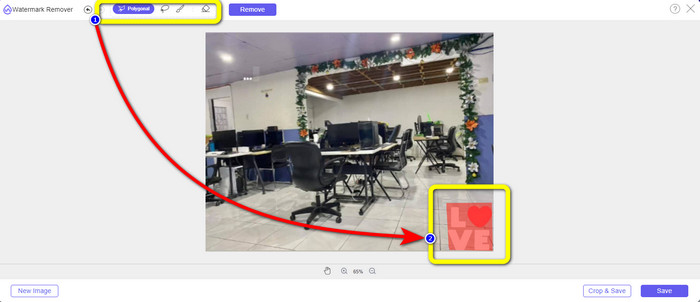
ステップ3: ウォーターマークリムーバーのツールを使って、写真上のスタンプ部分を塗りつぶすようにハイライトします。
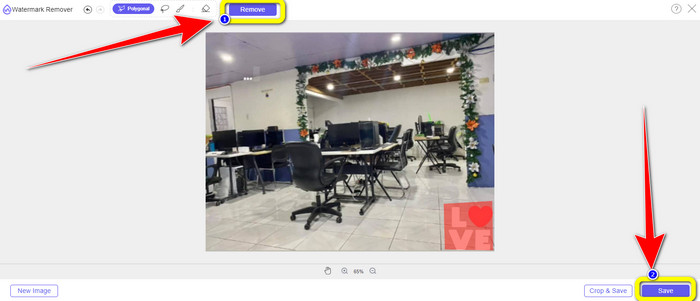
ステップ4: スタンプ部分をハイライトしたら、Removeボタンをクリックします。削除処理が完了するまで待ち、Saveボタンをクリックして保存します。click-remove-button-save.jpg
切り抜きツールの使用
写真をトリミングしてステッカーを削除する場合は、以下の手順を使用してください。
ステップ1: スタンプ付きの写真をアップロードしたら、Crop & Save ボタンを選択します。
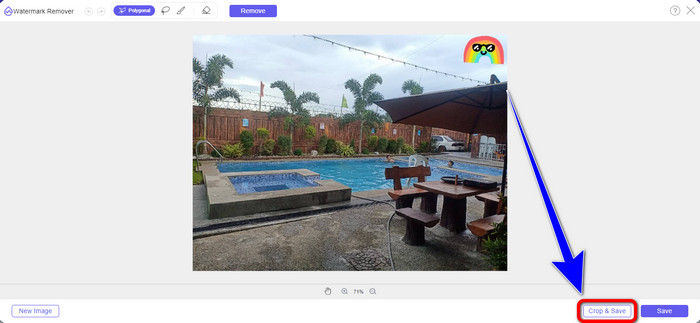
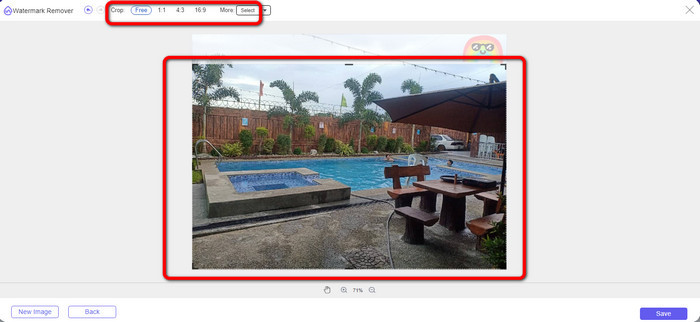
ステップ2: この段階では、2通りの方法で写真をトリミングできます。画面上部にあるトリミングオプションから、どのように切り抜くかを選択することもできますし、Free オプションを選んで手動でトリミングし、スタンプを取り除くこともできます。
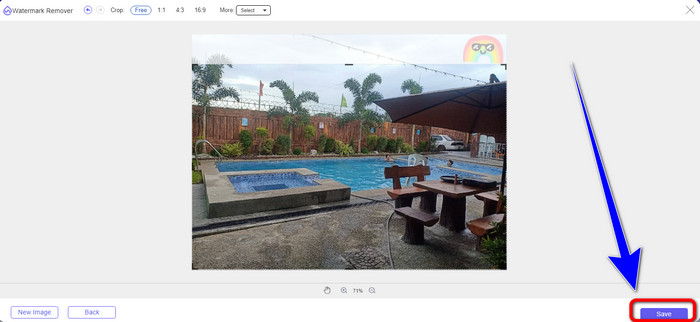
ステップ3: トリミングが完了したら、Save ボタンをクリックして写真を保存します。
Snapseed の使用
Snapseed は、Android と iOS ユーザーにとって、写真からスタンプを削除するのに最適で効果的なツールです。このソフトには「修復」ツールが備わっており、写真のウォーターマークのような不要なオブジェクトや要素を完全に消すことができます。わずか数回のタップで、スタンプをきれいに消去できます。さらに、編集後の写真は元の画質を保ったまま、Facebook、Instagram、Twitter などの各種 SNS にすぐに共有可能です。ただし、初めて使う人にはオプションが多く、少し分かりづらい点があることも覚えておきましょう。
ステップ1: Android または iOS にSnapseedをダウンロードします。
ステップ2: 画面のインターフェースで、Plusアイコンをタップしてスタンプ付きの写真を追加します。
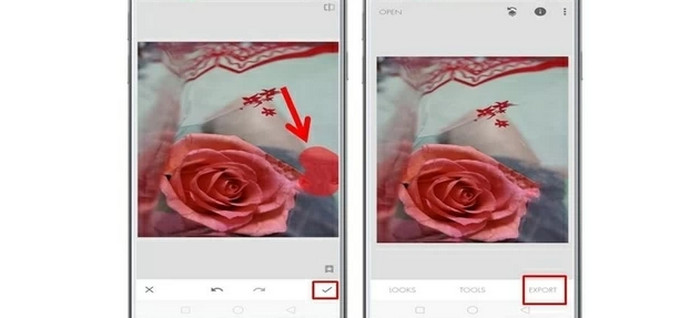
ステップ3: Toolsを選択し、Healingアイコンを選びます。
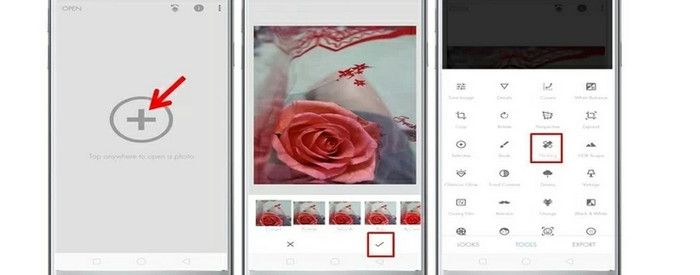
ステップ4: Checkアイコンを押してからExportを選択し、写真を保存します。
パート 2: 動画からステッカーを削除する方法
Video Converter Ultimateは、動画からスタンプを消すための、非常に高性能で優れたプログラムを探している人にとってベストなツールです。このプログラムを使えば、動画内のスタンプやウォーターマーク、ロゴ、署名、画像など、気が散る要素を取り除くことができます。しかも、スタンプを削除したあとの保存処理も高速で、長く待つ必要はありません。さらに、Video Converter Ultimate には豊富な編集機能が搭載されています。動画をちょうどよい長さにトリミング・カットしたい場合は、「Video Trimmer」ツールを使うことで、自由自在に動画をカットできます。
ビデオは別として、画像を変換したい場合は、このツールに頼ることができます.また、JPG、PNG、BMP、WEBP などの複数の画像形式をサポートする画像変換ツールも提供します。最も良い点は、このアプリケーションを購入または購入する必要がなくなったことです。これならお金をかけずに使えます。最後に、すべてのユーザーに最適なシンプルなインターフェースと基本的な方法があります。以下の簡単な方法に従って、動画からステッカーを削除してください。
ステップ1: まず、下のDownloadボタンをクリックしてVideo Converter Ultimateをダウンロードします。Windows ユーザーは Windows 用ダウンロードボタンを、Mac ユーザーはもう一方のボタンを選択してください。その後、インストール完了後にアプリケーションを起動します。
無料ダウンロードWindows 7 以降に対応安全なダウンロード
無料ダウンロードMacOS 10.7 以降に対応安全なダウンロード
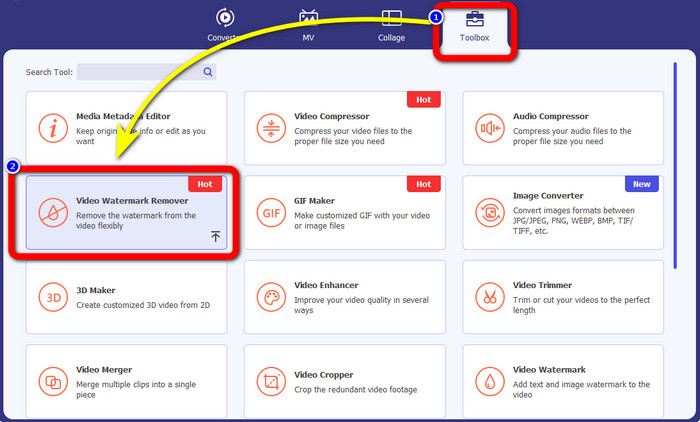
ステップ2: インターフェースが表示されたら、Toolboxパネルを選択します。続いて、Video Watermark Removerを探してクリックします。
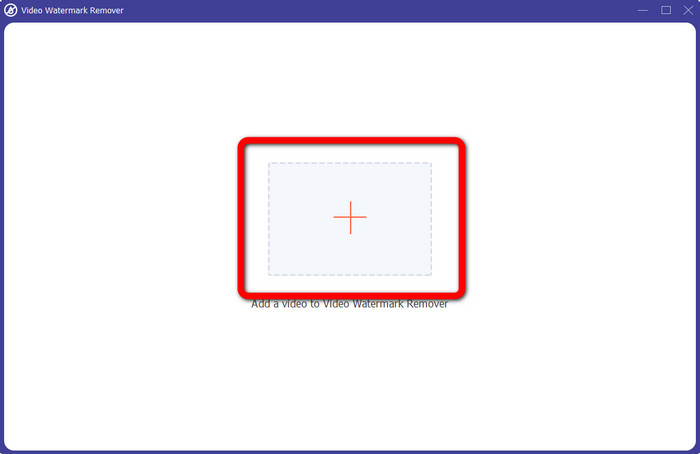
ステップ3: 別の画面が表示されるので、Plusアイコンのボタンをクリックして、スタンプ付きの動画を追加します。
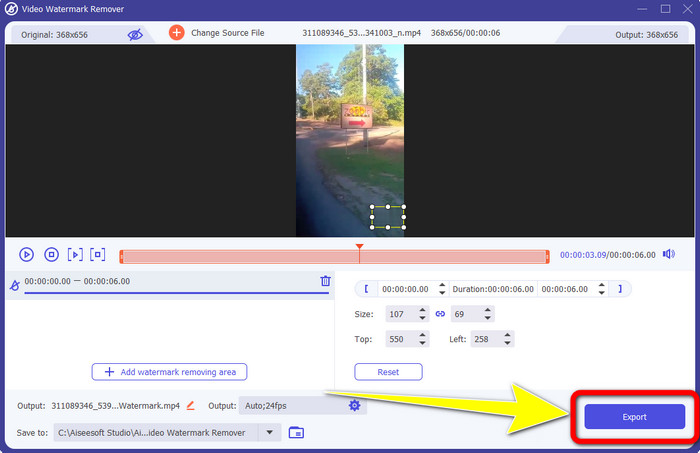
ステップ4: 動画を追加したら、Add watermark removingエリアをクリックします。動画上に小さなボックスが表示されるので、それをドラッグしてスタンプ部分を覆うように移動させます。3つ目のボックスでは、ボックス自体を画面上で移動させることができ、サイズの変更も可能です。
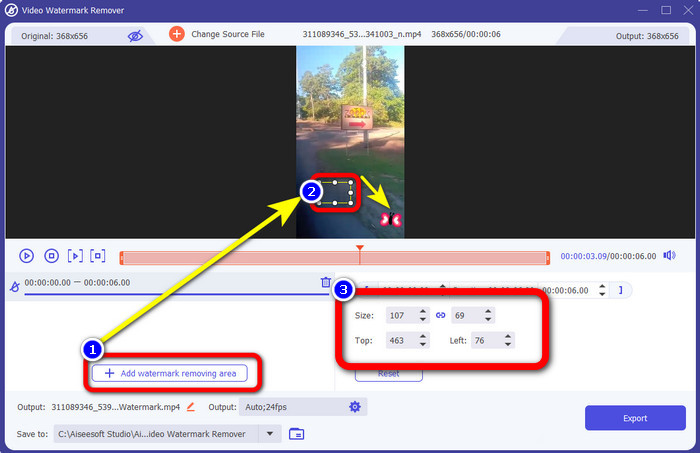
ステップ5: スタンプをボックスで覆えたら、Exportボタンをクリックします。高速な削除処理が終わるのを待てば、最終的な動画を保存できます。
パート 3: 写真やビデオからのステッカーの削除に関するよくある質問
1. 品質を落とさずに写真からステッカーを剥がすことはできますか?
はい、可能です。FVC Free Watermark Removerを使用する必要があります。このオンラインアプリケーションを使えば、画像の画質を落とさずにスタンプを削除できます。
2. 動画から絵文字を削除できますか?
もちろん可能です。Video Converter Ultimateを使えば、動画に付いている絵文字を簡単に消去できます。やるべきことは、ソフトをダウンロードして、ビデオウォーターマークリムーバー機能を使うだけです。
3. Instagram ストーリーからステッカーを削除できますか?
もちろん可能です。FVC Free Watermark Removerのようなウォーターマークリムーバーを使えば、Instagram ストーリーからスタンプを削除できます。
結論
本記事では、さまざまなアプリケーションを使って写真や動画からスタンプを削除する複数の方法をご紹介しました。ただし、無制限にファイルを削除するには有料版が必要なものもあります。完全無料のウォーターマークリムーバーを使いたい場合は、FVC Free Watermark Remover を利用してみてください。
-
 写真から人物を削除する方法: 簡単で速いプロセス
 あなたの写真から人を取り除きたいですか?この記事を読んで、アプリを使用して写真から人を削除するための最良かつ最も簡単な方法を紹介します.
-
 ビデオから iSkysoft ロゴを削除する簡単な方法
 さまざまなアプリケーションを使用して iSkysoft ロゴを削除する最良の手順を読んで学びましょう。私たちはあなたが望む最も優れたソリューションを提供します。
-
 スクリーンショットから Snapchat テキストを削除する最も簡単な方法
 オンラインとオフラインの信頼できるツールを使用して、写真やビデオから Snapchat テキストを削除しましょう。簡単な方法をご紹介します。今すぐ試してみましょう。
