


 ビデオコンバーター究極
 スクリーンレコーダー
 ビデオ修復
ビデオ修復
 安全なダウンロード
WindowsおよびMacでVOBをM4Vに変換する最速の手順
DVD では一般的に VOB(Video Object)というファイル形式が採用されています。これらのファイルは、多くの場合 DVD のルート階層にある VIDEO_TS フォルダーに保存されています。しかし現在は、インターネット上に膨大な数のメディアファイルが存在します。また、DVD 自体の利用頻度が下がっており、対応しているデバイスやプログラムも少なくなっています。そのため、多くのデバイスやソフトでサポートされている M4V 形式のようなフォーマットが必要になります。この記事では、オンラインツールとダウンロードソフトを使って、VOB を M4V に変換する最も便利な方法を学ぶことができます。

パート 1: VOB と M4V の違い
| VOB | M4V | |
| フルネーム | ビデオオブジェクト | MPEG-4ビデオ |
| ファイル拡張子 | .vob | .m4v |
| 説明 | ビデオ、オーディオ、字幕、DVD メニュー、およびその他のコンテンツはすべて、コンテナー形式 VOB を使用して 1 つのファイルに含まれています。 MPEG-2 システム ストリームに基づいており、多くのメディア デバイスで再生できる VOB 形式は、通常、ディスクのルートにある VIDEO TS フォルダーに保存されます。 | Apple は、M4V ビデオ コンテナ フォーマットを作成しました。これは、iTunes 経由でオーディオおよびビデオ コンテンツを配信するために使用されます。 DRM コピー保護を使用して、iTunes ストアのテレビ エピソード、映画、およびその他のメディア素材の所有権を保護できることを除けば、M4V ファイルは MP4 ファイルと同じです。 |
| によって開発された | DVDフォーラム | 林檎 |
| MIME タイプ | ビデオ/DVD ビデオ/Mpeg | ビデオ/x-m4v |
| ビデオコーデック | MPEG-1 MPEG-2 | H.264 |
| オーディオコーデック | MP2 AC-3 DTS | AAC ドルビーデジタル |
| 関連プログラム | メディア プレーヤー クラシック ウィンドウズメディアプレイヤー VLCメディアプレーヤー Potplayer GOMPlayer | QuickTimeプレーヤー iTunes メディア プレーヤー クラシック K-マルチメディアプレーヤー MPlayer VLCメディアプレーヤー |
パート 2: VOB を M4V に変換する必要がある理由
VOB を M4V に変換する必要がある主な理由は、多くのアプリケーションが VOB ファイルをサポートしていないためです。いずれにせよ、Mac に VOB ビデオがある場合、問題が発生する可能性があります。再生する場合は QuickTime に、編集する場合は iMovie/FCP にドロップします。したがって、.vob ファイルを M4V などの Mac がサポートできる形式に変換する必要があります。
パート 3: Mac を使用して VOB を M4V に変換する方法
Mac で VOB を M4V に変換する際に最適なコンバーターが「FVC Video Converter Ultimate」です。このコンバーターは、インターネット上でよく見かける他のコンバーターとは一線を画します。一般的なコンバーターは通常速度での変換しか行えませんが、このアプリはそれ以上の体験を提供します。Video Converter Ultimate は、平均の 30 倍という超高速変換を実現しています。さらに、2 つ以上のファイルを変換したい場合にも最適です。複数ファイルの一括変換に対応しており、複数の動画を一度にアップロードしてまとめて変換できます。一括変換により、大幅な時間短縮が可能です。加えて、変換中でも動画編集を行えます。強化・編集・トリミングなど、変換画面上でさまざまな編集オプションを利用できます。もちろん、このコンバーターを使って VOB 動画ファイルの品質をさらに向上させることも可能です。
機能
◆ MP4、VOB、M4V、WMV、MKV、AVI、FLV、MTS など、100 以上のビデオ ファイル形式を変換します。
◆利用可能なテンプレートとフィルターを備えたコラージュクリエーターを提供します。
◆自由なテーマでミュージックビデオが作れます。動画と画像を組み合わせることができます。
◆ Toolbox には、ビデオ エンハンサー、トリマー、クロッパーなどの多くの編集ツールが用意されています。
◆ PNG、JPG、BMP、TIFF などの画像ファイルを変換します。
◆ 2D からカスタマイズされた 3D ビデオを作成します。
◆ 動画を 0.125 倍速から 8 倍速まで、スロー再生や倍速再生に変更できます。
FVC Video Converter Ultimate を使用して Mac で VOB を M4V に変換するには、以下の基本手順に従ってください。
手順 1: ブラウザーで「FVC Video Converter Ultimate」と検索します。下のダウンロードボタンをクリックしても構いません。Mac 版を選択し、アプリケーションを起動します。
無料ダウンロードWindows 7 以降に対応安全なダウンロード
無料ダウンロードMacOS 10.7 以降に対応安全なダウンロード
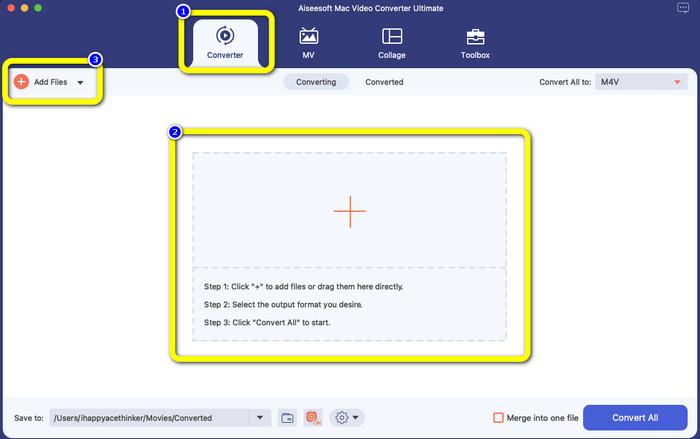
手順 2: インターフェースが表示されたら、[Converter]パネルを選択します。VOB ファイルを追加するには、+ アイコン、または Add Files ボタンをクリックします。動画ファイルをボックス内にドラッグ&ドロップして追加することもできます。
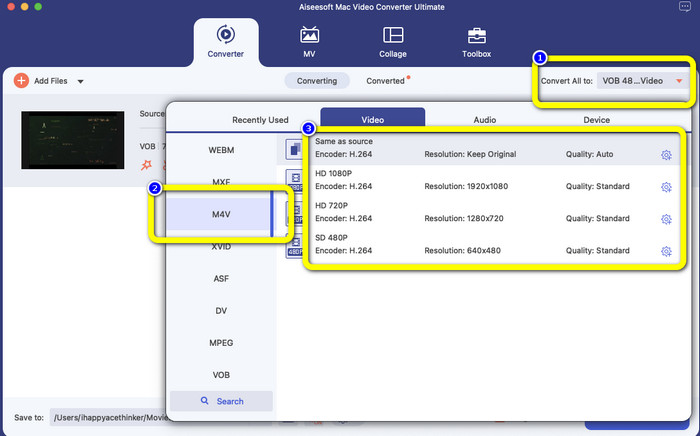
手順 3: [Convert All to]ボタンをクリックして、利用可能な出力形式を表示します。その中から M4V 形式を選択します。また、解像度を 480p から 1080p まで選択することもできますし、元の画質のままにすることも可能です。
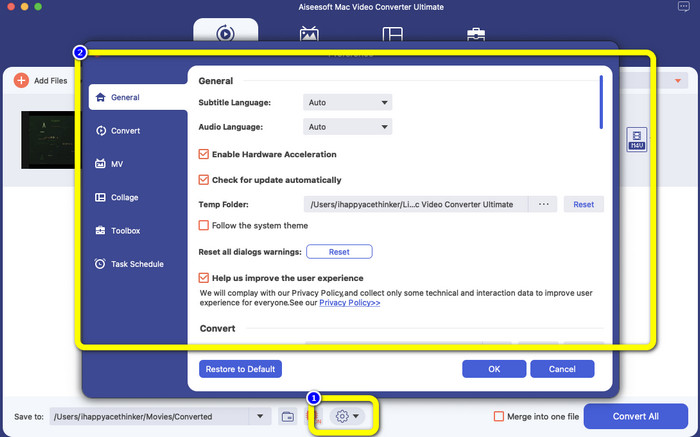
手順 4: 変換する前に、画面下部の Preference アイコンをクリックすると、字幕や音声言語の追加など、動画を編集することができます。
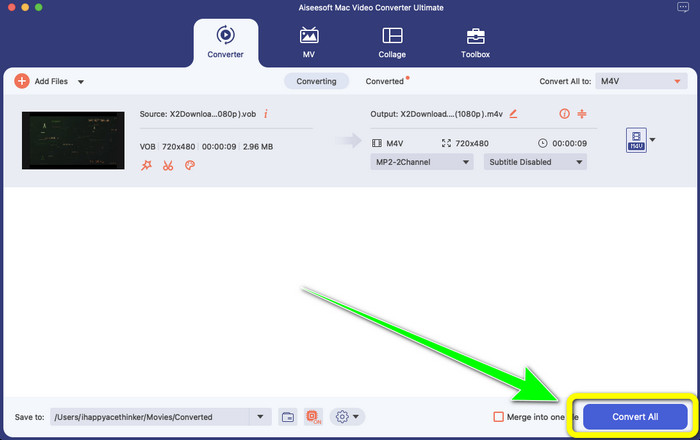
手順 5: VOB 動画に対する編集が完了したら、Convert ボタンをクリックして、VOB ファイルを M4V 形式に変換します。その後、変換された動画を Mac に保存します。
パート 4: VOB をオンラインで無料で M4V に変換する簡単な方法
VOB を無料でオンラインで M4V に変換したい場合は、「FreeFileConvert」を試してみてください。このオンラインコンバーターを使えば、さまざまなファイルを簡単に変換できます。VOB 動画ファイルを M4V 形式に変換するのに必要な手順はわずか 3 ステップで、専門知識のないユーザーにも最適です。さらに、変換されたファイルは 24 時間後にサーバーから自動的に削除され、再びアクセスすることはできません。変換後に[Delete]ボタンを押して、自分でファイルを削除することも可能です。加えて、FreeFileConvert は動画変換だけでなく、画像、ドキュメント、ベクターファイル、音声、アーカイブ、電子書籍、プレゼンテーションなどにも対応しているため、ユーザーにとって非常に便利です。ただし、このオンラインツールは変換速度が遅めなため、時間がかかる点には注意が必要です。また、利用にはインターネット接続が必須です。
手順 1: FreeFileConvert の公式サイトにアクセスします。
手順 2: Choose File ボタンをクリックして、VOB 動画ファイルを追加します。
手順 3: Convert File to ボタンをクリックして形式一覧を表示し、M4V 形式を選択します。
手順 4: 最後に Convert ボタンをクリックします。変換処理が完了したら、最終的な動画ファイルをダウンロードします。
パート 5: VOB から M4V への変換に関する FAQ
1. VOB ファイルを変換する一般的なファイル形式は何ですか?
MP4 は一般的なマルチメディア ファイル拡張子であり、ビデオ、オーディオ、および字幕データを格納するためのコンテナ フォーマットであるため、サポートされていない VOB ビデオ ファイルを MP4 に変換するのに最適なビデオ フォーマットです。 Apple 製品を含む多くのポータブル デバイスが MP4 形式をサポートしています。
2. 品質を落とさずに VOB ファイル形式を変換するにはどうすればよいですか?
FVC Video Converter Ultimate を使用できます。このオフライン ツールは、ビデオの品質を変更することなく、複数のファイルを変換できます。
3. VOB ファイルは Android で再生できますか?
いいえ。DVD に保存されている動画は、VOB(Video Object)というコンテナ形式で格納されています。VOB ファイルは通常、Android ではサポートされていません。Android スマートフォンやタブレットで再生したい場合は、VOB ファイルを Android 端末が対応している MP4 などの動画形式に変換する必要があります。
結論
ここまでで、VOB と M4V の違いについて理解できたはずです。また、本記事では VOB を M4V に変換する最も簡単な手順も紹介しました。高速変換が可能なアプリケーションを利用したい場合は、FVC Video Converter Ultimate をおすすめします。このコンバーターなら、さまざまなファイルを他のコンバーターより最大 30 倍速く変換できます。
-
 VOBファイルをオンラインで無料で圧縮する方法[ダウンロードなし]
 VOB ファイルを圧縮する方法をお探しですか?この記事でVOBファイルのサイズを小さくする最良の方法を学びましょう
-
 Windows と Mac で M4V ファイルを無料で結合するための具体的なガイド
 M4V ビデオ ファイルを 1 つに結合するソリューションを探している場合は、この一節を見逃さないでください。ここでは、M4V ビデオ ファイルを結合するための 2 つの最良の方法について説明します。
-
 Windows と Mac で VOB を 3PG に無料で変換 [ロスレス]
 Windows と Mac で VOB を 3GP に変換する方法は?この記事では、VOB を 3GP に変換するための最適なソリューションを提供します。
