


 ビデオコンバーター究極
 スクリーンレコーダー
 ビデオ修復
ビデオ修復
 安全なダウンロード
あなたが試すことができるWMVをM4Vに簡単に変換するための優れたトリック
優れた、そして簡単な方法でWMV を M4V に変換したいユーザーの一人ですか? Web 上にはさまざまなコンバーターがありますが、その中には WMV や M4V 形式に対応していないものもあります。もしそれがあなたの悩みであれば、本記事では価値のあるアプリケーションを使って、最も簡単な解決策をご紹介します。あわせて各アプリケーションの機能も解説しますので、他にどのようなことができるのかも把握できます。ぜひ記事を最初から最後まで読んで、重要な情報をチェックしてください。

パート 1: WMV と M4V の紹介
WMVファイル形式
| 名前 | WMV |
| ファイル拡張子 | .wmv |
| 説明 | WMV (Windows Media Video) の頭字語は、Microsoft が Windows Media フレームワークで最初に立ち上げたビデオ コーデックのグループを表します。インターネットストリーミングアプリのRMフォーマットに対抗するために最初に作成されました.圧縮されたビデオ ファイルを保持し、Blu-ray/DVD のコンテンツ配信にも役立ちます。 |
| ファイル カテゴリ | ビデオ |
| によって開発された | マイクロソフト |
| 関連プログラム | VLCメディアプレーヤー MPlayer メディア プレーヤー クラシック ウィンドウズメディアプレイヤー |
| MIME タイプ | ビデオ/x-ms-asf ビデオ/Mpeg |
| 技術的な詳細 | エンコードされたマルチメディア コンテンツは、Advanced Systems Format (ASF) コンテナー形式を使用して WMV ファイルに含まれています。 ASF ファイルは、.WMV ファイル拡張子ではなく、.ASF ファイル拡張子を使用する必要があります。ただし、ASF には、WMV ファイル標準で許可されているものとは異なるエンコーディングのマルチメディアを含めることができます。 |
M4V ファイル形式
| 名前 | M4V |
| ファイル拡張子 | .m4v |
| 説明 | Apple は、MP4 標準に似たビデオ コンテナ形式である M4V ファイル形式を作成しました。主な違いは、M4V ファイル形式に DRM コピー保護を設定できることです。 iTunes Store では、Apple は M4V 形式を使用してビデオ ファイルをエンコードします。 |
| ファイル カテゴリ | ビデオ |
| によって開発された | アップル社。 |
| 関連プログラム | VLCメディアプレーヤー KMPlayer メディア プレーヤー クラシック ズームプレーヤー |
| 技術的な詳細 | M4V ファイルは、Apple の FairPlay コピー保護を使用して保護し、不正な複製を防ぐことができます。 FairPlay で保護された M4V ファイルを再生できるのは、ビデオの購入に使用したアカウントで (iTunes を通じて) 承認されたコンピューターのみです。 |
パート 2: Mac および Windows で WMV を M4V に変換する最良の方法
WMV を M4V に変換する最適な方法は、FVC Video Converter Ultimate を使うことです。このコンバーターは Windows と Mac の両方にダウンロードして利用できます。WMV、M4V、MP4、AVI、FLV、MKV、MOV など、100 種類以上の動画形式に変換可能です。変換の際には、バッチ変換に対応しているため、複数ファイルを同時に処理できます。また、変換プロセスの面でも決してがっかりすることはありません。このコンバーターは高速変換機能を備えており、通常の約 30 倍のスピードでファイルを変換できます。
さらに、Video Converter Ultimate にはもう 1 つの主な機能があります。画像ファイルの変換に興味がある場合は、変換できます。
機能
◆ M4V、WMV、FLV、AVI、MP4、MOV、VOB などのさまざまなビデオ ファイル形式を変換します。
◆ ビデオ エンハンサー、コンプレッサー、クロッパー、トリマー、リバーサーなどのビデオ編集ツールを提供します。
◆コラージュ作成が可能。
◆ミュージックビデオの作成が可能です。
◆ バッチ変換が可能です。
◆ ビデオの速度を変更します。
◆ PNG、JPG、BMP、WEBP などの画像ファイル形式を変換します。
FVC Video Converter Ultimate を使用して、Mac で WMV を M4V に変換してみましょう。以下の簡単なガイドを使用してください。
ステップ1: 下の Mac 版ダウンロードボタンをクリックして、Mac に FVC Video Converter Ultimate をダウンロード・インストールします。
無料ダウンロードWindows 7 以降に対応安全なダウンロード
無料ダウンロードMacOS 10.7 以降に対応安全なダウンロード
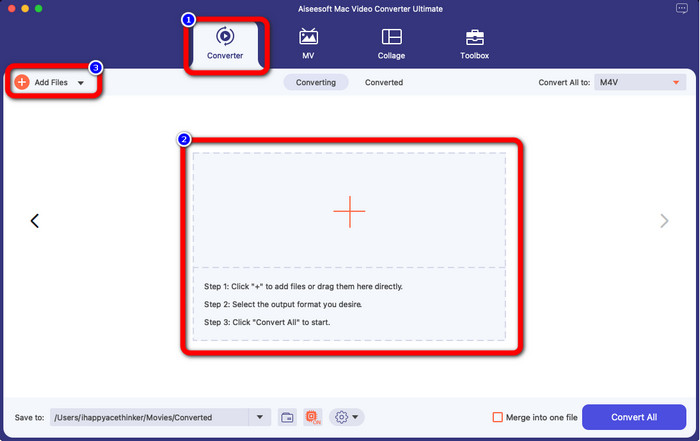
ステップ2: アプリケーションを起動し、Converter パネルを選択します。その後、+ アイコンまたは Add Files ボタンをクリックして、WMV 動画ファイルを追加します。
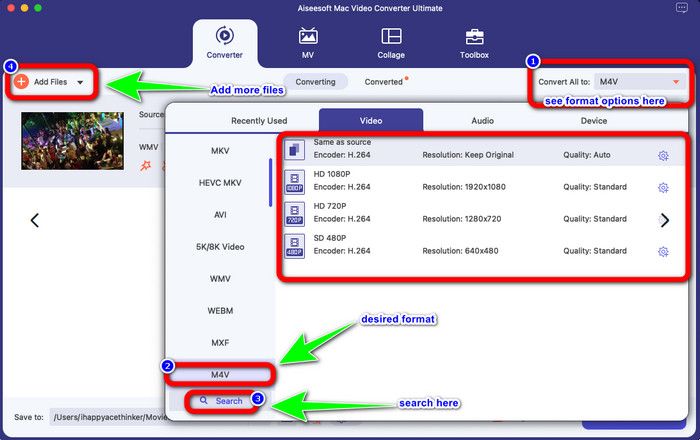
ステップ3: 動画を追加したら、Convert All to ボタンをクリックして形式一覧を表示し、M4V 形式を選択します。インターフェース下部の検索ボックスで、目的の形式を直接検索することもできます。バッチ変換を行いたい場合は、引き続き Add Files ボタンをクリックして、さらに動画を追加できます。
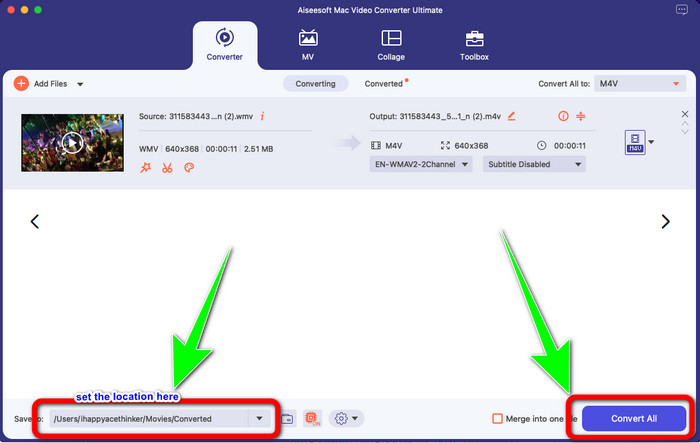
ステップ4: 希望するファイル形式である M4V を選択したら、動画の保存先を指定します。その後、Convert ボタンをクリックします。
パート 3: WMV を M4V に変換する無料の方法
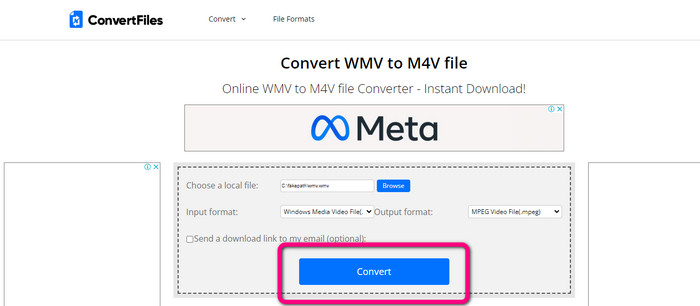
WMV を M4V に無料で変換したい場合は、Convertfiles を利用できます。このオンラインソフトは複数ファイルの変換にも対応しています。シンプルなインターフェースで操作手順もわかりやすく、すべてのユーザーに適しています。動画変換だけでなく、画像、音声、プレゼンテーションなどの変換も可能です。ただし、このコンバーターがうまく動作しないこともあり、変換速度が遅かったり、広告が煩わしかったりする点が難点です。
ステップ1: Convertfiles の公式サイトにアクセスします。
ステップ2: 変換したい WMV 形式のファイルをアップロードします。
ステップ3: Output format(出力形式)で M4V ファイルを選択し、Convert ボタンをクリックします。
パート 4: オンラインで WMV を M4V に変換する優れた方法
WMV を M4V にオンラインで変換する別の方法として、FVC Free Video Converter Online を利用する方法があります。このオンラインツールを使えば、WMV の変換も簡単です。AVI、MP4、FLV、MKV、VOB など、ほかの形式への変換にも対応しています。さらに、無料のオンラインコンバーターでありながら、動画の画質を心配する必要はありません。変換後も元の画質を保ったまま保存できます。また、ビットレート、フレームレート、解像度を変更することも可能です。
機能
◆ 動画のビットレート、フレームレート、解像度を変更可能。
◆ バッチ変換を提供します。
以下の詳細な手順に従って、FVC Free Video Converter Online を使用して WMV を M4V に変換します。
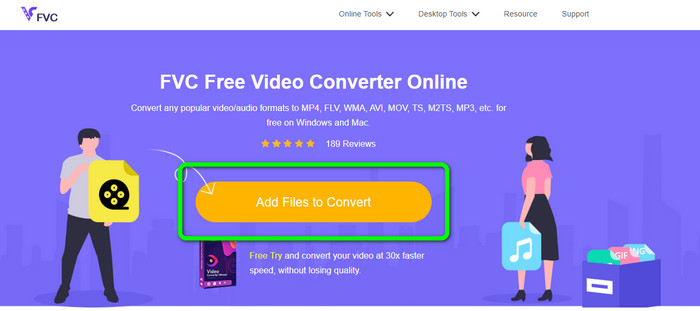
ステップ1: FVC Free Video Converter Online のサイトにアクセスし、Add Files to Convert ボタンをクリックします。
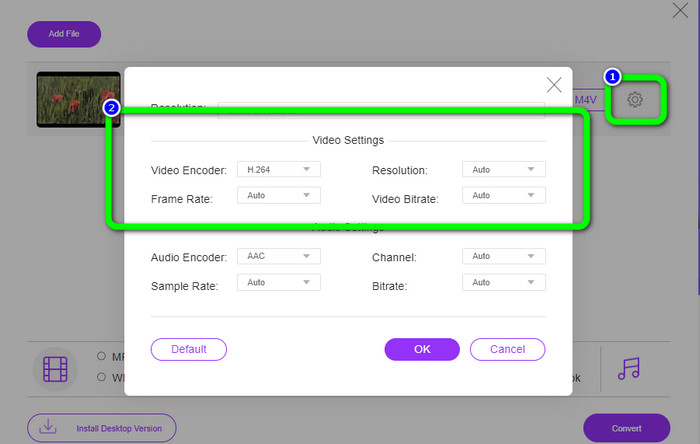
ステップ2: 動画のビットレート、フレームレート、解像度を変更したい場合は、Settings アイコンをクリックします。設定が完了したら、OK を押します。
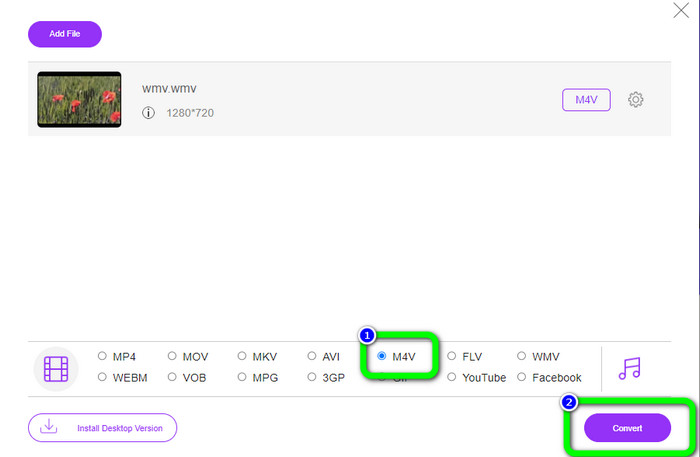
ステップ3: 画面下部に表示される形式オプションから、希望する出力形式として M4V ファイルを選択し、Convert ボタンをクリックして動画をダウンロードします。
パート 5: WMV から M4V への変換に関する FAQ
1. すべてのデバイスで M4V を再生できますか?
残念ながら、いいえ。Android 端末の標準プレーヤーは M4V ファイルをサポートしていません。M4V 形式に対応したサードパーティ製のM4V プレーヤーをダウンロードするか、対応している形式へ変換してください。
2. WMV を M4V に変換するのに最適なコンバーターはありますか?
最高の WMV から M4V へのコンバーターをお探しなら、FVC Free Video Converter Online を利用できます。ファイルを効率的かつ手軽に変換できます。
3. M4V と MOV のどちらが優れていますか?
M4V のほうが優れています。iPhone、iPod、iPad といったポータブルデバイスでファイルを再生したい場合は、M4V 形式が強く推奨されます。ただし、デバイスによっては MOV のみ対応している場合があります。その場合は、M4V を MOV に変換してください。
結論
上記の重要な情報を押さえれば、WMV を M4V に簡単かつ素早く変換できるようになります。高速変換が可能なコンバーターを求めるなら FVC Video Converter Ultimate を利用しましょう。無料のオンラインコンバーターを使いたい場合は、FVC Free Video Converter Online もおすすめです。
-
 M4Vファイルをより小さなサイズに圧縮する方法(無料およびオンライン)
 M4V ファイルのサイズを小さくする簡単な方法を探している場合は、この記事を読んでください。ここでは、M4V ファイルを圧縮する最も簡単な方法を紹介します。
-
 Windows と Mac で M4V ファイルを無料で結合するための具体的なガイド
 M4V ビデオ ファイルを 1 つに結合するソリューションを探している場合は、この一節を見逃さないでください。ここでは、M4V ビデオ ファイルを結合するための 2 つの最良の方法について説明します。
-
 WMVをMOVに変換するためのすばやく簡単なヒント[実績]
 WMV を MOV に変換する最適で使いやすいコンバーターを知りたいですか?この記事を読み続けて、使用を検討する必要があるすべての可能な選択肢について説明します
