


 ビデオコンバーター究極
 スクリーンレコーダー
 ビデオ修復
ビデオ修復
 安全なダウンロード
Real Playerとは何ですか、それがWindowsおよびMacに必要なメディアプレーヤーかどうか
新しいDellコンピュータ用のビデオプレーヤーが必要ですが、デフォルトのメディアプレーヤーとしてReal Playerを使用する必要がありますか?プログラムについて、そしてそれを使用する価値があるかどうかを学ぶ方法はありますか?
RealPlayerは、シンプルなビデオプレーヤーであるだけでなく、堅実なメディアマネージャーでもあります。音楽、ビデオの再生、写真の視聴に役立ち、より多くの機能を提供します。 Real Playerに慣れていない場合は、このすばらしいプログラムに関するいくつかの情報を知っておく必要があります。ダウンロードする前に、この投稿を注意深くお読みください。

パート1:RealPlayerの完全なレビュー
RealPlayerは10年以上前から存在しています。メディアプレーヤーサービスを存分に楽しむために必要なのは、公式WebサイトからReal Playerを無料でダウンロードして、デバイスにインストールすることだけです。
- 1.動画を再生して非公開にします。
- 2.インターネットを介してオンラインビデオをストリーミングし、ダウンロードします。
- 3.ビデオファイルとオーディオファイルをコンピューターからテレビにキャストします。
- 4.ビデオファイルを別の形式に変換します。
- 5.ビデオをDVDに書き込んだり、音楽CDを簡単に作成したりできます。
- 6.ハードディスク上のマルチメディアコンテンツを管理します。
- 7.ほぼすべての人気のあるビデオおよびオーディオ形式をサポートします。
RealPlayerの偏りのないレビュー
長所
- RealPlayerのパフォーマンスは安定しています。
- シンプルで直感的なインターフェースを統合して、すべてを簡単に見つけることができます。
- このメディアプレーヤーは無料でダウンロードして使用できます。
- それはビデオダウンローダーを含む多目的な機能を持っています。
短所
- ダウンロードオプションを見つけるのは難しいです。
- ビデオダウンローダーは常に機能しているわけではありません。
- コンピュータの速度が低下したり、クラッシュしたりする可能性があります。
- Mac版はPC版ほど安定していません。
Real Player for Windowsは無料バージョンを提供していますが、高度な機能を使用するには、PlusバージョンまたはPremiumバージョンにアップグレードする必要があります。たとえば、4Kダウンロード機能は、プラスバージョンとプレミアムバージョンでのみ使用できます。また、無料版ではDVDなどの光ディスクを再生できません。ビデオをバックアップするためにクラウドストレージが必要な場合は、事前にProバージョンにもアップグレードする必要があります。
パート2:RealPlayerの上位5つの選択肢
トップ1:FVC無料ビデオプレーヤー
FVC Free Video Playerは、オンラインで利用できるReal Playerの最良の代替ソフトです。Real Playerと異なり、追加ファイルをダウンロードすることなく、完全に無料で利用できます。さらに、オーディオやビデオの設定を細かく調整したり、オーディオトラックや字幕を変更したり、スナップショットを撮影したりすることもできます。
- 1.インストールせずに幅広いビデオとオーディオを再生します。
- 2.無料のユーザーフレンドリーなインターフェースにより使いやすい。
- 3.再生中にビデオとオーディオの品質を最適化します。
- 4.ほぼすべてのWebブラウザと互換性があります。
無料ダウンロードWindows 7 以降に対応安全なダウンロード
無料ダウンロードMacOS 10.7 以降に対応安全なダウンロード
Real Playerのようにオンラインで動画を再生する方法
ステップ1: Webブラウザーを開き、WindowsまたはMacでReal Playerの代替プレーヤーのページにアクセスします。その後、Play Nowボタンをクリックし、画面の指示に従ってReal Playerの代替ソフトをインストールします。
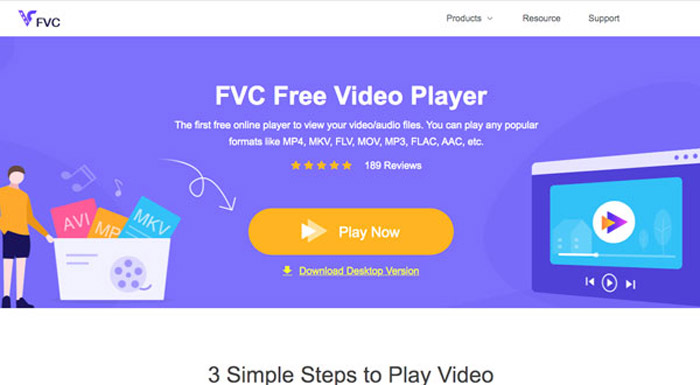
ステップ2: その後、プログラムを起動してOpen Fileボタンをクリックし、パソコン内の動画ファイルを選択します。さらに、上部メニューから事前にオーディオやビデオの設定を調整することもできます。

ステップ3: オンラインで動画を視聴しているときは、下部にあるボタンで再生を操作できます。スナップショットの撮影、ビデオフィルターの適用、設定のカスタマイズなども、数回のクリックで行えます。

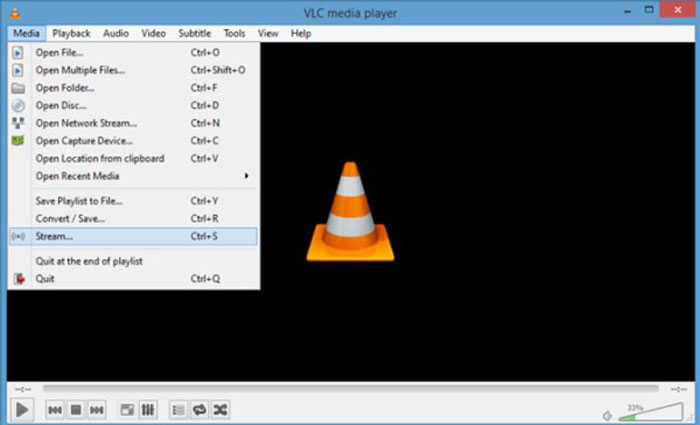
トップ2:VLCメディアプレーヤー
VLC Media Playerは、RealPlayerに代わる人気のあるオープンソースです。ビデオの録画、ファイルの変換などの高度な機能を備えています。公式サイトからダウンロードすれば、VLCはかなり安全です。
長所
- 幅広いビデオおよびオーディオ形式をサポートします。
- URLを使用してビデオストリームを再生します。
- ビデオファイル形式を変換します。
短所
- インターフェースはユーザーフレンドリーではありません。
- 高度な機能はメニューリストに表示されません。
トップ3:GOM Media Player
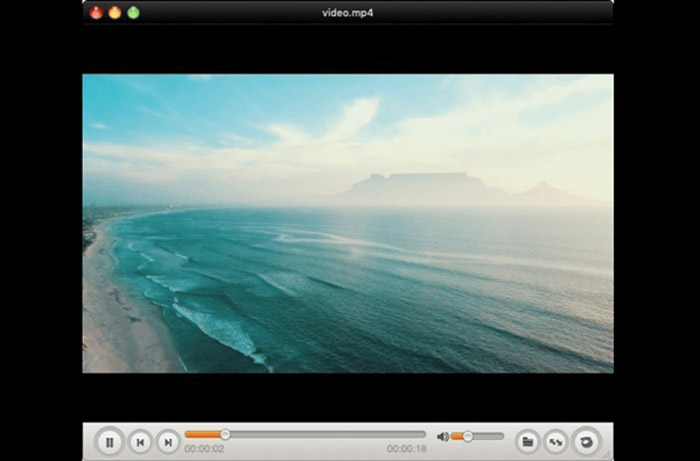
GOM Media Playerは、RealPlayerのもう1つの無料の代替手段です。 FLVファイルを含むほとんどのマルチメディアフォーマットをサポートします。さらに重要なことに、ビデオおよびオーディオファイルを再生するために追加のコーデックを必要としません。
長所
- ビデオおよびオーディオコーデックの大規模なパッケージを含めます。
- 壊れたAVIファイルを再生します。 ((AVIファイルを圧縮する ここに)
- 再生リストを使用してビデオファイルを管理します。
- バックグラウンドでビデオを再生します。
短所
- インストーラーファイルには追加のソフトウェアが含まれています。
- 一部のシステムでは光ディスクを再生できません。
トップ4:KMPlayer
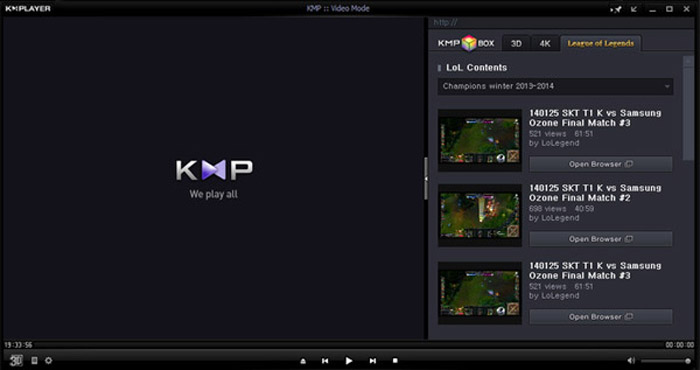
KMPlayerは、RealPlayerに代わるもう1つのメディアプレーヤーです。豊富な構成オプションなどの高度な機能を備えた完全無料です。さらに、それは複数の言語で利用可能です。
長所
- 破損したAVIを含む広範なビデオファイルを再生します。
- オーディオアルバムとプレイリストを圧縮します。
- ライブURLブロードキャストをサポートします。
短所
- オンラインでのカスタマーサポートの欠如。
- OpenCandyやその他のソフトウェアをインストールします。
トップ5:QuickTimeプレーヤー
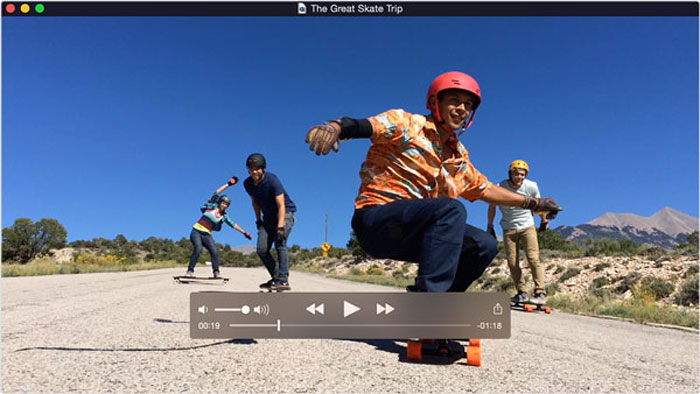
Macユーザーには、QuickTimeがReal Playerの最適な代替ソフトです。QuickTimeはすべてのMacコンピューターにあらかじめインストールされています。つまり、追加インストールなしで無料で利用できます。さらに、PCとの互換性もあります。(QuickTimeをMP4に変換したいですか?)
長所
- ほとんどのビデオとオーディオを再生します。
- 画面を録画して動画を作成します。
- 画面を録画して動画を作成します。
短所
- 画面を録画して動画を作成します。
- PC版はMacほど強力ではありません。
パート3。RealPlayerとAlternativeに関するFAQ
1. Real Playerは本当に無料で使用できますか?
上記のように、Real Playerは無料バージョンを提供していますが、HDビデオのダウンロードなどの高度な機能は、プラスバージョンとプレミアムバージョンでのみ利用できます。単純なメディアプレーヤーが必要な場合は、無料バージョンを選択する必要があります。
2. Real Playerの最新バージョンは何ですか?
最新バージョンは2019年7月にリリースされたRealPlayer16.0.7.0です。公式サイトから無料でダウンロードできます。古いバージョンのRealPlayerをダウンロードする必要がある場合は、インターネットから目的のバージョンを検索できます。
3. Real Playerで開くことができるファイル形式は何ですか?
ユニバーサルメディアプレーヤーとして、Real Playerは、AVI、MP4、MP3、WMA、WAV、FLV、MPEGなどを開いて再生できます。もちろん、ほとんどのファイル形式を再生できるメディアプレーヤー用のプラグインまたはコーデックもあります。
結論
Real Playerとは何か、プログラムの長所と短所について詳しく学んでください。今、あなたはそれがあなたのニーズとコンピュータに適切であるかどうかを決めることができます。ビデオをスムーズに再生するための5つの最良のRealPlayerの選択肢を次に示します。 FVC Free Video Playerは、オンラインで映画を楽しむための無料のビデオプレーヤーです。さらに、RealPlayerの代替としてメディアファイルを再生するためのいくつかの高度な機能もあります。
-
 2021年のWindows、Mac、iOS、Android向けのトップ10FLVプレーヤー
 FLVプレーヤーを使用すると、Windows、Mac、Android、iOSデバイスでFLVファイルに簡単にアクセスできます。あなたが今ダウンロードできる最高のFLVファイルプレーヤーをチェックしてください。
-
 画像でMP3をMP4に変換する3つの方法
 MP3を高品質でMP4に変換する方法は?この投稿では、WindowsとMacでMP3をMP4に変更するための3つの効率的で無料の方法を示しています。
-
 最高のMP4プレーヤーを入手して高品質のMP4ファイルを再生する
 10の最新のMP4ビデオプレーヤーソフトウェアの推奨事項から最高のMP4プレーヤーを読んで入手してください。 WindowsとMacでMP4ビデオファイルをラグなしでスムーズに再生できます。
