


 ビデオコンバーター究極
 スクリーンレコーダー
 ビデオ修復
ビデオ修復
 安全なダウンロード
F4V を MKV に変換する驚くべきテクニック
F4V は、Adobe Flash で最も一般的に使用されている形式です。しかし、F4V 動画をより高画質で再生したい場合は、F4V ファイルを MKV のような別の形式に変換する必要があります。技術的に言うと、MKV ファイル形式は動画品質が優れており、視聴を好むユーザーにとって満足のいくクオリティを提供します。そこで本記事では、オフライン/オンライン両方のコンバーターを使ってF4V を MKV に変換する最適な方法をご紹介します。動画ファイルをより高画質に変換したい場合は、このガイドをすぐに読み進めてください。

パート 1: F4V を MKV オフラインに変換する優れた方法
手早く手間をかけずに F4V を MKV に変換したいなら、Video Converter Ultimateを使うべきです。このソフトを使用すれば、動画の品質を損なうことなく F4V ファイルを変換できます。さらに、このコンバーターは一般的な変換ソフトより最大 30 倍高速で変換処理を行うことが可能です。バッチ変換機能を利用すれば、複数の F4V ファイルを一度に MKV 形式へまとめて変換できます。これにより、ファイル形式の変更を簡単かつ迅速に行えます。Video Converter Ultimate のわかりやすいインターフェースは、誰にとっても扱いやすい点も魅力です。加えて、このコンバーターは MOV、AVI、FLV、MP4、WMV、3GP など、幅広いファイル形式に対応しています。
F4V ビデオは、変換以外にも魅力的な目的で使用できます。透かし、ロゴ、ステッカー、キャプションなど、F4V ムービー/ビデオから煩わしいコンポーネントをすばやく削除できます。 F4V ビデオのビデオ速度を変更する機能は、利用可能な別の機能です。ダウンロードしたこのツールには、3D 作成、ビデオ トリミング、画像変換、GIF 作成、ボリューム ブースト、オーディオ/ビデオ録画、ファイル日付の変更、色補正など、使用できる追加機能があります。
機能
◆ MP4、MKV、M4V、AVI、MOV、FLV、SWF、MTS、VOB、3GP、WMV など、100 以上のビデオ ファイルを変換します。
◆ 一度に複数のファイルを変換します。
◆ 無料のテンプレートとフィルターを使用してコラージュを作成します。
◆ミュージックビデオクリエーターが利用可能です。
◆ ビデオ エンハンサー、コンプレッサー、ローテーター、トリマーなどのツールを使用してビデオを編集します。
長所
- 初心者に適したユーザーフレンドリーなインターフェースを備えています。
- 無制限のビデオ/画像フォーマットを変換できます。
- ダウンロードプロセスは簡単です。
- Windows と Mac の両方で利用できます。
- アプリケーションは簡単にダウンロードできます。
短所
- より優れた機能については、有料版を入手してください。
以下の簡単なガイドを使用して、FVC Video Converter Ultimate を使用して F4V を MKV に変換します。
ステップ 1:お使いのデバイスにFVC Video Converter Ultimateをダウンロードします。下のダウンロードボタンをクリックすれば、Mac と Windows のどちらにもダウンロード可能です。インストール後、アプリケーションを起動します。
無料ダウンロードWindows 7 以降に対応安全なダウンロード
無料ダウンロードMacOS 10.7 以降に対応安全なダウンロード
ステップ 2:変換タブに移動します。その後、インターフェース上のファイルを追加またはプラスアイコンをクリックします。画面にフォルダーが表示されるので、変換したい F4V ファイルを選択します。
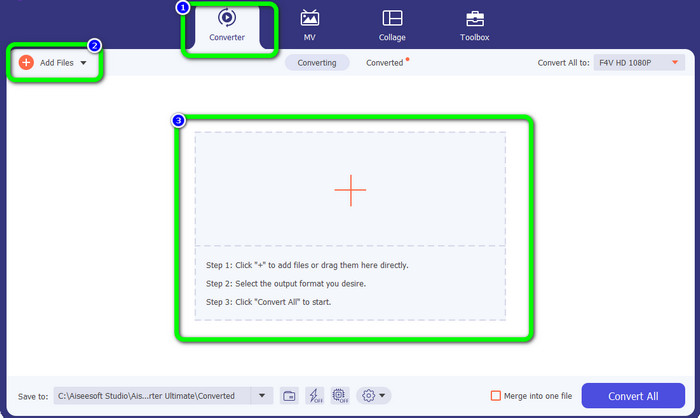
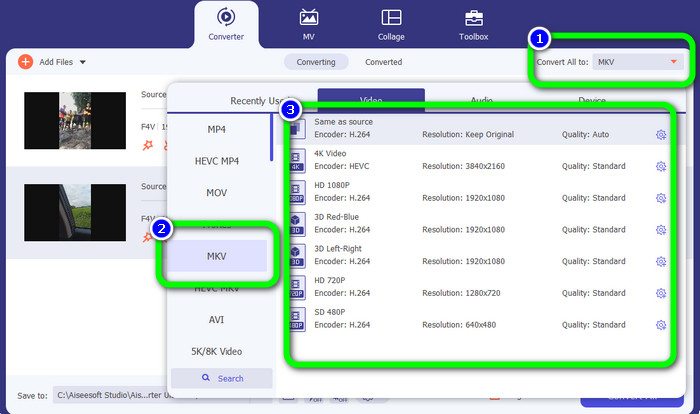
ステップ 3:すべて変換ボタンをクリックします。形式のオプションが表示されるので、希望する出力形式として F4V 形式を選択します。続いて、動画に設定したい画質を選びます。
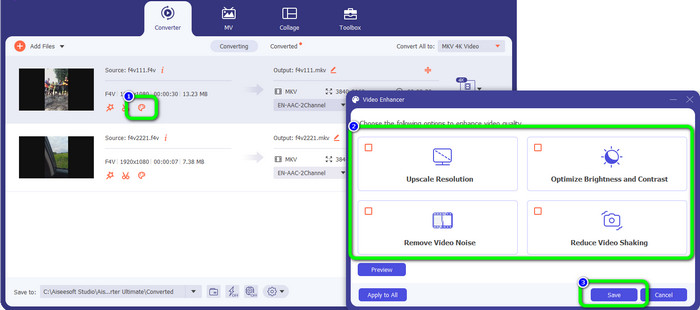
ステップ 4:動画の手ブレを軽減したり、コントラストや明るさを調整したり、ノイズを除去したり、解像度をアップスケールしたい場合は、ビデオ強化アイコンをクリックします。チェックボックスにチェックを入れたら、保存を押します。
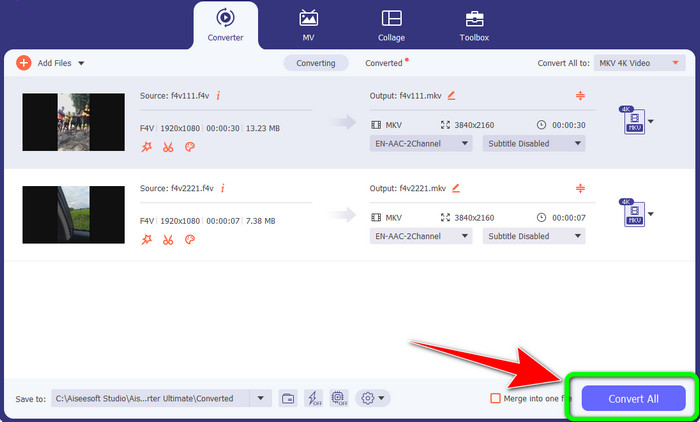
ステップ 5:最後の工程として、すべて変換ボタンをクリックして F4V ファイルを MKV 形式に変換します。変換処理が完了したら、動画をパソコンに保存します。
パート 2: オンラインで F4V を MKV に無料で変換する最も簡単な方法
F4V を MKV に変換する際に使える無料オンラインコンバーターのひとつが、FVC Free Video Converter Onlineです。MOV、MP4、AVI、FLV、MKV、F4V、WMV など、もっとも一般的な形式を変換できます。このアプリケーションは、F4V 動画を変換するために必要な機能を一通り備えているので、常に満足のいく結果が得られるでしょう。複数ファイルを同時に変換することも可能です。また、ビットレート、フレームレート、解像度など、動画の各種パラメーターを編集できます。動画の変換だけでなく、MP3、FLAC、WAV、WMA、AAC、AC3 などの音声ファイルの変換にも対応しています。音声のビットレート、サンプルレートなども編集できます。
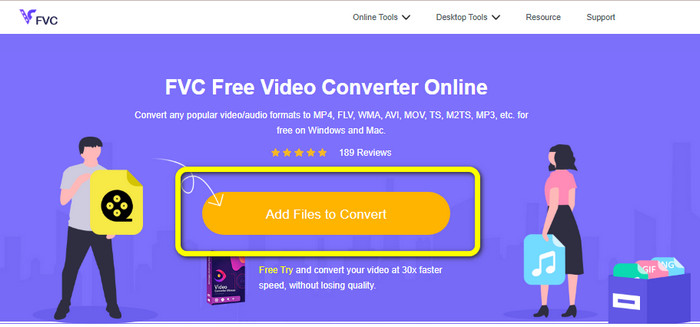
ステップ 1:ブラウザを開き、FVC Free Video Converter Onlineの公式ページにアクセスします。Add Files to Convertボタンを押して、F4V ファイルをアップロードします。
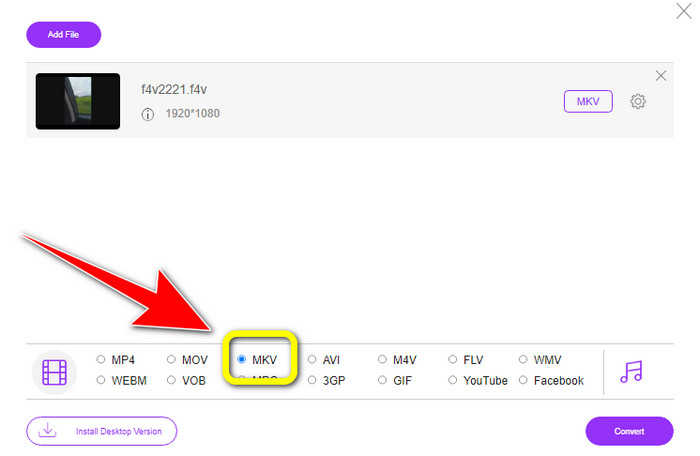
ステップ 2:F4V ファイルをアップロードしたら、インターフェース下部の形式オプションからMKVファイルを選択します。
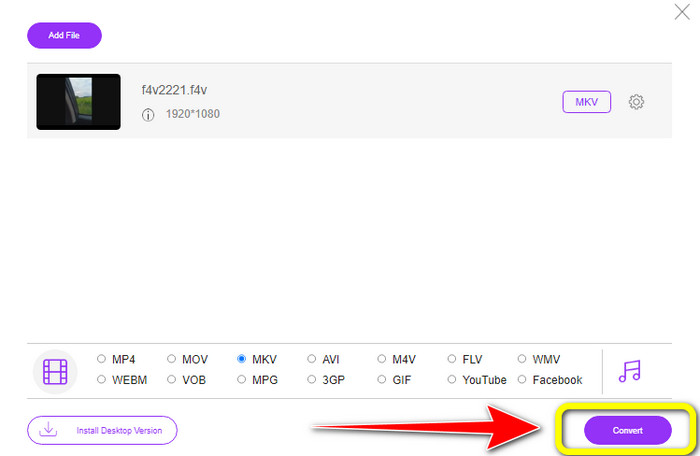
ステップ 3:最後に、Convertボタンを押します。保存先を指定し、変換が完了したら動画を保存します。
パート 3: F4V 対 MKV
| ファイル | F4V | MKV |
| ファイル名 | フラッシュビデオ | Matroska マルチメディア コンテナ |
| ファイル拡張子 | .f4v | mkv |
| 説明 | Flash ビデオの再生が可能なすべてのブラウザと Adobe Flash Player は、F4V Flash Video 形式をサポートしています。コンテナーは、h.264 ビデオおよび AAC オーディオ圧縮規格をサポートし、ボックスを使用してデータを格納します。 F4V ファイルは、より新しいバージョンの Flash (9.0.115 以降) とより高速なプロセッサを必要としますが、FLV よりも優れた品質を提供します。 | MKV は、複数のテキスト、オーディオ、ビデオ、および画像データ トラック (字幕を含む) を含むコンテナー形式です。 MKV の仕様はオープンですが、MP4 や AVI などの他の広く使用されているコンテナーに匹敵します。 MKV は、ビデオには .mkv、オーディオには .mka、字幕には .mks というファイル名拡張子を採用しています。 |
| によって開発された | スティーブ・ローム | 林檎 |
| 関連プログラム | ウィンドウズ メディア プレイ メディアモンキー アドビ フラッシュ プレーヤー 6 | VLCメディアプレーヤー MKVファイルプレーヤー MPV MPC-HC KMPlayer |
参考文献:
F4VをFLVに変換する最速の方法2選【オンライン&オフライン】
パート 4: F4V から MKV への変換に関する FAQ
MKV は適切なビデオ形式ですか?
はい、そうです。このファイルは、多数のオーディオ/ビデオ言語トラックと字幕ファイルをサポートしています。このようにして、高解像度の映画やテレビ番組などの理想的な形式になりました。MKV は、Adobe Premiere Pro、VLC Media Player、KMPlayer などの主流のメディア プレーヤーや編集ツールとも互換性があります。
MKVとは何の解像度ですか?
MKV 形式の UHD 解像度は 4K 2160p および 8K 4320p です。 MP4には正確な解像度があります。主な違いは、MKV は FLAC をサポートしていますが、MP4 はサポートしていないことです。
F4V を MP4 に無料で変換するにはどうすればよいですか?
FVC Free Video Converter Onlineを使用できます。ウェブサイトにアクセスし、Add file to convertボタンをクリックしてファイルをアップロードし、希望する形式としてMP4を選択し、convertボタンをクリックします。このオンラインツールは Google、Firefox、Safari など、あらゆるブラウザで利用可能です。また、完全に無料で利用できます。
結論
Video Converter Ultimate と FVC Free Video Converter Onlineは、F4V を MKV に変換するために使える最良の 2 つのコンバーターです。これら 2 つのツールを使えば、ファイルを簡単かつすぐに、しかも無料で変換できます。ぜひ、これら 2 つのアプリケーションを試してみてください。
-
 デスクトップでGIFをMKVに変換する簡単な手順
 ダウンロード可能な優れたコンバーターを使用して GIF を MKV ファイル形式に変換する最も優れた方法を探している場合は、この記事にアクセスしてください。
-
 MXF を MKV に変換するための 4 つの最高のソリューション [解決済み]
 MXF をオンラインでもオフラインでも簡単に MKV に変換する 4 つの優れた方法を理解してください。この投稿に含まれるアプリは、手間をかけずにファイルを変換するのに役立ちます
-
 OGV を MKV に効率的かつ簡単に変換する驚くべき方法
 このガイドポストでは、OGV をロスレスで MKV に変換する手間のかからない手順を説明します。これらの最も信頼性の高いコンバーターを試して、その優れた機能を体験してください
