


 ビデオコンバーター究極
 スクリーンレコーダー
 ビデオ修復
ビデオ修復
 安全なダウンロード
JPG 対 JPEG 対 PNG: これらのファイル形式の違いを学ぶ
画像を保存する方法としては、100種類以上のさまざまな形式が存在します。しかし、使用頻度が限られているため、その大半はほとんど重要ではありません。一方で、JPG と PNG は長らく、特にオンライン上で最もよく使われている画像形式です。どちらにも長所と短所があります。本記事では、これらの画像ファイル形式の違いを中心に、必要な情報をわかりやすく解説します。さらに、画像をこれらのファイル形式に変換する必要が出てくる場面もあるでしょう。そこで本稿では、画像を JPG、JPEG、PNG に変換する方法もご紹介します。この記事を読んで、JPG vs. JPEG vs. PNG について理解を深めましょう。

パート 1: JPG、JPEG、および PNG の定義
JPG/JPEGとは
コンピューターまたはスマートフォンを使用している場合は、拡張子が JPEG または JPG のファイルに遭遇したことがあるでしょう。しかし、それらは同じものですか?違いは何ですか?答えがあります。 JPG と JPEG は、まったく同じ画像形式を参照する同等のファイル拡張子です。 「Joint Photographic Experts Group」の JPEG は、デジタル カメラ、Web、およびソーシャル メディアで JPEG 画像形式を作成した技術業界グループです。Joint Photographic Experts Group は JPEG 形式を作成します。圧縮率は 10:1 から 20.1 です。拡張子は、損失のある拡張子に使用されます。それでも、圧縮率を調整できます。これにより、ストレージ サイズと画質のバランスが取れます。 JPEG 拡張子は、デジタル カメラや写真共有デバイスで一般的です。ただし、圧縮プロセスは画質に影響します。 JPEG は多くの点で有益です。ラスター編集に柔軟に対応しているため、アートワークや写真に使用できます。アートワークや画像を低圧縮で高解像度で印刷できます。印刷や編集に最適です。 JPEG は、電子メールで画像を送信する場合にも信頼できます。
PNGとは
Portable Network Graphics (PNG) はロスレス ラスター形式です。これは、GIF 形式の新しい形式です。何百万もの色を表示する、より高い色深度を提供します。 PNG は、現在の標準的な画像形式の 1 つです。 PNG の優れた機能の 1 つは、パレットまたはフルカラーに基づいて RGBA と RGB の両方の画像タイプを保存できることです。また、インターネットを使用して写真を転送することも目的としています。また、印刷はPNGが標準です。ほとんどの人が使用するファイルです。また、ほとんどの専門家は、この画像形式を Web グラフィックとして使用しています。また、透明な背景には PNG 形式を使用します。この形式のもう 1 つの特徴は、ファイル サイズが小さいことです。それでも、画質の低下は最小限です。それは、オリジナルと同じ品質を提供できることを意味するだけです。 PNG にはさまざまな利点があります。圧縮による高画質を保証します。
その2:JPG、JPEG、PNGの違い
| フォーマット | JPEG / JPG | PNG |
| ファイルサイズ | JPEG は、画像をより理想的なファイル サイズに圧縮できます。収納に余裕がない場合に重宝します。ページの高速読み込みに役立ちます。 | PNG はより多くのデータを保持するため、無損失圧縮でより大きなファイルを作成できます。 JPEG や GIF よりも重要です。追加のストレージ スペースを使用します。 Web ページの応答が遅い場合もあります。 |
| 透明性 | JPEG ファイル形式は透明な背景をサポートしていません。また、長方形以外のロゴはこの形式では機能しません。 JPEG 画像をブレンドするのは難しいでしょう。これは、Web ページの背景色がさまざまであるためです。 | PNG は透明度をサポートしています。ユーザーは画像に透明な背景を適用できます。 PNGの方が透明度が高いというだけです。 |
| 無損失圧縮と非可逆圧縮 | JPEG は、詳細と色を含む高品質の画像用です。大きな画像を小さなサイズに圧縮します。このようにして、オンラインで写真を簡単にアップロードできます。 JPEG は非可逆圧縮プロセスを使用します。画像が小さくなると削除されることを意味します。 | PNG は可逆圧縮の恩恵を受けます。画像を圧縮しても、データには影響しません。何度編集しても品質は変わりません。歪んだりぼやけたりしません。 |
パート 3: 画像を JPG、JPEG、および PNG に変換する方法
画像を JPG、JPEG、PNG に変換する最も良い方法は、FVC Free Image Converter を使うことです。このオンラインツールは、画像を JPG、PNG、GIF などのほかの画像形式に変換することをサポートしています。変換手順はとても簡単で、たった 3 ステップで完了します。そのため、専門知識のないユーザーにも適しています。ファイルは無制限に無料で変換できます。また、他のコンバーターと異なり、煩わしい広告も表示されません。Google、Firefox、Explorer、Safari などからこのツールにアクセス可能です。この画像コンバーターの最大の特長は、一括変換ができることです。つまり、複数の画像を同時に変換できます。さらに、このツールを利用するためにアカウントを作成する必要もありません。以下の簡単な手順に従って画像を変換してください。
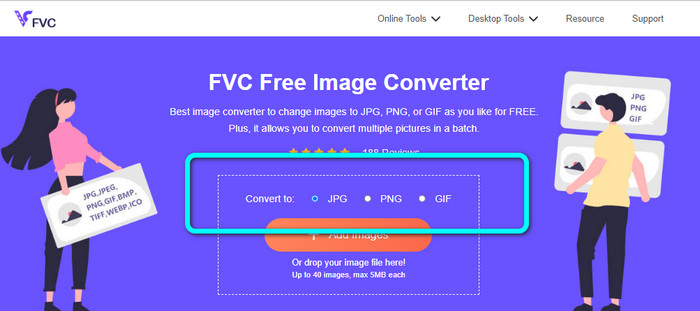
ステップ1:FVC Free Image Converter のウェブサイトにアクセスします。Convert to のオプションに移動し、JPG や PNG など、出力したい形式を選択します。
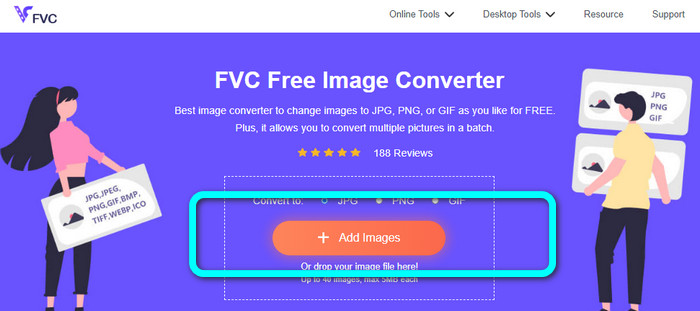
ステップ2:続いて、Add Images ボタンをクリックして写真をアップロードし、フォルダ内から画像を選択します。
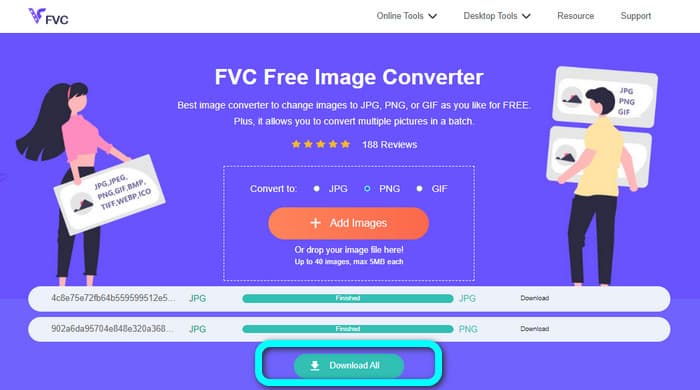
ステップ3:Download All ボタンをクリックして、複数の画像をパソコンに保存します。
関連:
パート 4: JPG、JPEG、および PNG を開く方法
パソコンで画像を開くのは簡単です。したがって、最も簡単な方法を学びたい場合は、以下の手順を使用できます。
ステップ1:パソコンで ファイル フォルダー を開きます。次に、画像が保存されているフォルダーに移動します。
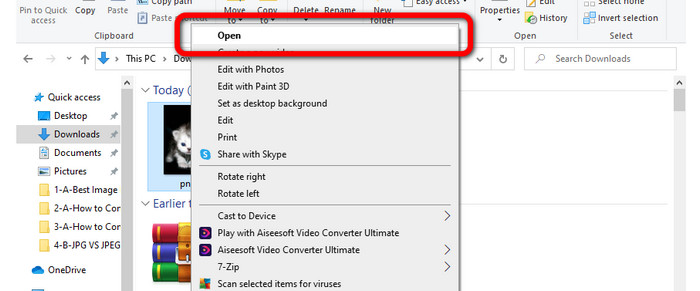
ステップ2:画像を開く方法は 2 通りあります。1 つ目は、画像を左ダブルクリックする方法です。2 つ目は、画像を右クリックして、開く オプションを選択する方法です。
パート 5: JPG、JPEG、および PNG に関する FAQ
1. PNG または JPEG はアニメーションをサポートしていますか?
残念だけど違う。これら 2 つの形式は、アニメーション イメージをサポートしていません。アニメーション画像をサポートするファイルは GIF 形式です。
2. JPEG と PNG にはファイル サイズの制限がありますか?
JPEG では、最大の高さと幅は 65,535 ピクセルです。 PNG では、サイズに制限はありません。ただし、画像を表示するにはメモリ容量やソフトウェアを考慮する必要があります。
3. PNG と JPEG はベクトル ファイルですか?
いいえそうではありません。これらの形式はどちらもラスター イメージ ファイルです。これは、それらがカラーピクセルで構成されていることを意味します。ポイントやグリッドからのものではありません。
結論
これで、JPEG vs. JPG vs. PNG の違いについて理解できたはずです。本記事では、これらのファイルを開く手順も紹介しました。それだけでなく、画像を JPG や PNG 形式に変換する、もっとも簡単な方法もお届けしました。画像ファイルを JPEG/JPG または PNG 形式に変換したい場合は、FVC Free Image Converter をぜひお使いください。
-
 7 つの驚くべき画像コンバーター [完全な情報]
 このレビューでは、画像ファイルの変換に使用できる最高の画像ファイル コンバーターについて説明します。この投稿を読んで、最適な画像コンバーターを確認してください。
-
 最高のコンバーターを使用してHEICをRAWに簡単に変換
 HEICをRAWに変換する方法は?この記事では、最高のオンラインおよびオフラインコンバーターを使用してHEICをRAWに変換するための最良の方法を紹介します。
-
 Windows、Mac、およびオンラインでHEICファイルを開く方法
 HEICファイルを開く方法をお探しですか?この記事では、Windows、Mac、およびオンラインでHEICファイルを開くための最良のソリューションを提供します。
