


 ビデオコンバーター究極
 スクリーンレコーダー
 ビデオ修復
ビデオ修復
 安全なダウンロード
PNGファイルとは何かについて学ぶことができるすべて
現在では、PNGファイル形式は標準的な画像形式のひとつです。インターネット上やパソコン、スマートフォンなど、さまざまな場所で目にすることができます。しかし、この形式についてよく分からないというユーザーもいます。そこで本記事では、必要な情報を分かりやすく紹介します。PNGファイルとは何か、その形式について理解できるでしょう。さらに、画像をPNG形式へ変換する優れた方法もあわせて紹介します。

パート 1. PNG ファイルに関する詳細情報
ラスター ファミリの PNG (Portable Network Graphics) 拡張機能は、ロスレス画像圧縮を実行します。これは特許を取得しておらず、GIF (Graphics Interchange Format) の代替として作成されました。透明度を提供する標準のグレースケール イメージに加えて、それらはパレットに基づくことができます。 PNG は、CMYK などの追加の色の種類をサポートしていません。その主な目的の 1 つは、インターネット経由で画像を送信することです。また、専門的な印刷作業は考慮されていません。ファイル内の画像は、情報を含むチャンクに分割されます。これには、エンコードされたピクセルまたはテキスト コメントが含まれ、整合性検証は RFC 2083 に基づいて行われます。多くのユーザーが PNG 形式に出くわします。それは、最近人気のあるフォーマットの 1 つだからです。それは、電子メールの添付ファイルまたは Web サイトから取得した画像である可能性があります。スクリーンショットにもこの解像度がある場合があります。それを使用できる専門家にとっては、より役立ちます。
歴史的に、PNG 画像形式は 1995 年に始まりました。IT 専門家である Oliver Fromme が PING 形式を思いつきました。しかし、後にPNGになりました。このファイル形式は、GIF 形式の次の進化形です。 GIF 形式は、PNG より 8 年前のものです。 GIF には多くの欠点があります。特許ライセンスと 256 色の限られた範囲が必要です。この制限は、コンピューター画面で画像を開くときに画像に影響を与える可能性があります。そのため、PNG ファイルを作成するのが最善の選択です。特許フリーで、より大きなカラーパレットを備えています。
パート 2. PNG ファイルを開く方法
.png ファイルが何であるかは既に知っているので、このパートでは、デバイスやさまざまなブラウザーでこの形式を開く方法を説明します。 PNG 画像は、一般的な Web ブラウザで開くことができます。 Firefox、Chrome、Explorer などが含まれます。方法は問題ありません。
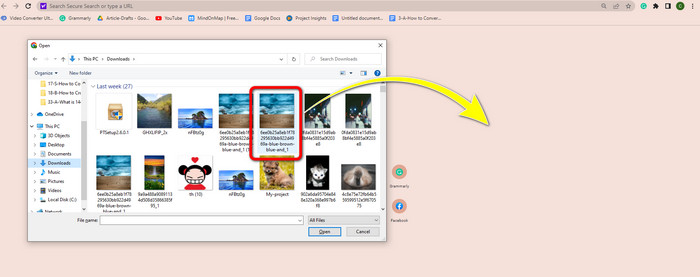
ブラウザを使っている場合、キーボードでCtrl + Oを押すことでPNG画像を開けます。開きたいPNG画像を選択し、ファイルフォルダーから開くボタンをクリックします。
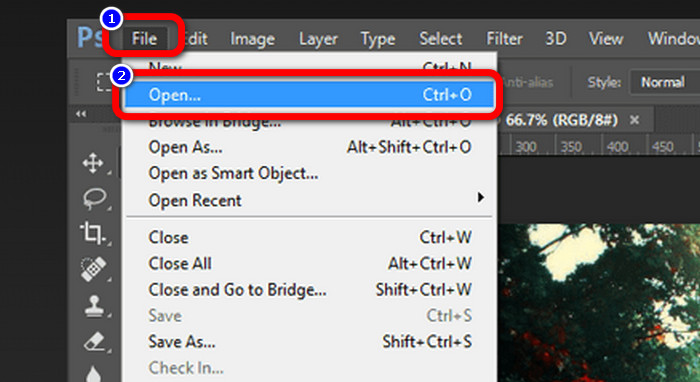
Photoshop や Google ドライブ、その他のアプリでもPNG画像を開くことができます。メニューからファイル > 開く >と進み、画像を選択します。その後、Enterキーを押してください。これで、そのアプリケーション上でPNG画像を表示できます。
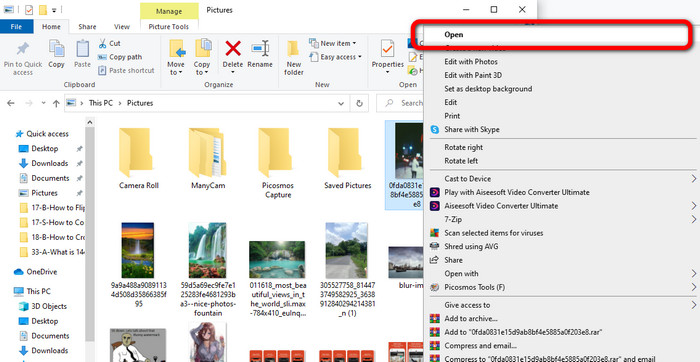
Windowsパソコンでは、PNGファイルを開くのは簡単です。タスクバーからエクスプローラー(ファイルフォルダー)をクリックして開きます。クイック アクセスタブに移動して、目的のPNG画像を探します。画像を見つけたら右クリックして、開くオプションを選択します。これで画像をフルスクリーン表示で確認できます。
パート 3. 画像を PNG 形式に変換する効果的な方法
FVC Free Image Converter を使用して画像を PNG に変換する
さまざまなオンラインコンバーターを使って、画像をPNG形式に変換することができます。しかし、中には安全性に問題があるものや、料金が高いものもあります。安全かつ無料の画像コンバーターを使いたい場合は、FVC Free Image Converterを利用してください。このツールは、オンラインで画像を変換できるトップクラスのアプリケーションのひとつです。無料で利用できるため、すべてのユーザーにとって使いやすいサービスです。また、TIFF、JPG、PNG、GIF など、さまざまな形式の画像をアップロードできます。さらに、変換手順はとても簡単で、画像をPNG形式へ変換するのに必要なのは3ステップだけです。複数の画像をまとめて変換することもでき、バッチ変換機能により時間を大幅に節約できます。加えて、変換処理が終わった後はデータを削除することでプライバシーを保護します。アカウント登録や会員登録も不要で、ウェブサイトを開くだけですぐに利用を開始できます。
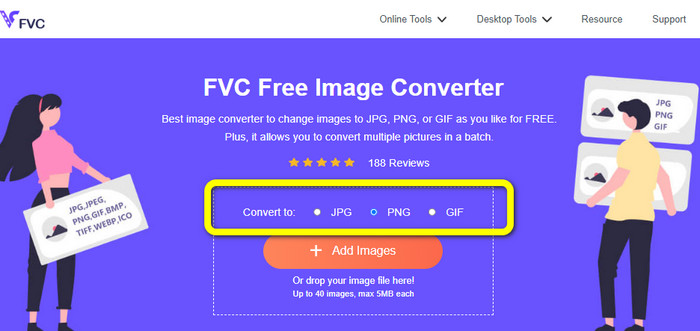
ステップ1: まず、FVC Free Image Converterの公式サイトにアクセスします。トップページに移動したら、出力形式のオプションからPNGファイルを希望する出力形式として選択します。
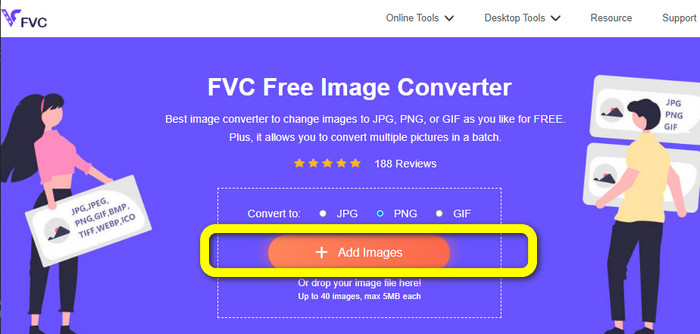
ステップ2: 画面中央のAdd Imagesボタンをクリックして、変換したい写真をアップロードします。ファイルフォルダーから変換したい画像を開いてください。
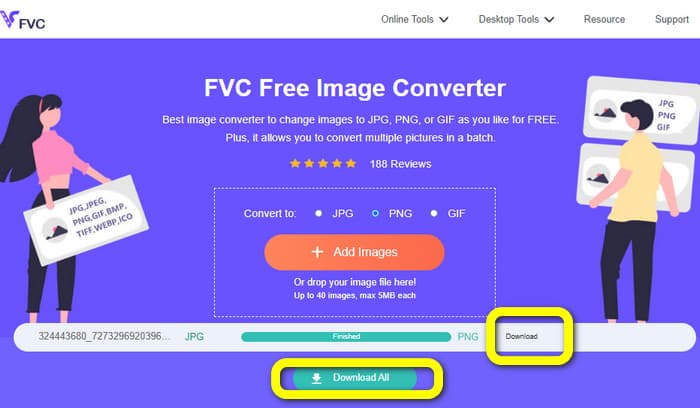
ステップ3: 変換処理が完了したら、Downloadボタンをクリックして最終的な画像を保存します。その後、パソコン上でPNG画像を開くことができます。
Coolutils を使用して画像を PNG に変換する
画像ファイルコンバーターCoolutilsは、インストール不要でオンラインのまま利用できます。メールでダウンロードリンクが送られてくるのを待つ必要もなく、このオンラインコンバーターはすぐに変換処理を行ってくれます。このオンラインツールを使うと、画像をPNG形式に変換することが手早く行えます。このサービスで便利なのは、変換前に画像を回転したりサイズ変更したりできる点です。ただし、回転後の画像がどのように表示されるかを事前にプレビューすることはできません。ウェブブラウザー上で動作するため、Windows、Linux、Mac など、どのOSからでも利用できます。このプログラムは JPEG、PNG、GIF、BMP、TIFF など、多くの入力形式に対応しています。
ステップ1: ブラウザーを開いて Coolutils を検索します。その後、Upload File to Convertボタンをクリックし、変換したい画像を追加します。
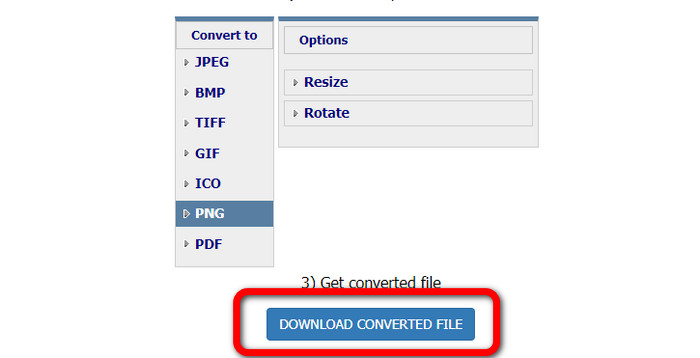
ステップ2: 形式オプションからPNG形式を選択します。
ステップ3: Download converted file ボタンをクリックして、変換後の画像をデスクトップに保存します。また、このツールを使って画像をJPGに変換することもできます。
パート 4. PNG ファイルに関する FAQ
1. PNG と JPG の違いは何ですか?
PNG と JPG ファイル形式の主な違いは、圧縮アルゴリズムです。 PNG ファイル形式はロスレス アルゴリズムを使用します。これは、画像からすべての情報を保持できることを意味します。 JPG 形式は非可逆圧縮アルゴリズムを使用します。ファイルサイズを小さくするために、画像情報の一部を破棄します。
2. PNG 形式は、書かれたテキストをどの程度効果的に表示しますか?
効果的です。このファイルの可逆圧縮により、テキストの多い写真を表示できます。ページ レイアウトとスクリーンショットが含まれます。手書きの文書や新聞のページなどの印刷されたテキストのスキャンが含まれます。
3. JPG と PNG のどちらが優れていますか?
それはあなたの目的によります。 JPG ファイルは画質が低下します。また、画像のファイル サイズを縮小する場合にも効果的です。 PNG は、画質を維持しながらファイルを圧縮しました。テキストや象徴的なグラフィック、線画などの収納に優れています。
結論
ここまでで、PNGファイル形式についてのさまざまな情報を紹介しました。PNGファイルとは何か、そしてその用途についても十分に理解できたはずです。さらに、本記事ではFVC Free Image Converterを使って画像をPNG形式に変換する、実践的な手順も説明しました。画像ファイルを変換したい場合は、この信頼できるオンライン画像コンバーターをぜひ活用してみてください。
-
 8つの驚くべき画像コンバーター[完全な情報]
 このレビューでは、画像ファイルの変換に使用できる最高の画像ファイル コンバーターについて説明します。この投稿を読んで、あなたに最適な画像コンバーターを知ってください
-
 JPEG と JPG と PNG の違いに関する詳細
 この投稿では、JPEG と JPG と PNG の違いについて十分な情報を提供します。さらに、画像をこれらのファイルに変換する方法を学習します。
-
 JPEG/JPG とは: 画像を簡単に JPG に変換
 JPEGの意味に興味がありますか?答えがあります。また、さまざまな画像形式を JPG ファイルに変換する方法も学習します。今すぐ投稿を読んでください。
