


 ビデオコンバーター究極
 スクリーンレコーダー
 ビデオ修復
ビデオ修復
 安全なダウンロード
NEF を JPG に変換する究極の手順を入手する
写真を撮るとき、私たちはいつも人生の思い出深い瞬間を最高品質の画像で残したいと考えます。そのため、人々は優れた結果をもたらす高性能カメラを購入します。とはいえ、RAW画像として保存すれば、最高品質の画像を得ることができます。しかし、それには多くの問題が伴う場合もあります。NEF とは Nikon Electronic Format(ニコン・エレクトロニック・フォーマット)の略です。最も人気のあるカメラメーカーのひとつであるニコンは、このRAW画像形式を採用しています。ところが、パソコン上でファイルを閲覧できないことがあります。NEFを開くには、プロ向けのソフトが必要で、その多くは高価で扱いも難しいのです。このような場合、最も良い解決策は NEF ファイルを JPG のような汎用的な画像形式に変換することです。この形式の柔軟性により、ほとんどあらゆるデバイスで写真を表示できるようになります。同時に、ストレージの容量を節約することもできます。ファイルを JPG ファイルに変換したい場合は、このガイドを読み、利用できる最高のNEF から JPG への変換ツールを確認してください。

パート 1. NEF と JPG
| ファイル形式 | NEF | JPG / JPEG |
| ファイル名拡張子 | .nef | .jpg / .jpeg |
| フルネーム | ニコン電子フォーマット | 共同写真専門家グループ |
| によって開発された | ニコン | 共同写真専門家グループ |
| 説明 | Nikon Raw 画像ファイルは次のように知られています。 NEF ファイル。他の RAW 画像ファイルと同様に、NEF ファイルは処理前にカメラが記録したすべての情報を保存します。カメラやレンズのモデルなどのメタデータが含まれます。 NEF写真は信じられないほど高い画質を提供します。 | 共同写真専門家グループが作成した JPG また、デジタル カメラやその他の複製ツールに画像を保存することも含まれます。非可逆圧縮方式の JPEG ファイルは、最大 24 ビット カラーとより多くの画像ストレージに使用されます。 |
| 圧縮 | ロッシー | ロッシー |
| 関連プログラム/ブラウザ | Adobe Lightroom IrfanView Graphic Viewer Adobe Photoshop ViewNX 2 Pics.io | IrfanView グラフィック ビューア 写真 プログラム ペイント Adobe Photoshop Google Chrome Internet Explorer Microsoft Edge Mozilla Firefox |
パート 2. Web 上で NEF を JPG に変換する方法
Safeimageconverter で NEF を JPG に変換する方法
Safeimageconverter を使えば、オンラインで JPF から NEF 画像形式へ素早く変換できます。このシンプルなオンラインツールを使うことで、簡単にファイル形式を変更できます。画像コンバーターは無料で、オンラインで利用でき、インストールも不要なため、費用をかけずに何度でも利用可能です。元のファイルをこのツールにアップロードするだけで、NEF 形式に変換された画像ファイルを取得できます。また、このツールは非常に便利で、貴重な時間を節約してくれます。JPG から NEF 形式へも素早く簡単に変換できます。ファイルはブラウザー上で直接変換できます。ただし、画像ファイルを変換している最中に、画面上に多くの煩わしい広告が表示されます。また、変換プロセスの後に、オンラインツールがエラーを表示することもあります。このオンラインツールを使用する際は、インターネット接続も推奨されます。
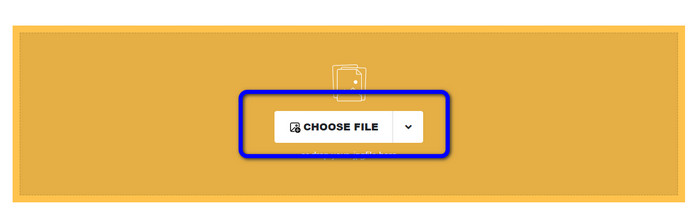
ステップ 1. Safeimageconverter の公式サイトにアクセスします。その後、Choose File ボタンをクリックして、変換したい NEF ファイルをアップロードします。
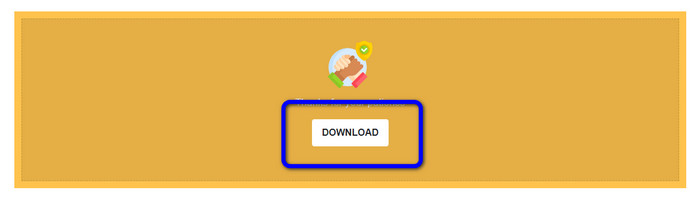
ステップ 2. アップロード後、画像コンバーターが自動的に画像ファイルを変換します。変換プロセスが完了したら、Download ボタンをクリックします。こうすることで、変換された画像をパソコンに保存できます。
パート 3. Mac および Windows で NEF を JPG に変換する実用的な方法
Windows や Mac を使って NEF を JPG に変換したい場合は、Photoshop を利用しましょう。Adobe Photoshop は画像編集に優れているだけでなく、NEF を含むさまざまなファイル形式の変換にも信頼できます。さらに、Photoshop では NEF から JPG への一括変換も行えます。変換処理も高速で、あらゆるユーザーに最適です。加えて、このオフラインプログラムは画像の画質を維持できます。そのため、ファイルを変換した後でも、写真の満足のいくクオリティを確保できます。ただし、Adobe Photoshop は完全無料というわけではありません。プログラムを利用するにはサブスクリプションプランを購入する必要があります。7日間の無料体験版のみ提供されています。また、インストール手順がかなり複雑です。
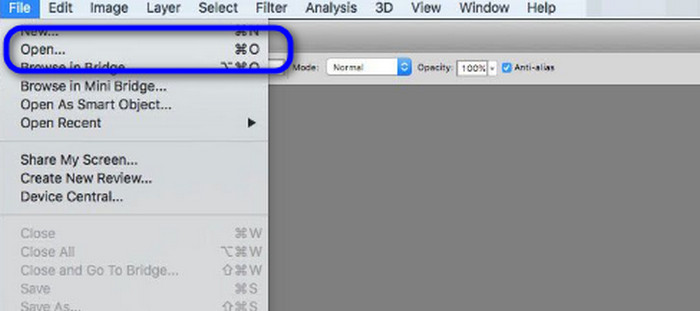
ステップ 1. パソコンに Adobe Photoshop をダウンロードします。その後、プログラムをインストールしたら起動し、インターフェースを表示させます。続いて、ファイル メニューに移動し、開く を選択して NEF 画像ファイルを読み込みます。
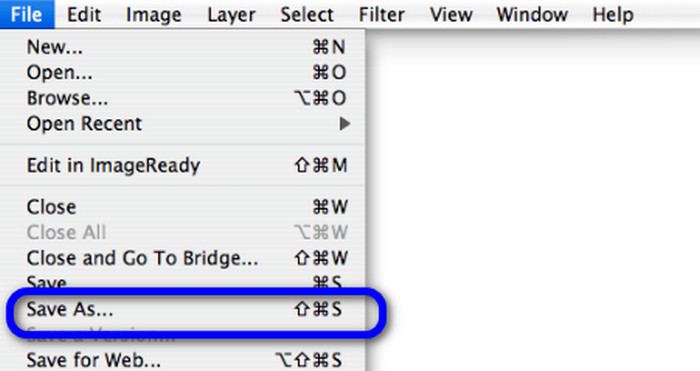
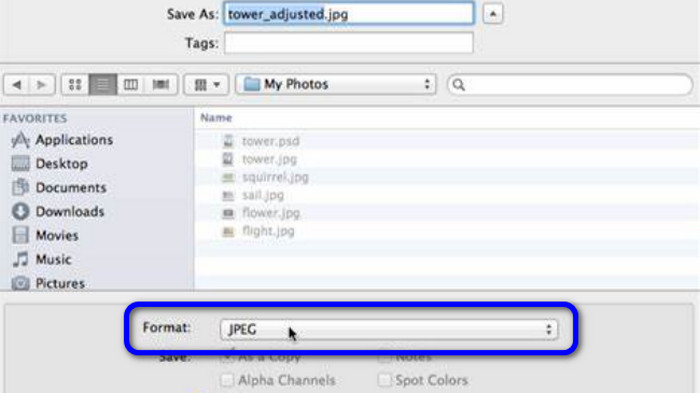
ステップ 2. NEF 画像をインターフェース上に挿入したら、再度 ファイル メニューに移動し、別名で保存 オプションを選択します。
ステップ 3. その後、形式オプションから JPG を選択し、保存 をクリックします。
パート 4. 推奨画像コンバーター
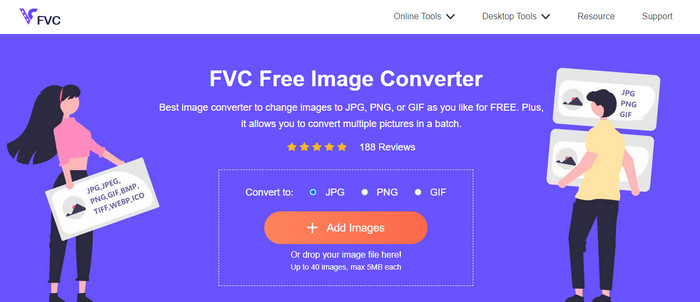
このパートでは、別の画像形式をオンラインで変換できる画像コンバーターを探している方に向けて、FVC Free Image Converter をご紹介します。このオンライン画像コンバーターを使えば、さまざまな形式を簡単に変換できます。FVC Free Image Converter は JPG、PNG、GIF、BMP、TIFF などに対応しています。また、Google、Explorer、Edge、Firefox など、さまざまなブラウザーから画像コンバーターにアクセスできます。さらに、数秒で変換プロセスを完了できるため、すべてのユーザーにとって便利です。複数の画像をこのオンラインツールにアップロードすることも可能です。一括変換機能により、一度に最大40枚の画像をアップロードできます。加えて、変換後の画像はワンクリックでまとめてダウンロードできます。
パート 5. NEF から JPG への変換に関する FAQ
1. JPG を NEF に変換できますか?
残念ながら、JPG ファイルを NEF に変換することはできません。これは、NEF がニコンのカメラで撮影された実際のショットであるためです。 NEF 形式は、写真家がニコンのカメラを使用してデジタル ファイルをアップロードするときに常に使用されます。
2. NEF ファイルの開き方?
Windowsに適切なコーデックがあれば、NEFファイルを簡単に開くことができます。ただし、NEF ファイルを開くことができない場合は、ダウンロード可能なプログラムの助けが必要です。 Microsoft Camera Codec Pack、Adobe Photoshop、Irfan View、GIMP などを使用できます。
3. NEF から JPG に変換する必要があるのはなぜですか?
一部のプログラムや画像エディターはNEFファイルをサポートしていないため、NEFをJPGに変換することが不可欠です。また、NEF はファイル サイズが大きく、デバイスのストレージを大量に消費します。したがって、最適な選択は、NEF ファイルを JPG に変換することです。
結論
NEF ファイルは高画質な画像を提供できます。しかし、一部のブラウザーやプログラムはこの形式に対応しておらず、ストレスを感じることもあります。幸いなことに、本記事ではNEF から JPG への変換に関する優れた解決策を紹介しました。さらに、ほかの画像形式を変換するために利用できるオンライン画像コンバーターとして、FVC Free Image Converter も紹介しました。このオンラインコンバーターを使えば、さまざまな画像形式を変換できます。
-
 JFIFをJPGに簡単に変換するための4つの信頼できるアプローチ
 このガイドポストでは、オンラインおよびオフラインで JFIF を JPG に変換する方法について説明します。最も効果的な方法を学びたい場合は、この投稿をすぐに読んでください!
-
 品質を落とさずに GIF を JPG に変換する方法
 GIF を JPG に専門的に変換するための最も効果的な方法を読んで入手してください。完璧な画像コンバーターのガイドを使用して、画像ファイルを変換する方法を学びます。
-
 画像をベクターに変換するためのわかりやすい手順
 画像をベクトル化する際の注目すべき方法をいくつか紹介します。さらに、利用できる画像コンバーターについて十分な知識を得ることができます。
