


 ビデオコンバーター究極
 スクリーンレコーダー
 ビデオ修復
ビデオ修復
 安全なダウンロード
JPGをICOに変換する方法に関する注目すべき手順
コンピューターのアイコンを自分好みにカスタマイズしたいけれど、どんな方法があるのか分からない、という方もいるでしょう。その場合は、この記事で最適な解決策を見つけられます。フォルダーアイコンをほかの人と違うオリジナルのものにしたいユーザーに向けて、その答えをご紹介します。JPG画像をICO形式に変換することで、フォルダーアイコンを変更できます。この方法なら、好みの画像をすぐにアイコンとして利用可能です。興味があれば、オフライン/オンラインの両方でJPG を ICO に変換する最適な手順をご紹介します。試せる変換方法を確認するために、この記事を読み進めてください。

パート 1.JPG 対。 ICO
| ファイル形式 | JPG / JPEG | ICO |
| ファイル名拡張子 | .jpg / .jpeg | .ico |
| フルネーム | 共同写真専門家グループ | アイコン |
| によって開発された | 共同写真専門家グループ | マイクロソフト |
| 説明 | 受け取った画像ファイルは JPG 拡大。多くのビットマップは、サイズを小さくするために .jpg ファイルとして保存されるため、これらの画像をインターネット経由で簡単に送信およびダウンロードできます。 24 ビット カラー パレットを使用する JPG ファイルの作成に使用される圧縮レベルが高いほど、画質に対する解凍効果が大きくなります。 | さまざまなサイズ (16×16、32×32、および 64×64 ピクセル) と色深度の小さな画像アイコンは、 ICO ファイル (16 色、32、64、128、256、16 ビットなど)。グラフィカル ユーザー インターフェイス (GUI) オペレーティング システムでファイルとディレクトリを表示するために使用されます。 |
| 圧縮 | ロッシー | 無損失の |
| 関連プログラム/ブラウザ | ペイント Adobe Photoshop Microsoft Photos GIMP Google Chrome Mozilla Firefox Internet Explorer | CorelDRAW マイクロソフト フォト マイクロソフト ペイン グーグル クローム マイクロソフト エッジ サファリ Internet Explorer |
パート 2. Web 上で効果的に JPG を ICO に変換する
Free Convert は、JPG を ICO に変換する際に利用できる、信頼性の高いオンライン画像コンバーターのひとつです。画像ファイルを手軽にICO形式へ変換できます。Free Convert は画像ファイルを変換する簡単な方法として、多くのユーザーにとって使いやすいツールです。また、このオンライン画像コンバーターのレイアウトは分かりやすく設計されています。さらに、Free Convert はさまざまなプラットフォームで利用できます。しかし、多くの機能を提供している一方で、このオンラインツールには欠点もあります。アップロードできるファイルは最大1GBまでに制限されています。加えて、画面上に広告が表示されるため、画像ファイルを変換している最中に煩わしさや邪魔に感じることもあります。より充実した機能を利用するには、有料のサブスクリプションプランを購入する必要があります。
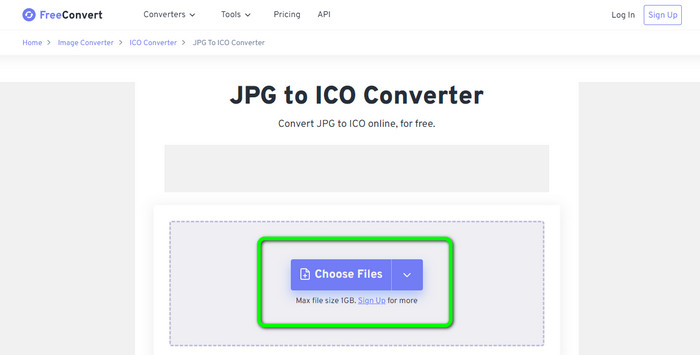
手順1. Free Convert の公式サイトにアクセスします。続いて、画面中央の Choose Files をクリックして JPG 画像をアップロードします。画像ファイルをボックス内にドラッグ&ドロップして追加することもできます。
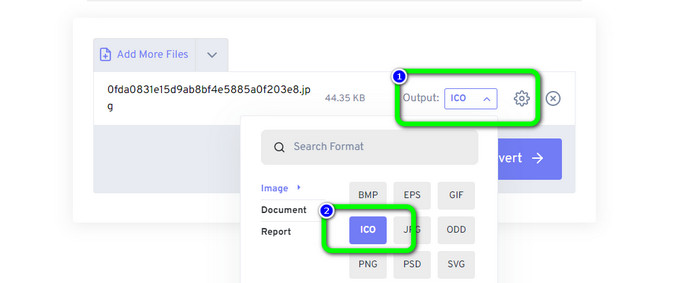
手順2. フォーマットの項目から ICO 形式を選択します。これが出力形式になります。
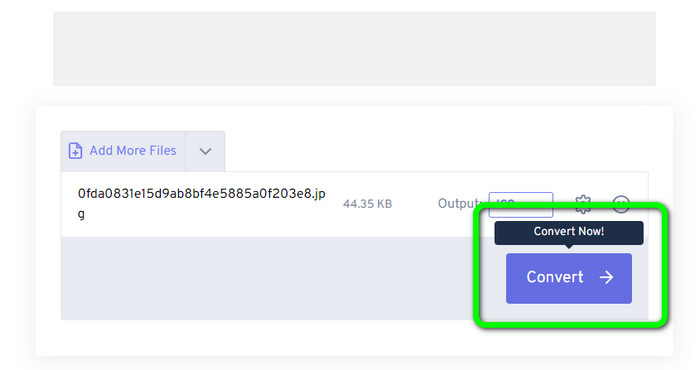
手順3. その後、Convert をクリックします。変換処理が完了したら、[Download]ボタンをクリックして、変換後の画像をパソコンにダウンロードします。
パート 3. Windows および Mac で JPG を ICO に変換する方法
WindowsでJPGをICOに変換する
Converticon Desktop を使って JPG を ICO に変換できます。このオフラインプログラムは無料でダウンロード可能です。JPG を ICO に問題なく変換できます。さらに、ConvertIcon Desktop は操作が簡単です。経験豊富なユーザーやプロフェッショナルユーザーも、このオフラインコンバーターを活用できます。また、PNG、JPG、SVG など、さまざまな画像形式に対応しています。ただし、このオフラインコンバーターは Windows 専用です。Mac ユーザーの場合、このツールを使って画像形式を変換することはできません。
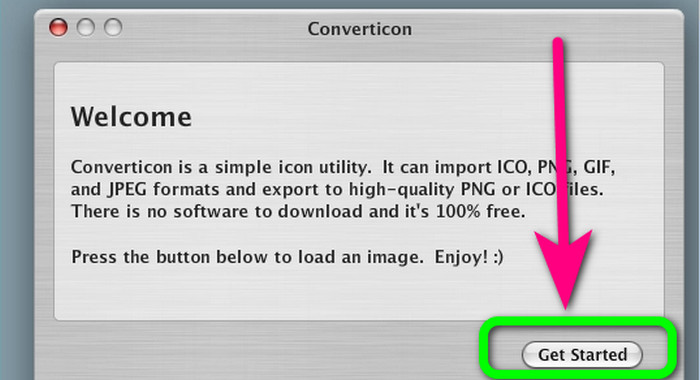
手順1. Windows に ConvertIcon Desktop をダウンロードし、プログラムを起動します。その後、Get started をクリックします。
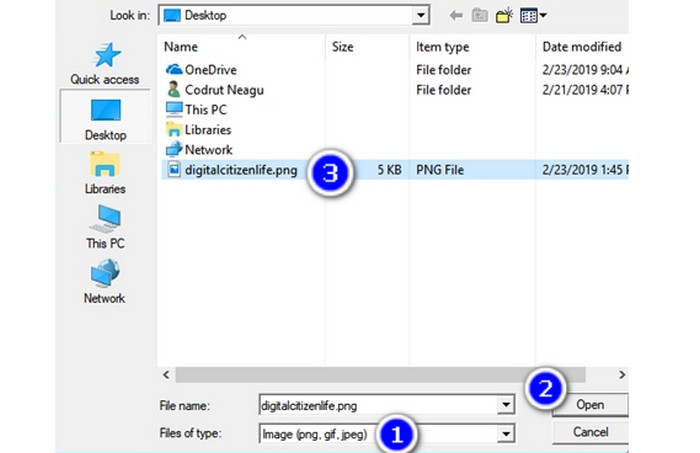
手順2. 「Choose file to upload via localhost」ダイアログウィンドウの Files of type リストから「Image (png, gif, jpg)」を選択します。最後に、PC 上で ICO 形式に変換したい画像ファイルを探して開きます。
手順3. その後、プログラムに選択した画像が表示されます。インターフェース右下の Export をクリックします。
![[エクスポート] をクリックします。](/images/2023/03/click-the-export.jpg)
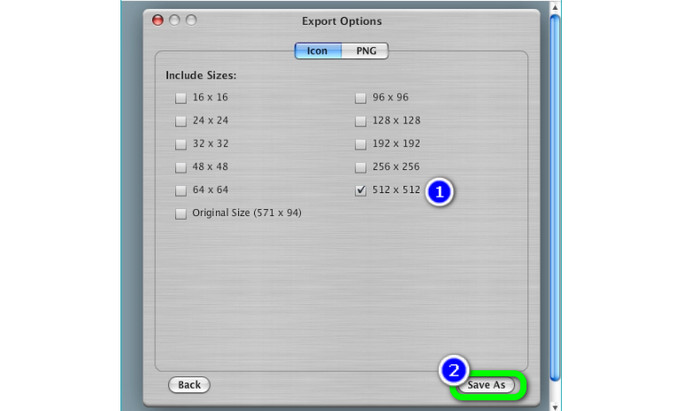
手順4. Export Options ボックスで、最終的な ICO ファイルに含める解像度を選択します。特に Windows 11/10 を使用している場合は、512 × 512 の解像度を選択しておくとよいでしょう。設定が終わったら Save as をクリックし、この画像コンバーターから出力される ICO ファイルを保存する場所を Windows PC 上で指定します。
MacでJPGをICOに変換
Mac で JPG を ICO に変換する標準的な方法として、プレビューアプリを利用できます。この方法なら、新たにオフラインプログラムをダウンロードする必要はありません。また、画像形式の変換を問題なく行えます。ただし、ファイルの変換には時間がかかるのが難点です。画像を変換するのに手間がかかり、手順も分かりづらいため、特に初心者のユーザーには扱いづらい場合があります。
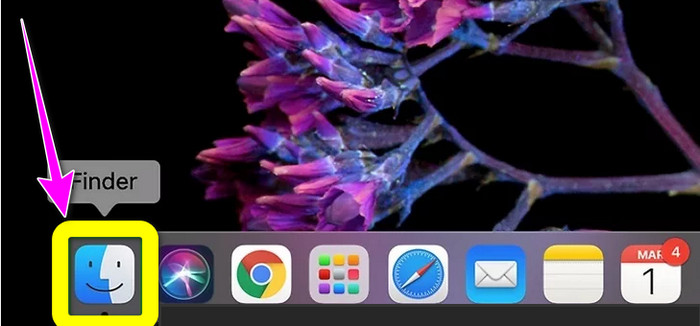
手順1. Mac を起動し、Finder を使って、変換したい JPG 画像ファイルの場所に移動します。
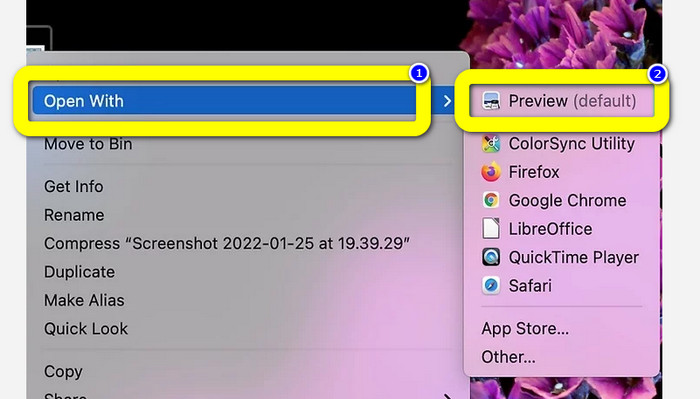
手順2. Mac の標準画像ビューアは「プレビュー」(Preview)です。通常、ファイルをダブルクリックすると、画像はプレビューで開きます。
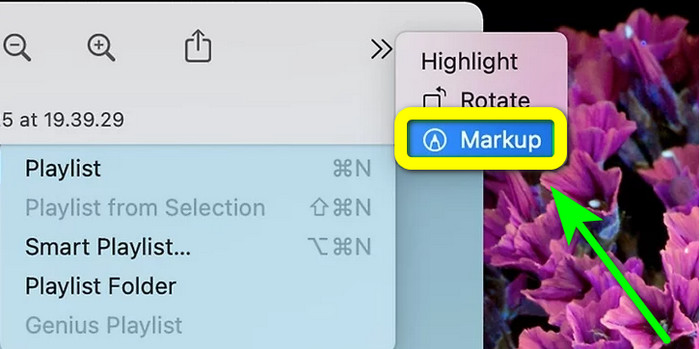
手順3. 画面上部に、先端のとがったマーカーのようなアイコンで表示される マークアップ アイコンがあります。そこから、四角形の中に対角方向の矢印が描かれている Resize ボタンを選択します。「画像のサイズ」ウィンドウで、高さと幅のボックスに画像の解像度を入力し、プルダウンメニューから ピクセル(Pixels) を選択して OK をクリックします。
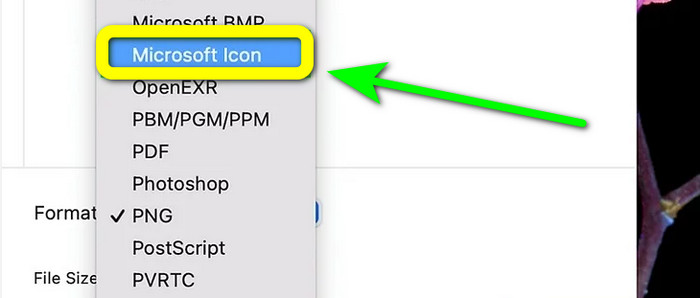
手順4. ファイル メニューを開きます。オプションから 書き出す(Export) を選び、ファイル名を入力します。Optionキーを押しながら[フォーマット]プルダウンメニューをクリックし、形式の一覧から Microsoft Icon を選択して 保存 をクリックします。ICO を PNG に変換する方法についてはこちらをご覧ください。
パート 4. おまけ: 最高の無料 JPG コンバーター
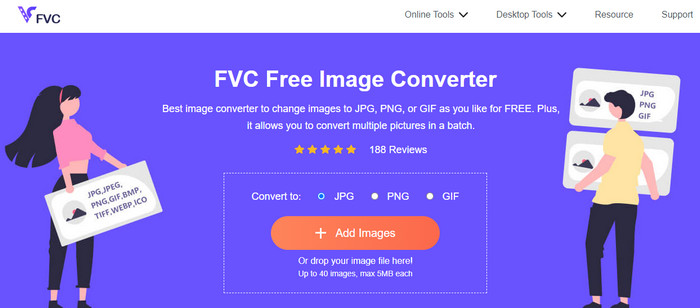
画像変換といえば、最もおすすめできるコンバーターが FVC Free Image Converter です。このオンラインツールはさまざまな画像形式に対応しており、あらゆるユーザーにとって便利に使えます。変換手順もシンプルで、少ない操作で画像形式を変換できます。さらに、このオンラインツールのインターフェースは分かりやすく、特に初心者でも簡単かつ素早く扱えます。また、一括変換機能にも対応しており、最大40枚の画像を一度にアップロードできます。FVC Free Image Converter はすべての主要ブラウザーで利用可能で、Chrome、Edge、Mozilla などからアクセスできます。変換後の写真にウォーターマーク(透かし)が入ることもありません。
パート 5. JPG から ICO への変換に関する FAQ
1. ICO と ICNS の違いは何ですか?
ディスプレイのニーズに合わせて、さまざまなサイズ、カラー サポート、および解像度が異なります。 ICO ファイルと ICNS ファイル タイプは、MacOS 上で同等の機能を持っています。
2. ICO ファイルの理想的なサイズは?
16 x 16 ピクセルは完璧なサイズです。 16x16、32x32、48x48、および 64x64 の画像を 1 つの .ico ファイルで提供でき、システムが表示に最適な画像を選択します。 .ico ファイルには、さまざまな色深度の多数の画像を含めることができます。
3. JPEG ファイルを使用する利点は何ですか?
JPG ファイルの主な利点は、古い画像ファイル形式よりもサイズがはるかに小さいことです。コンピューターのストレージが解放されるため、デジタル画像の保存と共有に最適です。
結論
JPG を ICO に変換するには? 上述した最も効果的な方法を確認しておくと役立ちます。そうすることで、画像ファイルを簡単かつ素早く変換できるようになります。もし最適な画像コンバーターをお探しなら、FVC Free Image Converter の利用を強くおすすめします。この画像コンバーターは手順が分かりやすく、あらゆるユーザーにとって使いやすいツールです。
-
 JPGをSVGに変換する方法に関する主要な方法[解決済み]
 この投稿では、JPG を SVG に変換するための最良の方法について見逃すわけにはいかないデータを取得します。投稿を読んで、使用する JPG から SVG へのコンバーターを入手してください。
-
 オンラインおよびオフラインで JPG を PNG に変換する本格的な方法
 JPG を PNG ファイル形式に変換する便利な方法をお探しですか?この道しるべには、あなたが必要とする答えがあります。これらの方法については、記事をお読みください。
-
 オンラインおよびオフラインで画像を JPG に変換する方法
 何らかの理由でファイルを JPG 形式に変換しますか?次に、この記事はあなたのためです。画像をJPGに変換する最良の方法をお教えします
