


 ビデオコンバーター究極
 スクリーンレコーダー
 ビデオ修復
ビデオ修復
 安全なダウンロード
効果的な方法で Android でビデオのサイズを変更する方法を発見する
ソーシャルメディアのインフルエンサーでも、最新の旅行の思い出を家族や友人と共有したいだけの場合でも、動画のサイズ変更が大きな違いを生みます。ファイルサイズを最適化して共有しやすくできるだけでなく、視聴者にとっての視聴体験を向上させることもできます。本記事では、アスペクト比の調整から解像度の変更まで、Androidで動画のサイズを変更する方法を紹介します。シンプルでわかりやすい手順に沿って進めれば、プロのように動画をリサイズして、あなたのコンテンツをワンランクアップさせることができます。

パート 1. チュートリアル Samsung Gallery を使用して Android でビデオをトリミングする方法
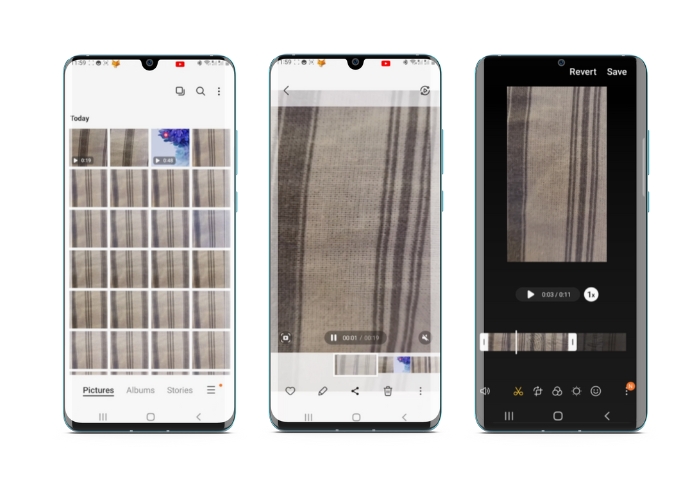
Samsung ギャラリー アプリは、Samsung デバイスを所有している場合、ビジュアル コンテンツを管理および編集するための必須アイテムです。このアプリの便利な機能の 1 つは、外出先でビデオをトリミングできることです。ユーザーは、ビデオの不要な部分を削除したり、アスペクト比を調整したりできます。トリミング機能により、簡単かつ直感的に操作できます。 Samsung ギャラリーを使用すると、ニーズに合わせた高品質のビデオを簡単に作成して共有できます。この Android ビデオ エディター トリミング ツールを使用するには、以下の手順を参照してください。
ステップ1. 端末でSamsungギャラリーアプリを起動し、トリミングしたい動画を探します。
ステップ2. 動画をタップして開き、画面下部の編集ボタン(鉛筆のアイコン)をタップします。編集画面からトリミングオプションを選択します。
ステップ3. 動画上に長方形が表示され、四隅にハンドルが付きます。動画をトリミングできるように、必要に応じてハンドルをドラッグして長方形の大きさを変更します。再生ボタンをタップして、トリミング後の動画をプレビューします。
ステップ4. 結果に満足したら、保存ボタンをタップして、トリミングした動画をギャラリーに保存します。
パート 2. ウォークスルー Google フォトを使用して Android でビデオをトリミングする方法
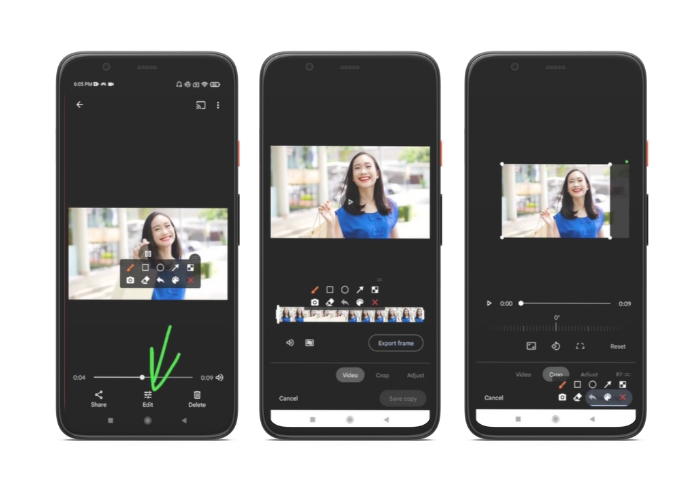
Google フォトは、Android ユーザー向けの人気のある写真およびビデオ管理アプリであり、ビジュアル コンテンツを編集および強化するための幅広い機能を備えています。このツールの優れた機能の 1 つは、ビデオをトリミングする機能です。これにより、不要な部分を削除して、最も重要な瞬間に集中することができます。数回タップするだけでビデオをトリミングできるため、Android デバイスで洗練されたプロフェッショナルなビデオ コンテンツを簡単かつ直感的に作成できます。ここでは、Google フォトで動画をトリミングする方法を順を追って説明します。
ステップ1. Android端末でGoogleフォトアプリを起動し、トリミングしたい動画を探します。その後、画面下部にある編集ボタンをタップします。
ステップ2. 編集画面で、切り抜きと回転オプションを選択します。
ステップ3. 動画上に長方形のオーバーレイが表示され、四隅にハンドルが付きます。映画をトリミングできるように、必要に応じてハンドルを使って長方形のサイズを調整します。
ステップ4. 最後に保存をタップして、動画に加えた変更を保存します。
パート 3. サードパーティ アプリを使用して Android でビデオをトリミングする方法をガイドする
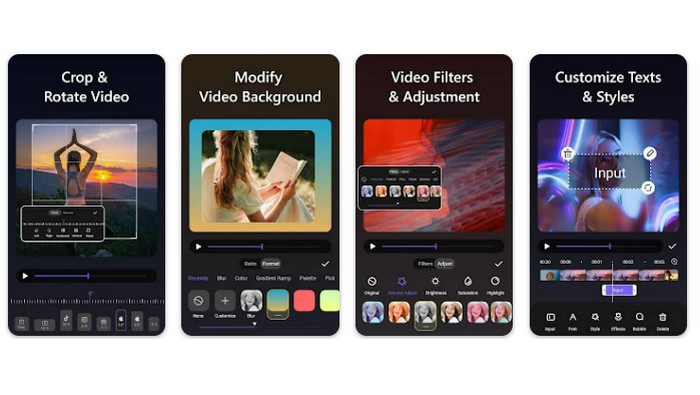
Androidスマートフォンさえあれば、誰でも簡単に動画を作成・編集できるのが、Vid.funです。このアプリでは、音楽・テキスト・エフェクトの追加、カット編集やクリップの結合など、さまざまな方法で動画を編集できます。以下の手順に従えば、このアプリを使ってAndroidで動画サイズを変更する方法を学べます。
ステップ1. Google PlayストアからVid.funアプリをダウンロードし、新しいプロジェクトを作成します。
ステップ2. 端末のギャラリーまたはカメラロールからトリミングしたいクリップを選び、タイムラインに配置します。
ステップ3. タイムライン上で目的の動画セグメントをタップして選択し、画面下部のトリミングボタンを使ってその部分を編集します。
ステップ4. 動画上に長方形が重ねて表示されるので、その四隅をドラッグして調整します。映画をトリミングするには、コーナーハンドルをつかんで、希望する位置までドラッグするだけです。編集が終わったら、動画を家族や友人に送ったり、オンラインに投稿したりできます。
パート 4. アプリのおすすめ
もちろん、モバイルアプリに続いて、デスクトップアプリもおすすめがあります。FVCのVideo Converter Ultimateは、動画形式の変換に加え、多彩な編集ツールを備えた総合ソフトウェアです。なかでも動画のアスペクト比を調整できる機能が大きな特長です。
このプログラムを使用すると、アスペクト比を変更することで、ビデオの形状とサイズを簡単に変更できます。特定のアスペクト比のビデオをソーシャル メディアで共有したい場合、またはビデオを特定の画面サイズに合わせる必要がある場合は、FVC Video Converter Ultimate が対応します。このプログラムを利用して、Android で動画をトリミングする方法をご覧ください。
ステップ1. FVC Video Converter Ultimateをダウンロードしてインストール
下の無料ダウンロードボタンのいずれかをクリックしてアプリをダウンロードします。ダウンロードが完了したら、パソコンにインストールして起動します。
無料ダウンロードWindows 7 以降対応安全なダウンロード
無料ダウンロードMacOS 10.7 以降に対応安全なダウンロード
ステップ2. トリミングする動画をインポート
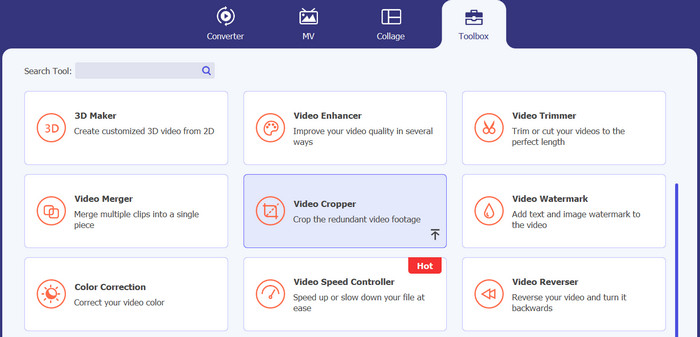
次に、プログラム上部のインターフェースにある「ツールボックス」タブに移動します。そしてビデオクロッパーオプションを選択し、プラスアイコンのボタンをクリックしてファイルを追加します。
ステップ3. 動画ファイルをトリミング
インポートしたビデオをトリミングできます。トリミング領域スライダーを使用して、ビデオからトリミングする領域を調整します。ドロップダウン メニューから特定の縦横比を選択することもできます。トリミングされたビデオをプレビューして、ビデオの目的の部分がトリミングされていることを確認します。
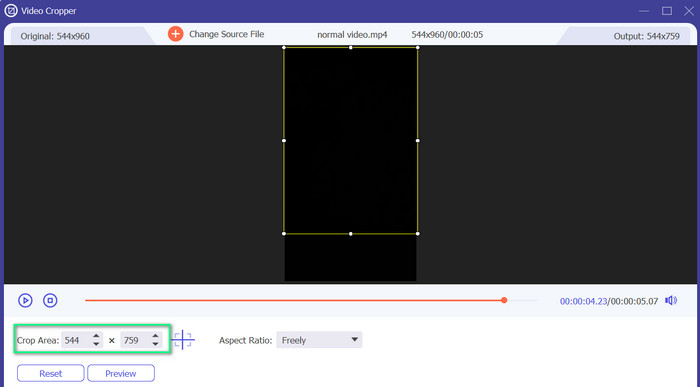
ステップ4. トリミングした動画を書き出し
最後に、右下にあるエクスポートボタンをクリックしてトリミング処理を完了し、トリミング後の動画を保存します。
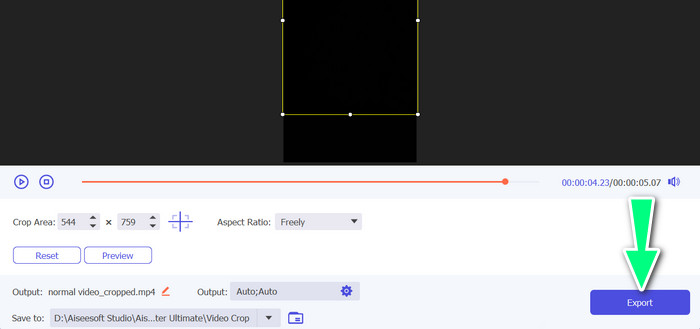
パート 5. Android での動画のトリミングに関するよくある質問
品質を落とさずにビデオをトリミングするにはどうすればよいですか?
品質を落とさずにビデオをトリミングする 1 つの方法は、非破壊的なトリミングをサポートするビデオ編集ツールを使用することです。つまり、元のビデオ ファイルは変更されず、トリミングされた部分のみが新しいファイルとして保存されます。
Android でビデオをトリミングすると、品質や解像度に影響しますか?
はい。Android で動画をトリミングすると、元の動画の一部が削除されるため、動画の品質や解像度に影響を与える可能性があります。ただし、品質または解像度が影響を受ける程度は、トリミングのサイズ、元のビデオの品質、ビデオのトリミングに使用される方法など、さまざまな要因によって異なります。
Android で動画のトリミングとエフェクトやフィルターの追加を同時に行うことはできますか?
はい、Androidでは動画をトリミングしながら、同時にエフェクトやフィルターを追加することも可能です。Google Playストアには、トリミング機能に加えて、動画エフェクトやビデオフィルター機能を備えた動画編集アプリが多数あります。代表的なものとして、FVC Video Converter Ultimate、Filmora などが挙げられます。
結論
Androidで動画をトリミングする方法を覚えるのは簡単で、さまざまなアプリやソフトを使って行うことができます。Samsungギャラリー、Googleフォト、そしてFVC Video Converter Ultimateは、Android端末で動画をトリミングするのに役立つツールの一例です。
-
 Android携帯で再生されていないビデオを修復する方法に関するガイド
 あなたのAndroidデバイス上のビデオが再生できない理由を知りたいですか?もしそうなら、あなた自身で問題を解決する方法はありますか?詳細については、読み続けてください。
-
 Android デバイスで動画を高速化する最も簡単な方法 [2023]
 Androidでビデオを高速化できることをご存知ですか?したがって、Androidスマートフォンでビデオを高速化する方法を知りたい場合は、この記事を読んでください。
-
 Androidでビデオをトリミングする方法に関する3つの優れた方法
 Android デバイスを使用してビデオをカットしますか?次に、この投稿はあなたのためです。 Android でビデオを短縮する方法について、有益な方法について説明します。
