


 ビデオコンバーター究極
 スクリーンレコーダー
 ビデオ修復
ビデオ修復
 安全なダウンロード
MP3 を OGG に変換して、ファイル サイズを小さくし、優れた音質を実現する
過去数年間で、MP3 を OGG に変換することは、その利点から人気が高まっています。 MP3 ファイルは非常に人気がありますが、ファイルを小さくするために音質が犠牲になることがよくあります。これは、ディテールとシャープネスが失われることを意味します。一方、OGG ファイルは音質が良く、ファイル サイズが小さくなっています。これにより、音楽ライブラリを最大限に活用したい人に最適なオプションになります。
MP3ファイルをOGGに変換するには、MP3からOGGへのコンバーターが必要です。コンバーターを使えば、ユーザーはMP3ファイルを簡単にOGG形式へ変換できます。これにより、ファイルサイズを小さくしなくても、より良い音質を得ることができます。高品質な音楽ストリーミングが当たり前になった今、リスニング体験を向上させたい音楽好きにとって、MP3からOGGへのコンバーターは必須のツールです。

パート 1. MP3 を OGG に変換する最良の方法
FVC Video Converter Ultimateは、多様な形式の動画・音声ファイルを変換できる多機能ソフトです。多数の機能の中でも、FVCは優れたMP3からOGGへのコンバーターとして、数回のクリックだけでMP3音楽を簡単にOGG形式へ変換できます。
さらに、ユーザーは出力品質を調整して、音質とファイルサイズの完璧なバランスを実現し、どこで再生しても音楽が素晴らしい音になるようにします。あなたが音楽愛好家であろうと、単にオーディオ コレクションを最適化しようとしているだけであろうと、FVC Video Converter Ultimate はすべての変換ニーズを満たす優れた選択肢です。今すぐお試しいただき、音質の違いをご自身で体験してください。
ステップ1.アプリを入手してMP3ファイルを追加
公式サイトからFVC Free Video Converterをダウンロードしてインストールします。プログラムを起動し、変換したいMP3ファイルを読み込むためにプラスアイコンボタンをクリックします。
無料ダウンロードWindows 7 以降対応安全なダウンロード
無料ダウンロードMacOS 10.7 以降に対応安全なダウンロード
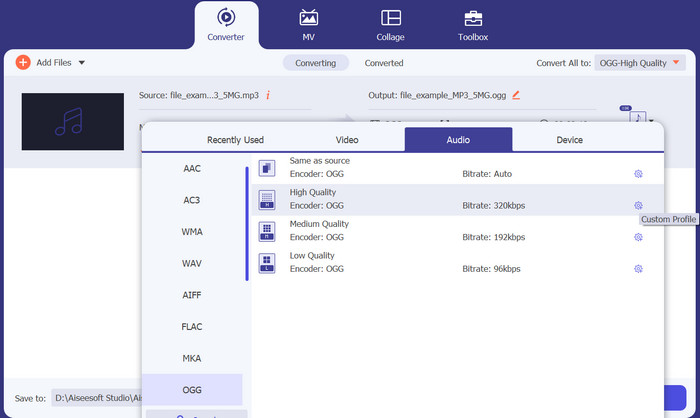
ステップ2.出力形式としてOGGを選択
プロフィールドロップダウンメニューをクリックして出力形式としてOGGを選択し、利用可能な形式の一覧からOGGを選びます。必要に応じて、設定ボタンをクリックして出力設定を調整することもできます。ここでビットレート、サンプルレート、チャンネル数などのパラメータをカスタマイズできます。
ステップ3.出力先を指定
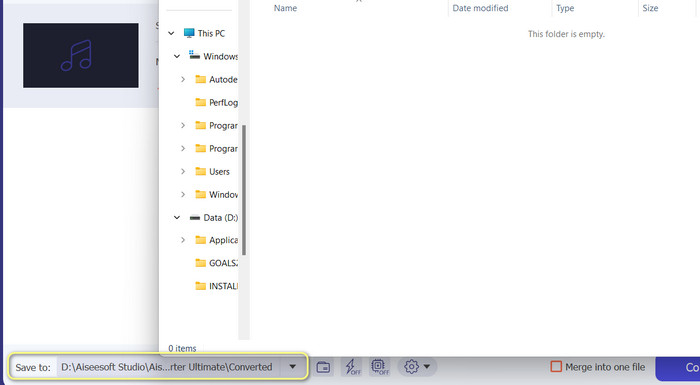
出力フォルダー欄の横にある参照ボタンをクリックし、変換後ファイルを保存したい出力フォルダーを選択します。
ステップ4.MP3をOGGファイルに変換
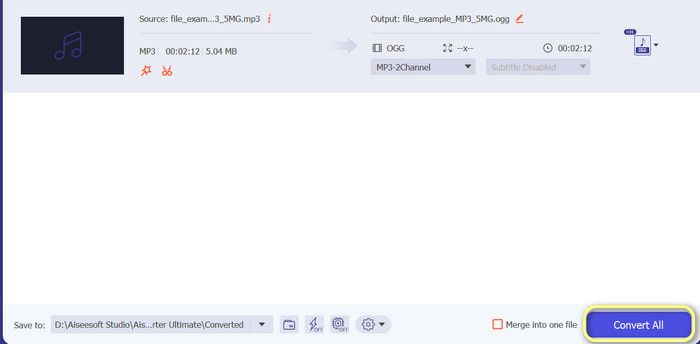
設定に満足したら、すべて変換ボタンを押して変換を開始します。FVC Free Video ConverterがMP3ファイルをOGG形式に変換し始めます。進行状況バーで変換の進み具合が確認でき、残り時間の目安も表示されます。
長所
- オーディオ出力設定をカスタマイズします。
- 高速変換速度。
- さまざまなニーズに対応する多くのユーティリティを提供します。
短所
- 無料ユーザーには限定された機能が提供されます。
- ハードウェア アクセラレーションには、より高いコンピューター リソースが必要になる場合があります。
パート 2. 無料のオーディオ コンバーターを使用して MP3 を OGG に変換する方法
123apps オンライン オーディオ コンバーターは、オンラインで MP3 を OGG に簡単に変換できる強力なツールです。使いやすいインターフェイスにより、ユーザーは MP3 ファイルをすばやく追加し、それらを OGG 形式に変換することを選択できます。コンバーターを使用すると、ユーザーはビットレートやサンプルレートなどの出力の設定を変更して、必要な OGG ファイルの品質を取得することもできます。変換プロセスは迅速かつ簡単で、ユーザーは変更されたファイルを Web サイトから直接取得できます。その上、オンライン オーディオ コンバーターはさまざまなオーディオ ファイルに対応しているため、さまざまな方法でオーディオを変換する必要がある人にとって便利なツールです。それまでの間、以下の手順に従って、ウェブサイトから直接 MP3 を OGG に変更する方法を学んでください。
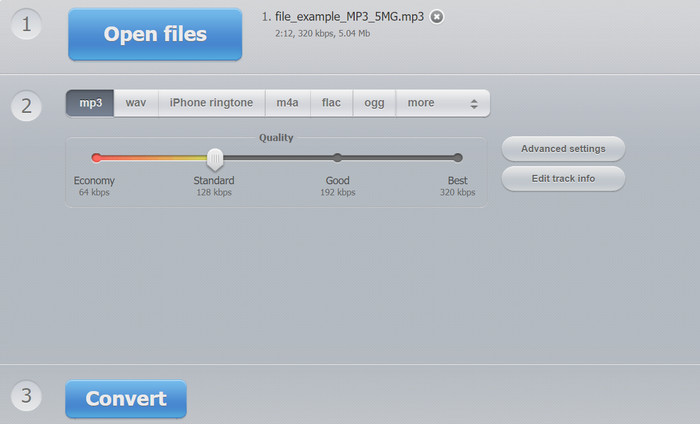
ステップ1. Webブラウザーを開き、123appsのOnline Audio Converterのサイトにアクセスします。ファイルを開くボタンをクリックして、変換したいMP3ファイルを選択します。
ステップ2. ドロップダウンメニューから出力形式としてOGGを選択します。必要なら、ビットレート、サンプルレート、チャンネルなどの出力設定をカスタマイズできます。このステップは任意ですが、出力ファイルの品質を細かくコントロールしたい場合に役立ちます。
ステップ3. 変換ボタンをクリックして変換を開始します。ファイルサイズやインターネット回線速度によっては、少し時間がかかることがあります。最後に、ダウンロードボタンをクリックして、OGGファイルをパソコンに保存します。
長所
- バッチ変換をサポートしています。
- アップロードするファイルのサイズに制限はありません。
短所
- Web サイトに広告が表示されます。
- インターネット接続は常に必要です。
パート 3. Audacity を使用して MP3 を OGG に変換する方法
Audacity MP3 から OGG へのコンバーターもあります。はい、あなたはそれを正しく聞きました。このプログラムは、ファイルを MP3 から OGG に変換する機能を提供するオープンソースのオーディオ編集ソフトウェアです。変換に加えて、Audacity は、ユーザーがオーディオ ファイルを変更および強化できるようにするさまざまな編集ツールとエフェクトも提供し、オーディオ編集および変換タスク用の多目的ツールにします。
さらに、Audacity は Windows、macOS、および Linux オペレーティング システムで利用できるため、アクセスしやすくなっています。高度な機能と使いやすさを備えた Audacity は、MP3 ファイルを OGG 形式に変換しようとしている人にとって優れた選択肢です。以下のガイドを見て、このプログラムがどのように機能するかを学びましょう。
ステップ1. Audacityを入手してパソコンにインストールします。Audacityを起動し、変換したいMP3ファイルを開きます。これは、ファイルから開くを選び、パソコン内のMP3ファイルを探してクリックすることで行えます。
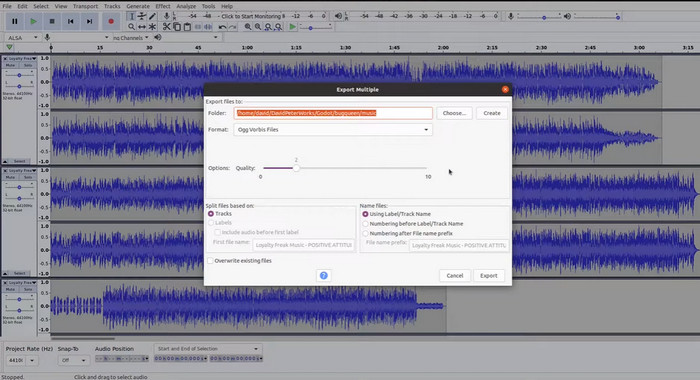
ステップ2. MP3ファイルをAudacityで開いたら、ファイルから書き出しをクリックします。書き出しオーディオダイアログボックスで、ファイルの種類としてOGG Vorbisファイルを選択します。
ステップ3. 品質スライダーを動かして、OGGファイルの品質レベルを設定します。品質を高くするとファイルサイズは大きくなり、品質を低くするとファイルサイズは小さくなりますが、音質が損なわれる可能性があります。
ステップ4. 保存をクリックし、OGGファイルを保存したい場所をパソコン上で指定します。形式の変更を完了するにはOKをクリックします。
長所
- MP3 を OGG に一括変換できます。
- Windows、macOS、および Linux OS にインストールできます。
短所
- 専用のサポート コミュニティはプログラムを支援しません。
- 直接の MP3 エクスポートはありません。
さらに詳しく読む:
パート 4. FFmpeg を使用して MP3 を OGG に変換する方法
FFMPEG は、MP3 ファイルを OGG 形式に変換する必要があり、変換プロセスに高度な制御と柔軟性が必要なユーザーに最適です。幅広いオーディオおよびビデオ形式を処理でき、特定の要件を満たすように出力形式を微調整するために使用できるさまざまなコーデックと設定をサポートしています。さらに、FFMPEG はコマンドライン ツールであるため、Windows、macOS、Linux などのさまざまなオペレーティング システムでアクセスでき、MP3 を OGG に変換できます。以下の FFmpeg MP3 から OGG への変換の手順に従ってください。
ステップ1. パソコンのターミナルまたはコマンドラインを開きます。変換したいMP3ファイルが保存されている場所に移動します。
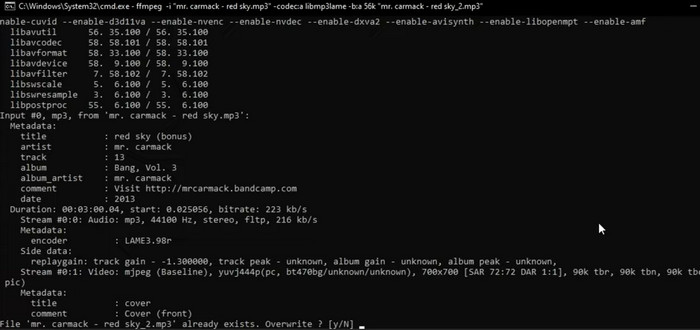
ステップ2. ffmpeg -i input.mp3 output.oggと入力します。ここで、input.mp3は変換元のMP3ファイル名、output.oggは作成したいOGGファイル名です。Enterキーを押してコマンドを実行します。
ステップ3. FFMPEGが変換処理を完了するまで待ちます。変換が終わると、処理が正常に完了したことを示すメッセージが表示されます。これで、新しいOGGファイルが元のMP3ファイルと同じフォルダーに保存されているはずです。
長所
- これにより、ユーザーは高度な柔軟性と制御を得ることができます。
- ファイルを迅速かつ効率的に変換します。
- クロスプラットフォームの互換性。
短所
- ほとんどのユーザーは、コマンド ライン ツールの使用に慣れていません。
- それを効果的に使用する方法を学ぶには、少し時間がかかる場合があります。
パート 5. VLC Media Player で MP3 を OGG に変換する方法
VLC メディア プレーヤーは、さまざまな種類のメディア ファイルの再生に広く使用されている強力なマルチメディア ツールです。ただし、多くのユーザーは、このソフトウェアが効果的な MP3 から OGG へのコンバーターとしても機能することを知らないかもしれません。組み込みの変換ツールを使用すると、VLC メディア プレーヤーは MP3 ファイルを OGG 形式にすばやく簡単に変換できるため、ユーザーはお気に入りの音楽をさまざまな形式で楽しむことができます。単一のファイルを変換する場合でも、ファイルのバッチを変換する場合でも、VLC メディア プレーヤーは、すべてのオーディオ変換のニーズに対応するシンプルでユーザー フレンドリーなソリューションを提供します。次の手順を使用して、MP3 を OGG に変換する方法を学びます。
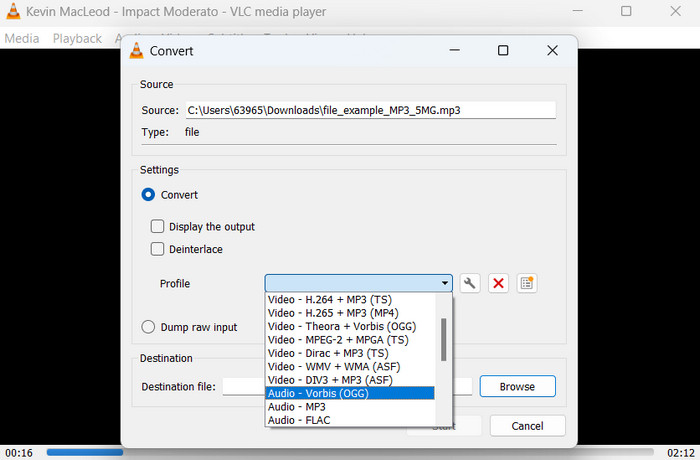
ステップ1. 動画を再生するには、VLCを起動し、プレーヤーのメニューバーからメディアを選択します。ドロップダウンメニューに表示される変換 / 保存オプションを選びます。
ステップ2. ファイルの選択エリアで、追加ボタンをクリックして変換したいMP3ファイルを選択します。ファイルを変換または保存する準備ができたら、変換 / 保存ボタンをクリックします。
ステップ3. プロフィールドロップダウンメニューをクリックし、希望するプロファイルとして音声 - Vorbis (OGG)を選択します。
ステップ4. 変換後ファイルの保存場所とファイル名を指定するために、宛先ファイル欄の右にある「参照」ボタンをクリックします。ウィンドウ下部の開始ボタンをクリックすると、変換が開始されます。
長所
- 複数のフォーマットをサポートしています。
- シンプルで使いやすい。
短所
- 限られた編集オプション。
- オーディオ品質が低下する可能性があります。
パート 6. MP3 から OGG への FAQ
MP3 と OGG ファイルの音質に違いはありますか?
はい、MP3 ファイルと OGG ファイルでは音質に違いがあります。 OGG ファイルは圧縮アルゴリズムが優れているため、音質が向上する傾向がありますが、平均的なリスナーには音質の違いを認識できない場合があります。
MP3ファイルをOGGに変換するのにどれくらい時間がかかりますか?
MP3 ファイルを OGG に変換するのにかかる時間は、ファイルのサイズとコンピューターの速度によって異なります。通常、1 つのファイルを変換するには数分かかりますが、これはさまざまな要因によって異なります。
MP3 から OGG へのコンバーターはモバイル デバイスで使用できますか?
はい、モバイル デバイスでも利用できる MP3 から OGG へのコンバーターがあります。これらのコンバーターは、Android および iOS デバイスのそれぞれのアプリ ストアからアプリとしてダウンロードできます。
結論
MP3からOGGへの変換は、さまざまな方法で行うことができます。ここで紹介したコンバーターにはそれぞれ長所と短所があります。直感的で使いやすいものもあれば、柔軟性が高く強力な機能を備えたものもあります。どのコンバーターを使うかは、最終的にはユーザーそれぞれのニーズによって決まります。
-
 見逃してはならないWindowsとMac用の優れたOGGプレーヤー
 お気に入りのオーディオをOGG形式で再生する場合、特にストレージが少ない場合。この記事から、5つのベストOGGプレーヤーについて詳しく知ることができます。
-
 MP3をWAV形式に変換する方法をご覧ください
 MP3をWAVに変換する方法を知りたいですか?どのツールがあなたが得ることができる最高品質の変換を生み出すかを決定します。
-
 WindowsとMacでMP3メタデータを修正および編集するための4つの最良の方法
 MP3メタデータを簡単に編集する秘訣を知りたいですか?このブログでは、簡単にアクセスできるさまざまなツールを使用したさまざまなテクニックを紹介します。
