


 ビデオコンバーター究極
 スクリーンレコーダー
 ビデオ修復
ビデオ修復
 安全なダウンロード
MP3 から WAV コンバーター: 説明、主な機能、長所と短所、およびすべて
音楽やオーディオ ファイルのデジタル時代では、異なる形式間で変換する必要性がますます一般的になってきています。よく発生する変換の 1 つは、MP3 から WAV 形式への変換です。 MP3 ファイルは圧縮されているため広く使用されていますが、WAV ファイルはより高いオーディオ品質を提供し、専門家に好まれています。
このギャップを埋めるために、MP3 を WAV に変換するコンバーターは、音質を維持・向上させたいユーザーにとって欠かせないツールとして登場しました。ミュージシャン、ポッドキャスター、あるいは単なる音楽愛好家であっても、MP3 を WAV に変換するために利用できる各種オプションを理解しておくことが重要です。この記事では、Windows・Mac・オンライン・モバイルデバイス向けに用意されたさまざまなコンバーターを紹介します。これから、MP3 から WAV へのコンバーターの世界を掘り下げながら、オーディオファイルの潜在能力を引き出していきましょう。

パート 1. MP3 から WAV コンバーターの比較
以下の表では、プラットフォーム、変換速度、バッチ変換、ユーザー インターフェイス、カスタマイズ オプション、価格を考慮して、さまざまな MP3 から WAV コンバーターの主な機能を比較しています。
| ビデオコンバーター究極 | 無料オーディオコンバーターオンライン | ファイルコンバーター | |
| プラットホーム | WindowsとMac | オンライン | アンドロイドとiOS |
| 変換速度 | 速い | インターネット接続とファイルサイズによって異なります | 速い |
| バッチ変換 | はい | はい | 番号 |
| カスタマイズオプション | 各種出力設定、映像・音声設定 | 制限された出力設定 | カスタマイズ可能な出力設定 |
| ユーザーインターフェース | ユーザーフレンドリーで直感的 | シンプルでナビゲートしやすい | ユーザーフレンドリーで直感的 |
パート 2. Windows および Mac 用の MP3 から WAV へのコンバーター
Windows と Mac の両方で人気のある MP3 から WAV へのコンバーターの一つが、Video Converter Ultimate です。この多機能ソフトは、変換プロセスを簡略化し、オーディオ体験を向上させるために設計された包括的な機能セットを備えています。ここでは、その主な機能、長所と短所、そして Video Converter Ultimate を使って MP3 を WAV に変換する簡単な手順を詳しく見ていきましょう。
主な機能
◆ フォーマットの多様性: MP3 と WAV に加えて、Video Converter Ultimate はさまざまなオーディオおよびビデオフォーマットをサポートしており、多様なマルチメディアのニーズに対応できます。
◆ 高品質の変換: Video Converter Ultimate は、元のオーディオ品質を維持しながら、MP3 から WAV へのシームレスかつロスレスの変換を保証します。
◆ バッチ変換: 複数の MP3 ファイルを同時に WAV に変換することで時間を節約し、効率を高めます。
◆ 追加機能: このソフトウェアは変換以外にも、オーディオ ファイルをトリミングまたは強化するための編集ツールを提供し、コンテンツをより詳細に制御できます。
長所
- 初心者から上級ユーザーまでアクセス可能。
- このソフトウェアは、幅広いオーディオおよびビデオ形式をサポートしています。
- 変換された WAV ファイルは、元のオーディオ忠実度を維持します。
短所
- アプリの試用版は、機能が制限されている場合があります。
ステップ 1. 最高の MP3 から WAV へのコンバーターをダウンロードする
まず、お使いのオペレーティングシステムに対応した 無料ダウンロード アイコンをクリックします。その後、ファイルをダブルクリックしてインストール手順を開始します。
無料ダウンロードWindows 7 以降対応安全なダウンロード
無料ダウンロードMacOS 10.7 以降対応安全なダウンロード
ステップ 2. MP3 オーディオファイルをアップロードする
プログラムの起動が完了したら、インターフェース中央にある プラス ボタンをクリックします。そこからパソコン内のディレクトリを開き、WAV に変換したい MP3 ファイルを選択します。メイン画面に、アップロードしたオーディオファイルのサムネイルが表示されるはずです。
ステップ 3. 出力形式として WAV を選択する
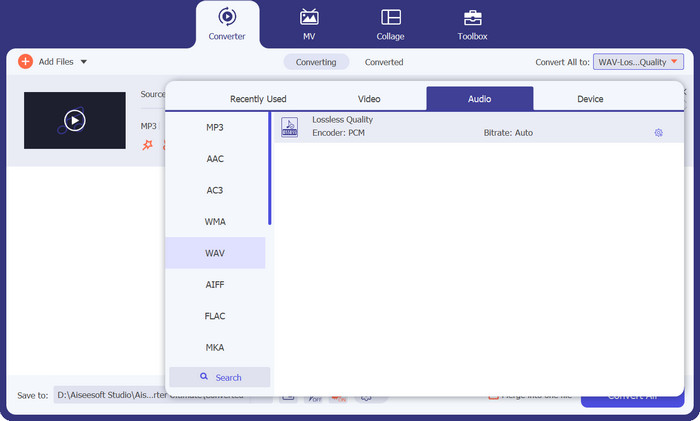
ファイルが読み込まれたら、出力 タブに移動します。次に オーディオ パネルを開き、WAV 形式を選択します。サンプリングレートを調整して出力品質を変更することも可能です。これにより、好みのリスニング環境に合わせた理想的な音質を得ることができます。
ステップ 4. ファイル変換
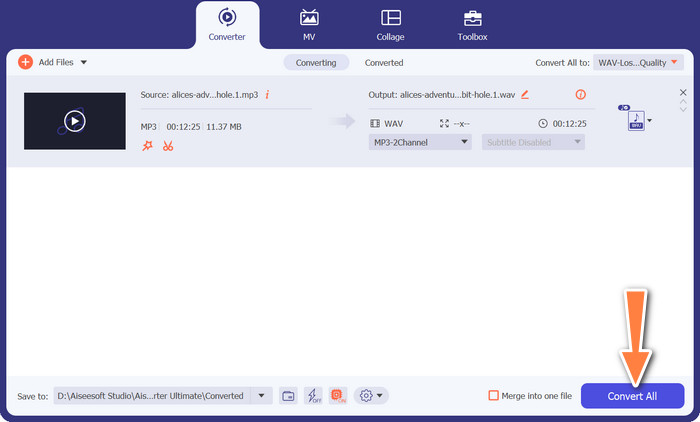
出力設定が決まったら、右側にある すべて変換 ボタンをクリックします。オーディオファイルのサイズによっては、変換処理に時間がかかる場合があります。完了後、ファイルをクリックすることで、変換されたオーディオを再生できます。
パート 3. MP3 から WAV へのオンラインコンバーター
オンラインで手軽に利用できる MP3 から WAV へのコンバーターを探しているユーザーには、Free Audio Converter Online が、ソフトウェアのインストール不要で MP3 を WAV に変換できる信頼性の高い選択肢です。このウェブベースのツールはシンプルな操作で利用でき、追加のダウンロードも必要ありません。ここでは、Free Audio Converter Online の主な機能、長所と短所、そして MP3 を WAV に変換するための簡単な手順を紹介します。
主な機能
◆ フォーマットのサポート: MP3 から WAV へのオンライン コンバーターに加えて、Free Audio Converter Online はさまざまなオーディオ フォーマットをサポートし、変換ニーズに柔軟に対応します。
◆ クロスプラットフォーム互換性: このツールは、Windows、Mac、Linux などの複数のプラットフォームでシームレスに動作します。
◆ オンラインの利便性: Free Audio Converter Online は Web ブラウザで直接動作するため、ソフトウェアをインストールする必要がありません。
◆ ユーザーフレンドリーなインターフェイス: このツールは無料の MP3 から WA へのコンバーターであり、シンプルで直感的なインターフェイスを提供し、すべてのユーザーがアクセスできます。
長所
- ソフトウェアのインストールはありません。
- プラットフォームの互換性。
- ユーザーフレンドリーなインターフェース。
短所
- インターネット接続の要件。
- 限られたバッチ変換。
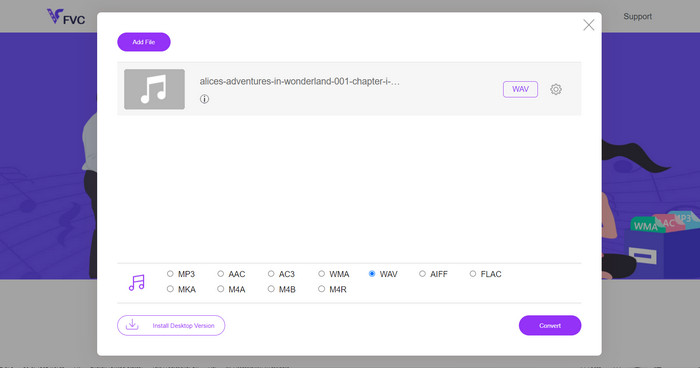
ステップ 1. Web ブラウザーで Free Audio Converter Online の公式サイトにアクセスします。次に、ファイルを追加 から 変換 ボタンをクリックし、変換したい MP3 ファイルを選択します。その後、PC 上のフォルダーが表示されるので、対象となるオーディオファイルを選びます。
ステップ 2. 推奨される出力形式は WAV です。そのため、オーディオ 出力リストメニューから WAV を選択してください。出力リストは分かりやすく構成されており、すぐに WAV フォーマットを見つけられます。必要に応じて、ビットレートやサンプルレートなどのオプションを調整します。
ステップ 3. 変換プロセスを開始するには、変換 ボタンをクリックします。アップロードされたすべてのオーディオファイルが WAV に変換されます。変換が完了したら、変換後の WAV ファイルを PC に保存できます。
パート 4. Android および iOS デバイス用の MP3 から WAV へのコンバーター アプリ
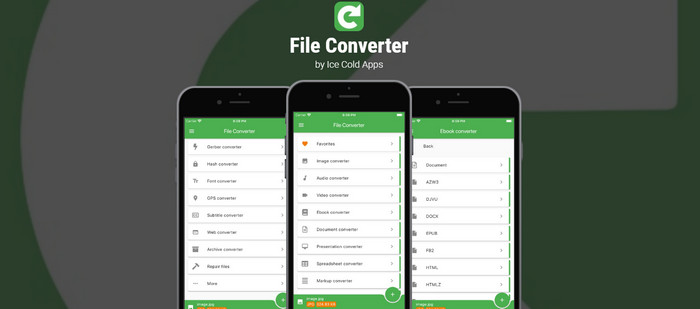
Ice Cold Apps の File Converter は、Android と iOS の両方のプラットフォーム向けに設計された多用途のモバイル アプリで、MP3 から WAV などのオーディオ ファイルを変換する便利な方法をユーザーに提供します。ユーザーフレンドリーなインターフェイスとサポートされている幅広いファイル形式を備えた、MP3 を WAV に変換するこのアプリは、外出先でのファイル変換のニーズに対する包括的なソリューションを提供します。
長所
- さまざまな音声ファイルとの互換性を確保します。
- 複数のファイルを一度に変換します。
- 直感的に MP3 を WAV に変換できるフリー ソフトウェア インターフェイス。
短所
- 高度な機能をアプリ内で購入できます。
- 無料版には広告が含まれる場合があります。
ステップ 1. モバイルデバイスで、Google Play ストア(Android)または App Store(iOS)から File Converter アプリをインストールします。その後、アプリを起動してメイン画面にアクセスします。
ステップ 2. アプリのメイン画面で プラス アイコンを探してタップします。ファイルブラウザーまたはファイルピッカー画面が表示されるので、そこから WAV に変換したい MP3 ファイルを探して選択します。
ステップ 3. MP3 ファイルを選択すると、アプリにさまざまな出力形式のオプションが表示されます。希望する出力形式として WAV を選択します。
ステップ 4. オプションとして、ビットレートやサンプルレート、オーディオチャンネル数などの出力設定を、好みに合わせてカスタマイズできます。
ステップ 5. 出力形式を選択し、必要な設定を調整したら、変換開始 ボタンをタップして変換プロセスを開始します。アプリは変換を実行し、進行状況インジケーターを表示してステータスを知らせてくれます。
さらに詳しく読む:
WAV プレーヤー – Android/iPhone/PC/Mac 向けおすすめ WAV プレーヤーアプリ 5 選
パート 5. MP3 から WAV コンバーターに関する FAQ
最適な音質を得るために MP3 を WAV に変換するための推奨設定やベスト プラクティスはありますか?
一般に、変換プロセス中に可能な限り最高のオーディオ品質を維持するために、コンバーターで利用可能な最高の品質設定を選択することをお勧めします。
非可逆オーディオ圧縮と可逆オーディオ圧縮の違いは何ですか?
非可逆圧縮 (MP3 など) では、ファイル サイズを小さくするために一部の音声品質が犠牲になりますが、可逆圧縮 (WAV など) では元の音声品質は維持されますが、ファイル サイズが大きくなります。
MP3 から WAV へのコンバーターはオーディオ品質に影響しますか?
一般に、MP3 から WAV へのコンバーターはオーディオ品質に大きな影響を与えません。ただし、出力品質は特定のコンバーターとその設定によって異なる場合があります。 Video Converter Ultimate など、品質を維持できるアプリケーションを使用するのが最善です。
MP3をWAVに変換するにはどのくらい時間がかかりますか?
変換時間は、ファイル サイズ、コンピューターまたはデバイスのパフォーマンス、使用されている特定のコンバーターなどの要因によって異なります。一般に、小さいファイルは大きいファイルよりも高速に変換されます。
MP3 から WAV コンバーターを使用して変換できるファイルの数に制限はありますか?
コンバータの制限は異なる場合があります。コンバーターによっては制限がない場合もありますが、無料版ではファイル数や変換期間に制限が課される場合もあります。
結論
MP3 から WAV へのコンバーターは、広く用いられている MP3 形式から非圧縮の WAV 形式へ音声ファイルを変換するための、音声変換プロセスにおいて重要な役割を果たします。高音質な編集用オーディオを求めるプロフェッショナルから、音の劣化を避けたい音楽愛好家まで、こうしたコンバーターは、さまざまなニーズに応える多彩な機能とオプションを提供します。
広範な機能とカスタマイズ可能な設定を提供する Video Converter Ultimate のようなソフトウェア ソリューションから、利便性とシンプルさを提供する Free Audio Converter Online のようなオンライン ツール、外出先での変換を可能にする File Converter のような専用のモバイル アプリまで、さまざまなプラットフォームでさまざまなオプションが利用できます。
-
 FLAC と WAV: どちらのオーディオ形式が最適ですか
 FLAC と WAV の品質の詳細な比較について詳しくご覧ください。それぞれの長所と短所、およびファイル間で変換する効率的な方法も提供します。
-
 申し分のない音質を実現するために WMA を WAV に変換するガイド
 WMA を WAV に変換する簡単な方法を発見し、優れた音質、明瞭度の向上、臨場感あふれるリスニングの喜びを体験してください。
-
 どんなオーディオも簡単にカットできる 5 つの MP3 カッター [2023 年更新]
 オーディオをトリミングするためにMP3カッターが必要ですか?その場合は、オーディオを簡単にカットできる信頼できるツールを提供しているので、この記事を読んでください。
