


 ビデオコンバーター究極
 スクリーンレコーダー
 ビデオ修復
ビデオ修復
 安全なダウンロード
Veed.io Compressor のレビュー: このツールの仕組み
21世紀に入り、人々はデジタルメディアに魅了されるようになりました。現在のほとんどのストリーミングサービスでは、動画を無制限に視聴・配信できます。パソコンやスマートフォンにおいても、動画視聴は私たちの生活に欠かせないものとなっています。デバイスを購入する際には、画面表示や動画再生能力を優先して選ぶことが多いでしょう。動画制作の技術が進歩し、より高品質な映像を扱えるようになるにつれて、それらがデバイス上で占めるファイルサイズも大きくなりました。そのため、さまざまな動画圧縮技術が開発されてきました。現在人気のオンライン動画圧縮ツールの一つがVeed.io compressorです。本記事では、このオンラインアプリの長所・短所・使い方を詳しく解説します。

パート 1. Veed Video Compressor とは
Veed.io は、品質を損なうことなく巨大なビデオ ファイルを圧縮できるビデオ圧縮ツールです。この Web ベースのツールはユーザーフレンドリーで、シンプルなドラッグ アンド ドロップ インターフェイスを提供します。広告も表示されないため、ユーザーはさまざまな動画を迅速かつ安全に圧縮できます。 Veed.io の重要な機能の 1 つは、品質を損なうことなくビデオを圧縮できることです。高度なアルゴリズムでビデオファイルを圧縮しながら、ビデオファイルの解像度を維持できます。また、このオンライン ツールは、MP4、AVI、MOV、MKV、WMV などのさまざまなビデオ コンテナーと互換性があり、サポートされています。 Veed.io はビデオを圧縮し、トリミング、クロップ、テキストの追加などの編集機能を提供します。ユーザーが出力ビデオを編集および強化できるタイムライン編集パネルがあります。ビデオのファイル サイズを小さくできるだけでなく、ビデオの出力外観を美しくしたり、変更したりすることもできます。
パート 2. Veed Video Compressor の長所と短所
Veed.io は、多くの機能を備えた優れたツールです。しかし、デジタルの使い方に完璧なものはありません。このプロセスを改善する余地は常にあります。そのため、私たちはその利点とかなりの数の欠点を徹底的にレビューしました。
長所
- ビデオ出力を強化するための多くの編集機能をユーザーに提供できます。
- ソーシャルメディアプラットフォームに適したビデオのアスペクト比を変更することもできます。
- 圧縮しようとしているビデオ ファイルの背景色を変更できます。
- バックグラウンドノイズ除去機能が付いています。
- このオンライン ツールには、FPS を強化するオプションが付属しています。
- Faster Export オプションが付属しています。
短所
- アプリはフリーミアム サービスですが、一部の機能は無料試用版として利用できません。
- 無料で使用するには、ビデオをエクスポートするときにウォーターマークが入ります。
- このツールはファイルを自動的に縮小および圧縮します。これは、ファイルを手動で削減するためのオプションや選択を必要とするユーザーにとっては欠点になる可能性があります。
- 主にインターネット速度に依存するため、このツールによる圧縮時間は異なる場合があります。
パート 3. Veed Video Compressor のガイド
Veed.io は、インターネットに接続されているあらゆるデバイスからアクセスでき、すべての主要なブラウザーと互換性があります。これは、小さなクリップを編集して、より小さなビデオ ファイル サイズに圧縮するための直感的なツールです。ツールの詳細なプロセスについて知る必要がある場合は、以下の解決策を確認してください。
ステップ1:Veed.io オンライン版へアクセス
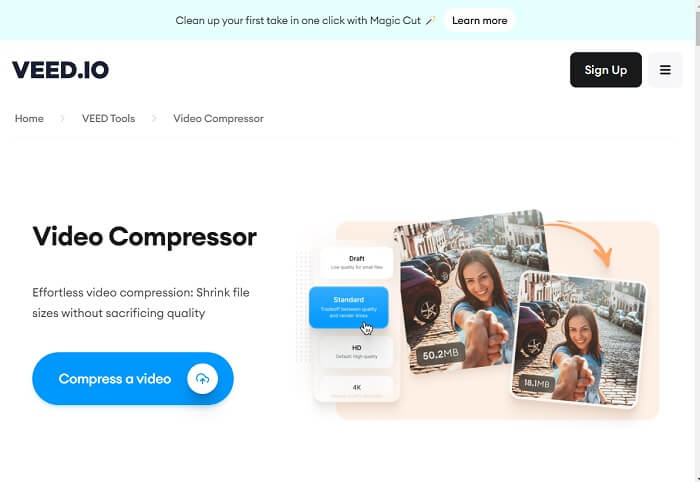
ウェブブラウザでVeedの動画コンプレッサーにアクセスし、メインの製品ページを開きます。また、本記事内に埋め込まれたリンクをクリックすれば、素早く該当ページへ移動できます。続いて、アカウントを新規登録するか、Compress a Videoオプションをクリックして、直接編集機能にアクセスします。
ステップ2:動画のインポートと編集
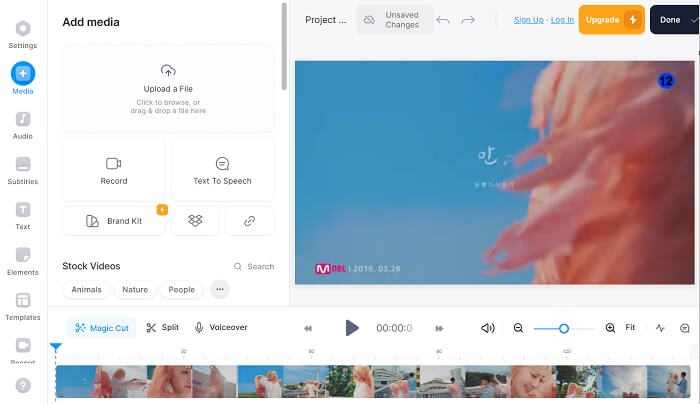
次に、オンラインツール画面の左側にあるMediaタブをクリックして移動します。ここで動画をインポートするオプションが表示されます。動画ファイルをドラッグ&ドロップするか、Upload a Fileをクリックして、ツールのインターフェースに動画を追加します。続いて、その動画をタイムラインの編集パネルにドラッグし、用意されている編集機能で調整します。
ステップ3:書き出しと動画ファイルの圧縮
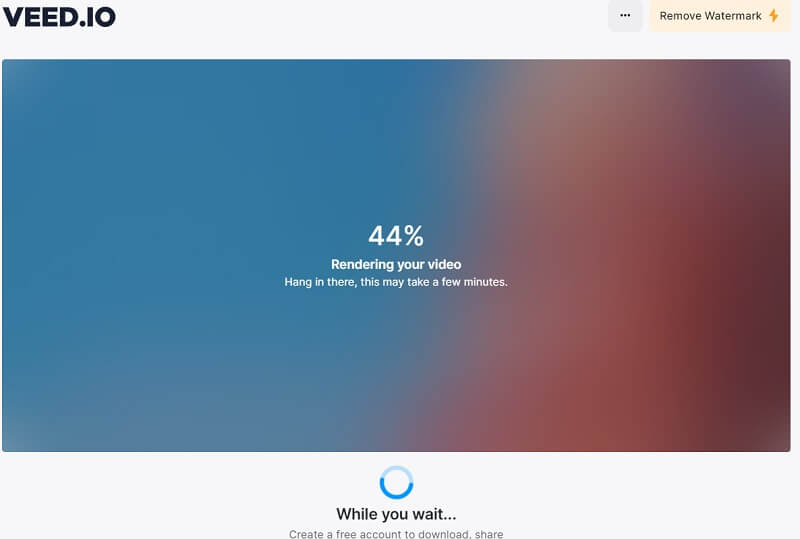
最後に、希望どおりに動画編集が完了したら、書き出しの準備をします。オンラインツール画面右上のDoneオプションをクリックします。続いてExport Videoを選択すると、ツールのアルゴリズムによって自動的にファイルが圧縮されます。処理が完了するまで待てば、圧縮された動画をパソコンのフォルダーに直接保存したり、SNSプラットフォームにそのまま書き出したりできます。
パート 4. Veed Video Compressor の代替ツール
Veed.io はあなたの雰囲気とは異なるため、ビデオを圧縮するには他の方法を使用する必要があると感じたとします。このパートでは、Veed.io ビデオ コンプレッサーを必要とせずにビデオ ファイルを圧縮するためのさまざまなソリューションを分析します。
1.ビデオコンバーターアルティメット
Video Converter Ultimateは、画質を損なうことなく動画ファイルのサイズを縮小・調整できる、PC向けの革新的な動画変換アプリです。Veed.io より優れている点は、高画質の動画ファイルでも圧縮できる能力にあります。ユーザー(クライアント)は、8K、4K、2K、1080p などの解像度を持つ動画のファイルサイズを小さくできます。ご存じのとおり、これらの高画質動画は膨大なファイルサイズを消費します。このアプリを使えば、同じデバイスでも、こうした高画質動画をより多く、より小さなファイルサイズで保存できるようになります。さらに、本アプリは1000種類以上の形式に対応しており、編集・強化・圧縮が可能です。対応コンテナには、MP4、AVI、WMV、MKV、MOV、VLC対応形式などが含まれます。以下の詳細なガイドで、Video Converter Ultimate を使って動画を圧縮する方法を確認してください。
ステップ1:PCに Free Converter Ultimate を入手
Free Converter Ultimate で動画ファイルを圧縮するには、まずインストーラーを入手してPCに保存する必要があります。すぐにツールを利用したい場合のより良い方法も用意されています。下に表示されているFree Downloadアイコンをクリックして、ツールのインストーラーをダウンロードしてください。
無料ダウンロードWindows 7 以降対応安全なダウンロード
無料ダウンロードMacOS 10.7 以降対応安全なダウンロード
ステップ2:動画をインポートしてファイルサイズを削減
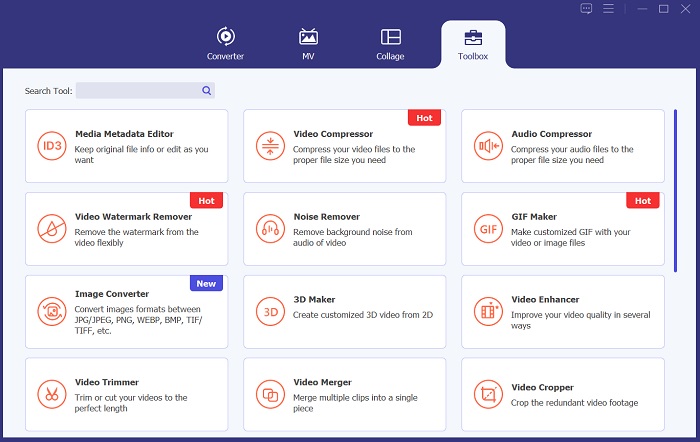
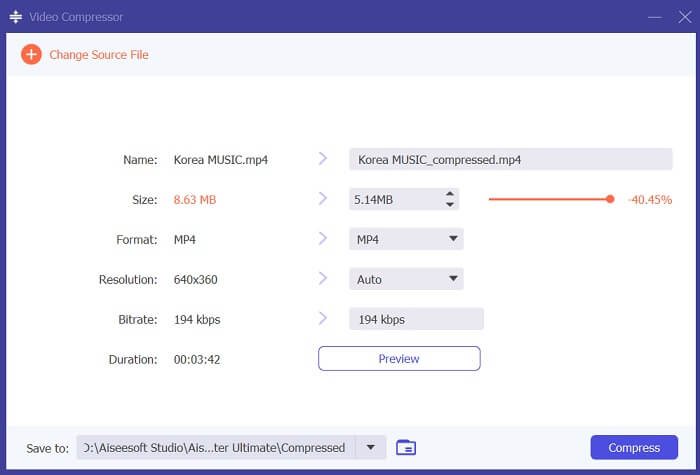
次に、動画を圧縮するため、ツールボックスから Video Compressor を探して選択します。アプリ画面の+アイコンをクリックし、ファイルサイズを小さくしたい動画を探します。OKボタンをクリックして、動画をツールのシステムに追加します。
ステップ3:動画を書き出し
最後に、動画のファイルサイズの編集が完了し、縮小したら、Compressオプションをクリックして動画を解析し、圧縮処理を開始します。出力されたファイルは、自動的にPC内のフォルダー、Video Converter Ultimate の出力フォルダーに保存されます。
2. FVC ビデオ コンプレッサー オンライン
ユーザーが動画を圧縮する際に利用できる別の選択肢が、FVC Video Compressor Onlineです。このウェブベースのツールは、動画のファイルサイズを削減することに特化しています。MP4、MOV、AVI、FLV、TS、WebM、M4V など、さまざまな動画コンテナおよび形式をサポートしています。また、対応可能な動画品質も幅広く、4K、HD動画、SD、3Dなどを圧縮できます。独自アルゴリズムにより、一般的なオンライン動画コンプレッサーと比べて最大30倍高速な圧縮処理を実現しているとされています。この点が、Veed.io より優れた代替ツールとなる理由の一つです。さらに、FVC Video Compressor Online には、複数ファイルをまとめて圧縮できるバッチ圧縮機能があり、一度に多くのファイルサイズを削減できます。この機能は、現時点では Veed.io には搭載されていません。このプラットフォームで動画ファイルを圧縮する方法は、以下の詳細な手順を参照してください。
ステップ1:FVC Video Compressor Online にアクセス
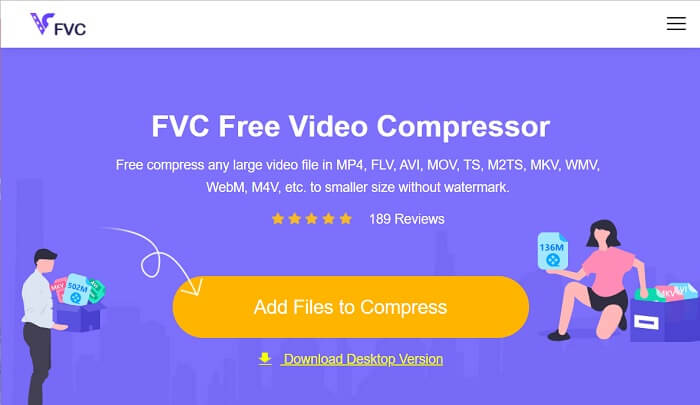
Web ブラウザで FVC Video Compressor Online にアクセスして、ビデオ ファイルの処理を開始します。このツールは、Chrome、Firefox、Safari、Microsoft Edge などと互換性があります。メインの製品ページに移動し、インターフェイスを見つけます。
ステップ2:動画ファイルを圧縮
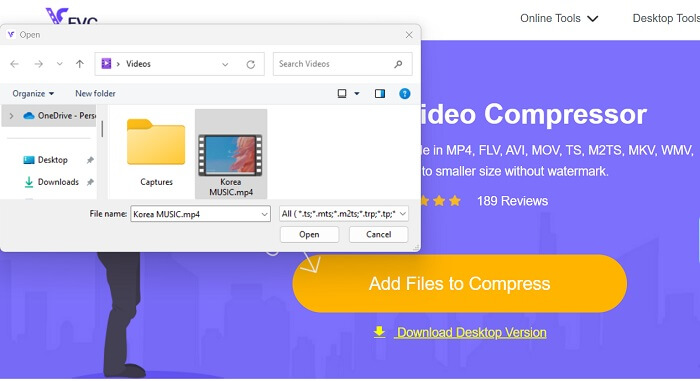
Add Files to Compressアイコンをクリックして、PCまたはデバイスのフォルダーにアクセスします。デバイス内を参照し、圧縮したい動画ファイルを探します。Openをクリックしてファイルをインポートします。初めて利用する場合は、このプラットフォームを動作させるために、ブラウザ上でインストーラーまたはランチャーをダウンロードする必要があるかもしれません。
ステップ3:動画を書き出し
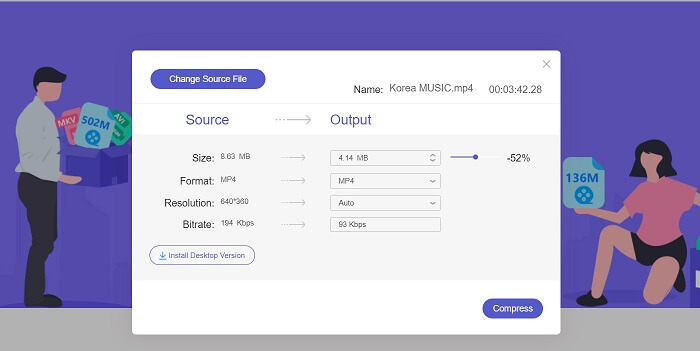
最後に、さまざまな動画パラメーターを調整して、動画ファイルを圧縮します。スライダー(インジケーター)を使って、元の動画に対してどの程度ファイルサイズを削減するか、パーセンテージで選択します。その後、Compressオプションをクリックして処理を開始し、圧縮された動画を出力します。
さらに詳しく読む:
Vimeoにアップロードする前に動画を圧縮する方法(無料&オンライン)
パート 5. Veed Video Compressor に関するよくある質問
Veed ビデオ コンプレッサーは無料ですか?
Veed Video Compressor は、ユーザーが品質を損なうことなくビデオ ファイルのサイズを縮小できるようにするソフトウェア ツールです。高度な圧縮アルゴリズムを使用して、元の解像度とフレーム レートを維持しながらビデオを圧縮します。 Chrome、Safari、Firefox などの Web ブラウザーで利用できます。動画ファイルのサイズを削減する必要があるユーザーは無料で使用できます
Veed io を使用しても安全ですか?
はい、Veed Video Compressor は安全に使用できます。 HTTP などの SSL 暗号化を使用して、クライアントのデータの安全性、保護、プライバシーを確保します。さらに、ユーザーがデバイスにファイル ソフトウェアをダウンロードしたり入手したりする必要がないため、ビデオ ファイルを圧縮するための安全で便利なオプションになります。
VEED free にはウォーターマークはありますか?
はい、ビデオ ファイルをエクスポートするとウォーターマークが入ります。 Veed Video Compressor を使用すると、ユーザーはニーズに応じて圧縮設定をカスタマイズできます。ユーザーはビットレート、解像度、フレームレートなどのパラメータを調整して、希望の圧縮レベルを達成できます。これらの高度な機能が利用可能です。ただし、出力ビデオにはウォーターマークが付きます。
結論
Veed Video Compressor は、高画質動画を長時間かけずにアップロードしたいコンテンツ制作者にとって理想的なツールです。大容量の動画ファイルを素早く効率的に圧縮したい人にとって、非常に優れたプラットフォームといえます。ユーザーフレンドリーなインターフェースと高度な圧縮アルゴリズムにより、数多くある動画圧縮ツールの中でも際立った存在となっています。ただし、本記事で述べたような短所もあり、まだ改善の余地はあります。もしVeed compressが期待外れだった場合は、本記事で紹介した代替ツールや類似サービスを利用できます。それでもなお、Veed.io はアクセスしやすく、使いやすく、ファイルサイズの削減にも優れたプラットフォームであることに変わりはありません。
-
 GoProビデオを4Kから1080pに圧縮する方法(無料およびオンライン)
 GoProカメラを使用してビデオを撮影する場合、通常、撮影したビデオのファイルサイズは非常に大きく、他の人と共有するのは困難です。したがって、この投稿では、GoProビデオを圧縮する方法を紹介します。
-
 Facebook用のビデオをGBからMBに解放する方法
 Facebookに大きな動画をアップロードすることが禁止されている場合でも、心配する必要はありません。無料のビデオコンプレッサーを使用して、大きなビデオサイズをGBからMBに圧縮するだけです。
-
 品質を損なうことなく効率的にWeb用のビデオを圧縮する方法
 あなたのウェブサイトのビデオが常にたくさんバッファリングするというクライアントから多くの苦情を受けたとき、あなたは2つの効率的な方法でウェブ用のビデオを圧縮することを試みることができます。
