


 ビデオコンバーター究極
 スクリーンレコーダー
 ビデオ修復
ビデオ修復
 安全なダウンロード
再生中にフリーズしたビデオを解凍するための簡単な手順
オンラインでビデオをストリーミングしたり視聴したりすることは、今や一般的な娯楽となっています。私たちのほとんどはビデオを見て何時間も費やしました。しかし、誰もが望んでいるシームレスなビデオ視聴体験の中で、特に音声が途切れずに続いているのにビデオが突然フリーズした場合、中断は特に迷惑な場合があります。このよくあるフラストレーションは非常に厄介なものになる可能性があります。
しかし、心配する必要はありません。私たちがしっかりサポートします!このあとのセクションでは、フリーズした動画を修復する方法を、ステップごとに詳しくご紹介します。それでは、さっそく始めましょう。

パート 1. フリーズビデオとは何ですか
ビデオ視聴中に邪魔されることを好む人はいません。ただし、特にビデオの再生に問題がある場合、ビデオのフリーズ、停止、一時停止などの現象は避けられません。動画がフリーズし続ける一般的な理由は次のとおりです。
◆ 非互換のコーデック
ビデオ ファイルはさまざまなコーデックでエンコードされており、プレーヤーが使用されている特定のコーデックをサポートしていない場合、フリーズの問題、ビデオが再生されないなど、ビデオ再生に関する問題が発生する可能性があります。
◆ ドライバーの問題
グラフィックス ドライバーが古いか誤動作していると、ビデオの再生が中断され、イライラするビデオ フリーズが発生する可能性があります。
◆ ハードウェアの制限
RAM や CPU などのコンピュータのハードウェアがスムーズなビデオ ストリーミングの要件を満たしていない可能性があり、フリーズ、停止、一時停止が発生することがあります。
◆ 動画ファイルの破損
ビデオ ファイルが破損している場合、フリーズなどの再生問題が発生する可能性があります。
このような残念な瞬間には、カーソルを前に停止したポイントに戻し、そのポイントから再度再生します。ただし、ビデオは停止した場所からフリーズしたままになるため、これでは問題は解決されません。迷惑ですよね?しかし、心配は少なくなります。次のセクションでは、特に凍結されたビデオを解凍することによってそれらを修正する方法を検討します。
パート 2. ビデオのフリーズを解除する方法
動画がフリーズしてしまうというトラブルについては、朗報があります。修復する方法がいくつかあり、そのひとつがソフトウェアツールのAiseesoft Video Repairです。これは、動画で発生しうるさまざまな不具合を修正できる多機能なソフトウェアです。動画のフリーズや停止、一時停止なども含まれます。このアプリはユーザーフレンドリーで、幅広い動画形式を簡単に修復できます。
ここで、この問題に対処し、シームレスなビデオ視聴体験を確保する方法を見てみましょう。
ステップ1: ツールを使用するには、「Free Download(無料ダウンロード)」をクリックしてパソコンにインストールします。
無料ダウンロードWindows 7 以降対応安全なダウンロード
無料ダウンロードMacOS 10.7 以降対応安全なダウンロード
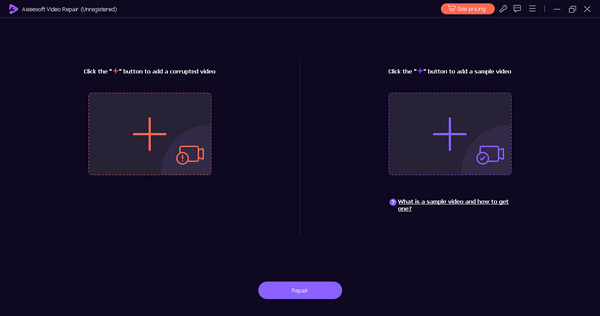
ステップ2: 次に、ツールを起動します。画面には2つのボタンがあります。画面左側に赤いプラスボタン、右側に青いプラスボタンが表示されます。赤いプラスボタンをクリックして壊れた動画を追加し、青いプラスボタンをクリックしてサンプル動画を追加します。
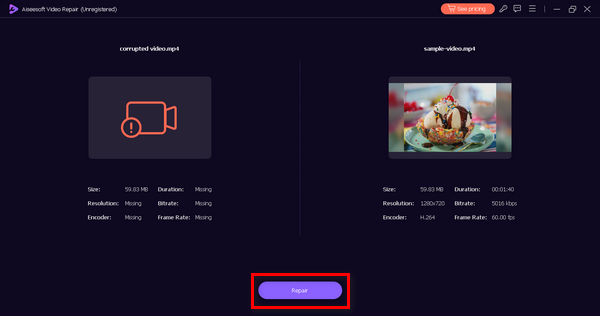
ステップ3: 動画ファイルの追加が完了したら、Repair(修復)ボタンをクリックして、破損した動画ファイルの修復処理を開始します。
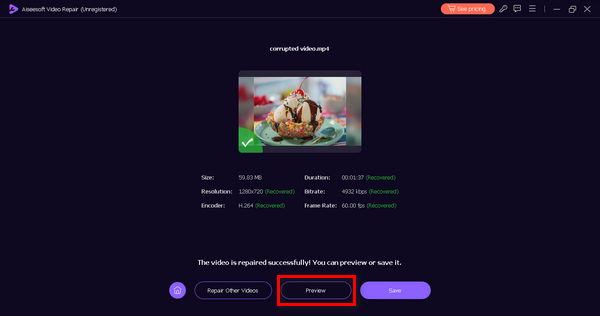
ステップ4: 最後に、修復が成功しているか確認するため、Preview(プレビュー)ボタンをクリックします。結果に満足したら、ファイルを保存することができます。
簡単かつ便利にビデオを視聴できるようになりました。フリーズしたビデオや破損したファイルを修復する場合、Aiseesoft ビデオ修復は本当に役に立ちます。ユーザーフレンドリーで直感的なインターフェイスにより、あらゆるスキルレベルのユーザーがアクセスできるため、すぐに使い始めることができます。凍結したビデオを今すぐ解凍してください。
パート 3. ビデオのフリーズ問題を解決するための手動のヒント
Aiseesoft Video Repair などのソフトウェア ツールは非常に便利ですが、手動でビデオのフリーズを修正することもできます。ここでは 3 つの重要なヒントを紹介します。
ヒント 1. ネットワーク接続を確認する
インターネット接続が安定しており、ビデオをスムーズにストリーミングするのに十分な帯域幅があることを確認してください。接続が弱かったり変動していると、フリーズの問題が発生する可能性があります。
ヒント 2. ハードウェア設定を最適化する
RAM の増加やシステムのクリーンアップなど、コンピュータのハードウェア設定を調整して、ビデオ再生時のパフォーマンスを向上させます。
ヒント 3. ソフトウェアとドライバーを更新する
メディア プレーヤー ソフトウェアとグラフィック ドライバーを定期的に更新して、ビデオ形式との互換性を確保し、スムーズな再生を維持します。
ソフトウェア ツールを使用してフリーズしたビデオを解凍したことがない場合は、これらの手動手順を使用できます。ただし、それが機能しない場合は、ソフトウェア ツールを使用して問題を解決できます。
パート 4. フリーズビデオに関するよくある質問
オンラインツールを使って無料でビデオを解凍できますか?
はい。動画の凍結を解除すると主張する無料で利用できるオンライン ツールがいくつかあります。ただし、その有効性はさまざまです。オンライン ツールを使用する場合は、マルウェアや品質の低下などの潜在的なリスクが伴う可能性があるため、注意することが重要です。より信頼性が高く包括的なソリューションが必要な場合は、Aiseesoft Video Repair などのビデオ修復ソフトウェアの使用を検討してください。
VLC はビデオのフリーズの問題を解決できますか?
はい。ただし、VLC だけでは十分ではない場合があります。 VLC を最新バージョンに更新し、システムのドライバーとハードウェアが最新であることを確認することをお勧めします。問題が解決しない場合は、より包括的な解決策として、ビデオ修復ソフトウェアまたはこの記事に記載されている手動のヒントの使用を検討してください。
メディアプレーヤーを変更するとビデオのフリーズの問題は解決しますか?
はい。メディア プレーヤーを変更すると、特に問題がソフトウェアの互換性に関連している場合、ビデオのフリーズの問題が解決することがあります。一部のメディア プレーヤーは他のプレーヤーよりもビデオ ファイルを効率的に処理できる場合があり、別のプレーヤーに切り替えると問題が解決される場合があります。
Mac コンピュータでビデオ修復ソフトウェアを使用できますか?
はい、Aiseesoft ビデオ修復などのビデオ修復ソフトウェアは Mac コンピュータと互換性があります。つまり、他のオペレーティング システムと同じように、Mac でシームレスなエクスペリエンスを楽しむことができます。
ビデオのフリーズはインターネット速度に関係していますか?
はい。ビデオのフリーズは、インターネット速度に関連している可能性があります。インターネット接続が不安定だとビデオがフリーズする可能性があり、インターネットが遅いとバッファリングの問題が発生する可能性があります。ビデオが頻繁にフリーズする場合は、インターネット接続を確認することをお勧めします。
結論
確かに、動画の視聴やストリーミングは、今や私たちの日常生活に欠かせないものとなっており、動画がフリーズしてしまうストレスは誰もが経験したことがあるでしょう。しかし今では、Aiseesoft Video Repairのようなソフトウェアツールを使うか、手動で修復することで、フリーズした動画を元に戻し、途切れのない快適な動画視聴を楽しめます。
この記事で紹介した解決策とヒントを試して、ビデオの中断を過去のものにしてください。さあ行こう!
-
 グリーン スクリーン ビデオとは何ですか、そしてそれをどのように修正する必要がありますか
 デバイスでビデオを視聴しているときに、画面が突然緑色に変わった瞬間はありませんか?ここでは、知っておくべきこととその修正方法をすべて説明します。
-
 オンラインでビデオを圧縮してビデオのファイルサイズを削減する方法
 オンラインでビデオ コンプレッサーをお探しなら、当社がすべてサポートしますので、もう見つける必要はありません。ここでは、使用できる最も便利なツールをいくつか紹介します。
-
 Chromeで再生されないビデオを修正するための6つの検証済みソリューション
 Chromeで動画が再生されないという問題を解決するには、トラブルシューティングを読み、検証済みのソリューションを1つずつ実行するだけです。
