


 ビデオコンバーター究極
 スクリーンレコーダー
 ビデオ修復
ビデオ修復EaseUS Video Repairのレビュー - 破損したビデオを素早く修復する
破損したりダメージを受けたりした動画ファイルを修復できるビデオ修復ソフトをお探しですか? それなら、このページはまさにぴったりです。本記事では、優れたビデオ修復ソフトの1つであるEaseUS Video Repairについて詳しく解説します。基本的な情報はもちろん、実際の使い方まで確認できます。このツールは、あなたに最適なソフトになるかもしれません。この記事を読んで、すべてを理解しておきましょう。

パート 1. EaseUS 修理ビデオレビュー
EaseUS Video Repairは、EaseUSが開発したソフトウェアツールで、破損、破損、破損、再生できないビデオファイルを修復するように設計されています。さまざまなビデオ形式をサポートしています。このツールは、録画、ファイル転送、ビデオ編集、トランスコーディング、およびビデオ ファイルの破損を引き起こす可能性のあるその他のプロセス中に発生する可能性のある問題に対処できます。
ビデオ回復能力
◆ 途切れ途切れのビデオを修復します。
◆ 開けないビデオを修復します。
◆ ビデオ再生の途切れを修復します。
◆ ビデオのちらつきを解決します。
◆ 不安定なビデオを修正します。
◆ 動画の再生が重い、または動画が再生されないといった問題を解消できます。
◆ そして最後に、音声と字幕の欠落を解決します。
その他の機能
◆ MOV、MP4、M4V、GIF、AVI、3GP、3G2、WMV、M4Aなどのさまざまな形式をサポートします。これにより、ユーザーはさまざまな形式のビデオを修復できます。
◆ ビデオ ファイルの破損、破損、破損、再生不能など、複数のビデオの問題を解決します。
◆ ビデオを同時に修復できるバッチ修復。
◆ 操作が簡単なインターフェース。
◆ 復元されたビデオをプレビューします。
互換性
EaseUS Video RepairはWindowsとMacのオペレーティングシステムをサポートしています。
料金プラン
| 1年計画 | 2年計画 | 生涯アップグレード |
| $49.95 PC1台に1ライセンス。 1年間の無料アップグレード。 標準的な技術サポート | $69.95 PC1台に1ライセンス。 2年間の無料アップグレード。 プレミアムテクニカルサポート | $99.95 PC1台に1ライセンス。 生涯無料アップグレード。 プレミアムテクニカルサポート。 |
オンラインバージョンとデスクトップバージョン - EaseUS 修復ビデオ
| EaseUS 修理ビデオ - オンライン版 | EaseUS 修復ビデオ - デスクトップ版 |
| インターネットに接続されたあらゆるデバイスからアクセスできます。 | インストールされている特定のデバイスに関連付けられます。 |
| 多くの場合、最新機能の自動アップデートを受け取ります。 | ユーザーはソフトウェアを手動で更新する必要がある場合があります。 |
| すべての機能を利用するには、安定したインターネット接続が必要です。 | インターネットに接続していなくても、すべての機能を利用できます。 |
| データをオンラインに保存するとセキュリティが向上する可能性がある | ユーザーはローカル ストレージを使用してデータをより詳細に制御できます。 |
パート 2. EaseUS 修復の使い方ビデオ
破損したビデオ、または破損した可能性のあるビデオがある場合は、次の手順に従って EaseUS Repair Video を使用して修復してください。
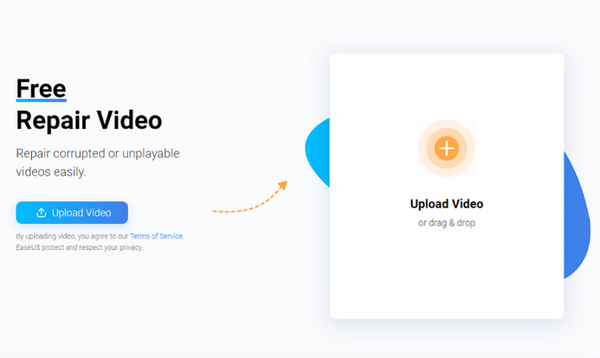
ステップ1. オンライン版を利用する場合は、公式サイトにアクセスし、Upload Videoをクリックして破損した動画ファイルをインポートします。デスクトップ版を利用する場合は、まずソフトをダウンロード・インストールしてから、修復したい破損・損傷した動画ファイルをアップロードしてください。
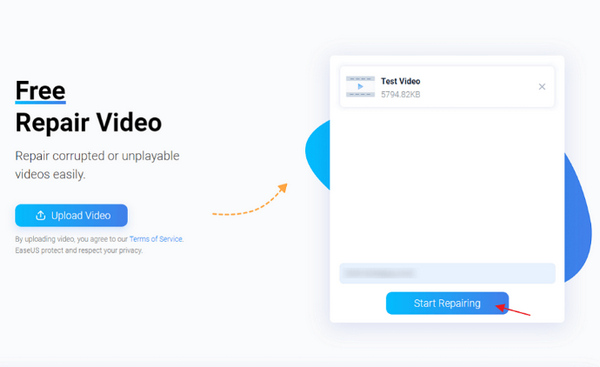
ステップ2. 次に有効なメールアドレスを入力します。後ほど抽出コードがこのメールアドレス宛てに送られます。その後、Start Repairingボタンをクリックします。
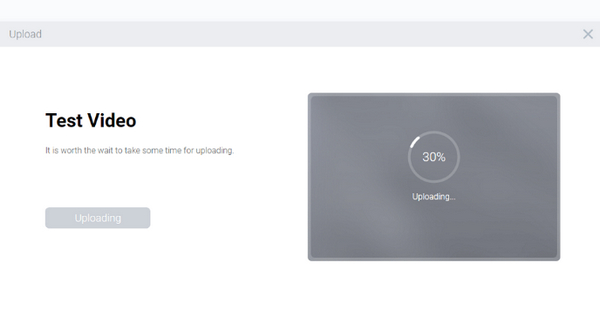
ステップ3. しばらくの間、修復処理が完了するまで待ちます。
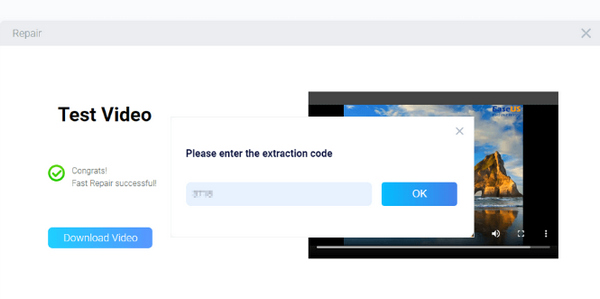
ステップ4. 修復が完了すると、抽出コード(Extraction Code)が送られてきます。そのコードを入力し、Downloadをクリックしてファイルを保存します。
パート 3. EaseUS Video Repair を使用する際の一般的な問題
ビデオ修復ソフトウェアの使用中に問題が発生することは避けられません。それらのほとんどは同じ問題を共有しています。したがって、EaseUS Video Repairの使用中にユーザーが遭遇する可能性のある一般的な問題は次のとおりです。
1. 互換性の問題。
EaseUS Video Repairは、特定のビデオファイル形式またはコーデックとの互換性の問題に直面する可能性があります。修復が予定されているビデオ ファイルの特定の形式をソフトウェアがサポートしていることを確認することが重要です。
2. 修復に時間がかかる。
サイズが大きいビデオ ファイルや複雑なビデオ ファイルの修復には、時間のかかるプロセスが必要となる場合があります。ユーザーは、特にひどく破損したビデオ ファイルを扱う場合、修復操作にかなりの時間がかかることに気づくかもしれません。
3. 修復が不完全。
場合によっては、ソフトウェアがビデオ ファイルを完全に復元できない場合があります。このシナリオは、ファイルの破損または損傷が広範囲にわたる場合、または正常な修復を妨げる根本的な問題がある場合に発生する可能性があります。その結果、修復されたビデオ ファイルには依然として問題が発生したり、再生できないままになる可能性があります。
4. 画質の低下。
ビデオ ファイルを修復すると、品質が低下する可能性があります。特に、ファイルがひどく破損している場合、または修復プロセスにファイル内の特定のセクションの削除または置換が含まれる場合に顕著です。
5. ソフトウェアエラーやクラッシュ。
他のソフトウェアと同様に、EaseUS Video Repairは修復プロセス中にエラーやクラッシュが発生する可能性があります。このような事態が発生するとイライラすることがあり、ソフトウェアを再起動したり、テクニカル サポートを求めたりする必要が生じます。
EaseUS Video Repairを使用する際は、これらの一般的な課題を念頭に置くことが不可欠であり、ユーザーが期待を効果的に管理し、修復プロセスを続行するかどうかについて十分な情報に基づいた決定を下せるようになります。
パート 4. EaseUS Video Repair の最良の代替案
EaseUS Video Repairでうまくいかない場合は、FVC Video Repairが信頼できる代替手段になります。FVCは、MP4・MOV・3GPなどの動画で、データが失われたり破損したりしたファイルをスマート技術で効率的に修復できる点が優れています。修復後の動画は保存前にプレビューで確認できるため、ニーズに合っているかチェック可能です。ウイルスや広告の心配がなく、個人情報にもアクセスしない安全設計です。操作もシンプルで、数回クリックするだけで修復が開始されます。
FVC ビデオ修復の使用方法は次のとおりです。
ステップ1. まず公式サイトにアクセスし、プログラムをダウンロードしてインストールします。
無料ダウンロードWindows 7以降に対応安全なダウンロード
無料ダウンロードMacOS 10.7以降に対応安全なダウンロード
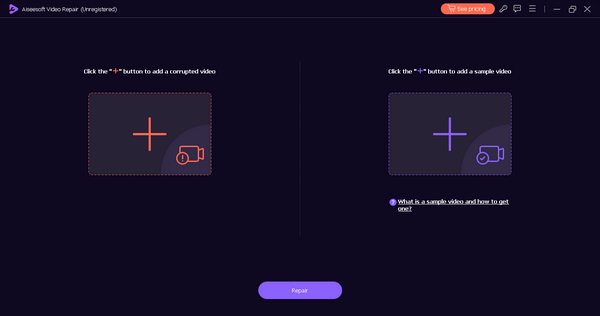
ステップ2. 次に、赤いプラスボタンをクリックして修復したい動画を追加します。また、青いプラスボタンをクリックしてサンプル動画を追加します。
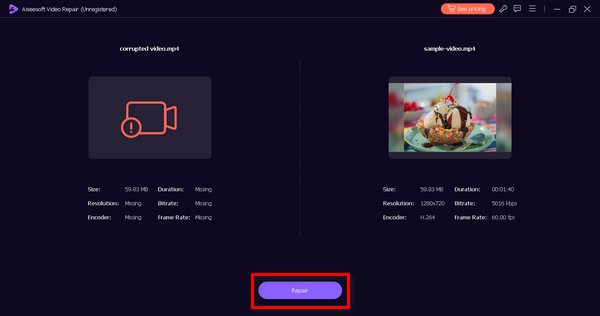
手順3. その後、修復ボタンをクリックします。
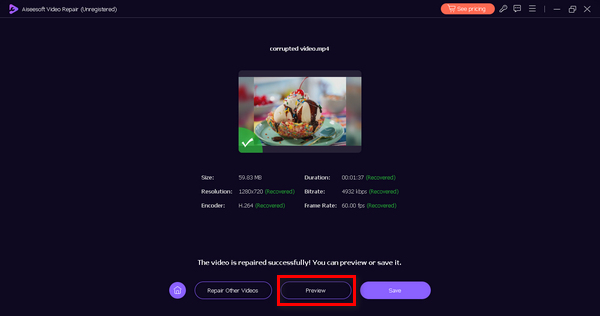
ステップ4. 最後に、Previewボタンをクリックして、動画がまだ壊れていないか、破損していないかを確認します。修復が成功していれば、Saveボタンをクリックして保存できます。
パート 5. EaseUS Video Repair に関するよくある質問
EaseUS Repair Videoで1GBのビデオを修復できますか?
はい。 EaseUS Video Repairは、1GBのビデオを含むさまざまなサイズのビデオを修復できます。このツールは、さまざまなファイル サイズのビデオを処理できるように設計されているため、そのサイズのビデオを修復するために使用できるはずです。ただし、修復プロセスが遅くなることが予想されます。
修復した動画はEaseUSでプレビューできますか?
はい。 EaseUS Video Repairを使用すると、修復プロセスを完了する前に、修復されたビデオをプレビューできます。この機能を使用すると、ユーザーはビデオの修復されたバージョンの品質をチェックし、問題が満足のいくまで対処されていることを確認できます。
オンラインのEaseUS Video RepairはMOVビデオを修復しますか?
はい。EaseUS Video Repair のオンライン版は、MOV 形式の動画を修復することも想定して設計されています。MOV はサポートされている動画形式の1つであり、このツールはMOVファイルの不具合にも対応できるため、同形式の動画修復に適しています。さらに、MP4の無音問題の修復やMP4ファイルの破損など、MP4関連の不具合にも対応可能です。
EaseUS RepairVideoを使用してビデオを修復するのにどれくらい時間がかかりますか?
修復時間は、ビデオのサイズ、損傷の程度、インターネット接続の速度などの要因によって主観的に異なります。 EaseUS Repair Video は、比較的高速で効率的な修復プロセスを提供するように設計されています。ビデオが小さい場合は、大きいビデオや深刻な損傷を受けたビデオに比べて、時間がかからない可能性があります。
EaseUS Video RepairはWindowsとMacの両方のオペレーティングシステムと互換性がありますか?
はい。 EaseUS Video RepairはWindowsとMacの両方のオペレーティングシステムと互換性があります。
結論
EaseUS Video Repairを使えば、破損した動画を簡単に修復できます。無料版も用意されていますが、無料版では当然、有料版と比べて機能が制限されています。そのため、可能であれば有料版でフル機能を活用するのがおすすめです。このツールは、動画が破損してしまったときに頼りになる定番の修復ツールとして活躍してくれるでしょう。ぜひ使い始めてみてください。
-
 VLC を使用してビデオを修復する方法 |あなたの究極のガイド
 ファイルに壊れたビデオが残っていますか? VLC ビデオ修復の究極のガイドを参照して、ビデオを修復し、簡単に再び再生できるようにします。
-
 Remo Video Repair: 2025年に更新された包括的なレビュー
 オンラインでビデオ修復ツールをお探しですか?つかまえた! Remo Video Repairの詳細なレビューを取得し、破損したビデオファイルを効率的に修復する方法を学びましょう。
-
 リペアビデオマスターのレビュー: 知っておくべきことはこれだけです
 Repair Video Master を使って今すぐビデオを修正しましょう!また、この包括的なレビューでは、その機能、利点、およびそれらの使用方法に関するクイック ガイドについても学びます。
