


 ビデオコンバーター究極
 スクリーンレコーダー
 ビデオ修復
ビデオ修復Wondershare Filmora レビュー - 誇大宣伝に値する
自分がまるで魔法をかけるように、魅力的な動画を次々と生み出していく姿を想像したことはありますか? その体験を可能にしてくれるのが、高度なAI技術を搭載した多機能で使いやすい動画編集ソフトWondershare Filmoraの動画編集機能です。本記事では、その機能、長所と短所、料金プラン、そして使い方のクイックガイドまでを網羅したレビューをご紹介します。ベテランの編集者でも初心者でも、Filmora AIはあなたの動画アイデアを形にするための創造的なキャンバスとなるでしょう。
Filmora がビデオ編集の分野で優れている理由について詳しく説明します。

パート 1. Wondershare Filmora とは何ですか?
Wondershare Filmora は、人工知能を利用して個人が簡単にビデオを作成、編集、強化できるようにする、ユーザーフレンドリーで多機能なビデオ編集ソフトウェアです。このツールは、機能性とシンプルさのバランスをとる直感的なインターフェイスを提供します。エフェクト、トランジション、オーディオエンハンスメントなどの幅広い機能を備え、多様なビデオ編集ニーズに対応します。 AI テクノロジーの統合によりソフトウェアの機能が強化され、ユーザーが創造的なアイデアを実現するための革新的なソリューションになります。 Filmora は、単純なホーム ビデオを扱う場合でも、より複雑な編集作業を行う場合でも、ビデオ編集プロジェクトのためのシームレスなプラットフォームとして機能します。
主な特徴
◆ 自動ノイズ除去により音質が向上します。
◆AI編集によりインテリジェントかつ効率的なビデオ編集が可能。
◆ プラットフォーム間でフレームを調整するためのビデオの自動リフレーム。
◆ オーディオ ビジュアライザは、ダイナミックな視覚化によりオーディオを強化します。
◆ 自動同期により、オーディオとビデオを簡単に同期できます。
◆ ポートレート映像に特化したエフェクトを実現するAIポートレートエフェクト。
◆ 複雑で詳細なカスタマイズのための高度な編集。
◆ 使いやすいAI動画アップスケーラー・ツールで、動画を手軽に編集・強化しましょう。
◆ Filmora のスピードランピングにより、モーションのスムーズな移行を実現します。
◆ クリエイティブな再生効果を得るためにビデオを逆再生します。
長所
- ユーザーフレンドリーなインターフェイスにより、ナビゲーションが簡単になります。
- 初級から中級の編集に適したさまざまな便利な機能を提供します。
- 迅速なビデオレンダリングにより、効率的な編集プロセスが促進されます。
- 高品質のビデオ出力を実現します。
- 画面録画機能をサポートします。
- さまざまなファイル形式に対応し、汎用性が高まります。
短所
- 高度な機能は制限されています。
- 無料版には透かしが入っています。
- 月額プランと年間プランには、より高い料金がかかります。
- 使用中に時折遅延が発生する場合があります。
- 4K 編集機能はパフォーマンスが不十分です。
Wondershare Filmora の料金はいくらですか - 価値はありますか?
Wondershare Filmora の料金プランはその価値提案を反映しており、多機能で機能が豊富なビデオ編集ソフトウェアを求めるユーザーにとってはコストの価値があります。クロスプラットフォームの四半期プランは四半期あたり $29.99、クロスプラットフォームの年間プランは年間 $49.99、永続プランは $79.99 で、さまざまなユーザーの好みやニーズに柔軟に対応できます。また、四半期プランと年間プランでも同じ機能が提供されていることがわかり、支払いの柔軟性はツールがユーザー向けであることを意味します。
| クロスプラットフォームの四半期計画 US$ 29.99/四半期 | クロスプラットフォーム年間プラン US$ 49.99/年 | 永久プラン US$ 79.99 |
| Windows、Mac OS、iOS、iPad OS、Android で利用可能 | Windows、Mac OS、iOS、iPad OS、Android で利用可能 | Windows でのみ利用可能 |
| 自動的に更新され、いつでもキャンセルできます。 将来のバージョンを最新の状態に保つ 透かしなしでエクスポート 1,500 万以上のクリエイティブ アセット 100 以上の高度なビデオ編集機能 無制限の Filmora AI クレジット 1GBのクラウドストレージ | 自動的に更新され、いつでもキャンセルできます。 将来のバージョンを最新の状態に保つ 透かしなしでエクスポート 1,500 万以上のクリエイティブ アセット 100 以上の高度なビデオ編集機能 無制限の Filmora AI クレジット 1GBのクラウドストレージ | 1回払い。 Filmora 13 アップデートをお楽しみください 透かしなしでエクスポート 1,500 万以上のクリエイティブ アセット 100 以上の高度なビデオ編集機能 2000 Filmora AI クレジット 1GBのクラウドストレージ |
この種の価格体系は財務計画に役立ち、請求関連のタスクが軽減されます。したがって、いずれかの支払いオプションを選択することは、予算編成プロセスを合理化するだけでなく、頻繁な請求関連の管理の必要性も軽減するため、費用対効果の高い決定であることがわかります。
パート 2. Wondershare Filmora を使用して AI ビデオを生成する方法?
Wondershare Filmora の使い方は簡単です。ただし、技術に詳しくない初心者の中には、いくつかの説明が必要な場合もあります。このビデオ編集ツールの使用方法に移る前に、まずシステム要件を理解する必要があります。これは、ユーザーが自分のデバイスがツールのニーズを満たせるかどうかを確認するために必要なステップです。
Wondershare Filmora のシステム要件
| プロセッサー | 最適なパフォーマンスを得るには、2GHz 以上、できれば Intel i3 以上のマルチコア プロセッサを使用することをお勧めします。 HD および 4K ビデオを処理するには、Intel 第 6 世代以降の CPU を使用することをお勧めします。 |
| オペレーティング·システム | Windows 7 以降 (64 ビット OS)。 |
| 羊 | 8 GB RAM (HD および 4K ビデオには 16 GB が必要) |
| GPU | 2GBのGPUメモリ。 |
クイックガイド:
ステップ1. Wondershare Filmoraの公式サイトにアクセスし、ソフトウェアをダウンロードします。
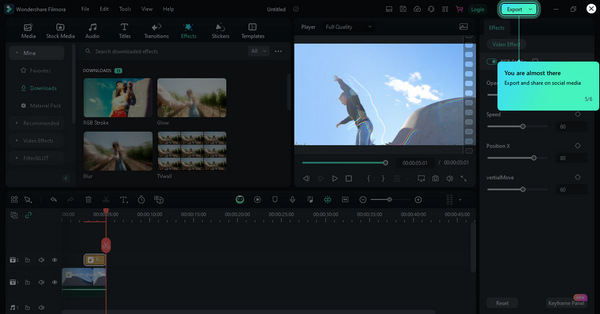
ステップ2. プログラムを起動し、メディアをインポートをクリックして、プロジェクトで使用したい動画クリップ、オーディオファイル、画像などのファイルを取り込みます。
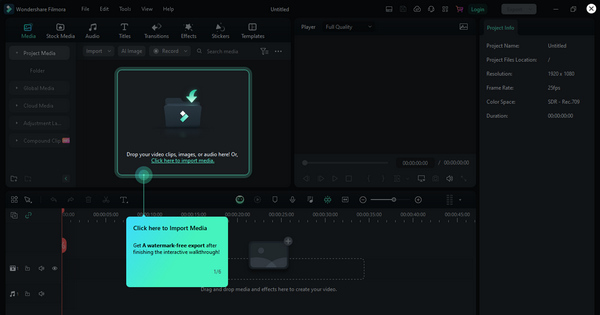
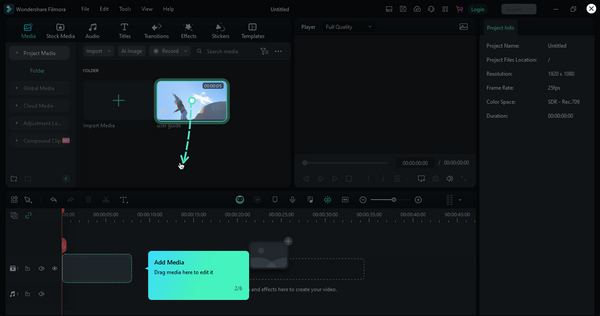
ステップ3. 次にメディアを追加をクリックしてファイルを追加します。その後、ドラッグ&ドロップでタイムライン上に配置し、望む順番に並べ替えます。
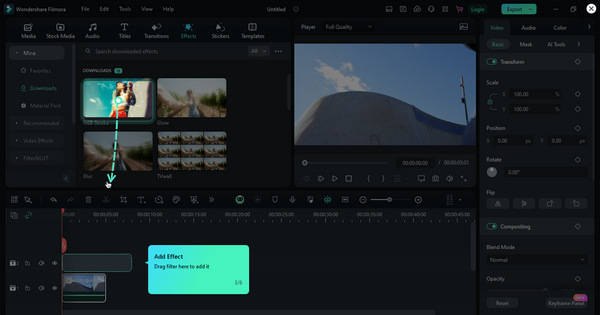
ステップ4. 続いて、エフェクトタブを開き、フィルターやオーバーレイ、その他の効果を動画に適用します。色補正や再生速度なども調整して、理想の映像表現に近づけることができます。
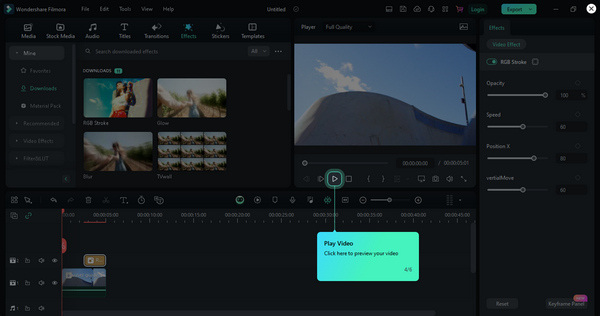
ステップ5. 編集ができたら、プレビューボタンをクリックして動画を確認します。
ステップ6. 仕上がりに満足したら、エクスポートボタンをクリックして動画を保存または共有します。
パート 3. Wondershare Filmora の 2 つの最良の代替案
フレックスクリップ
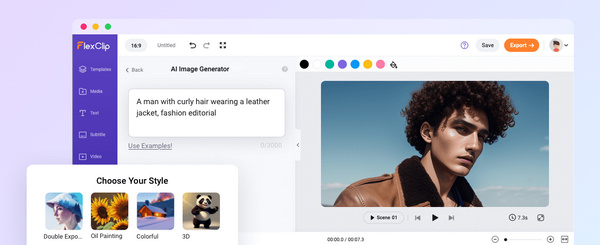
FlexClipは、動画の作成と編集をオンラインで行えるダイナミックなWebベースのソリューションを提供しており、Wondershare Filmoraの有力な代替ツールと言えます。この多機能なプラットフォームは、多彩な機能やツールを備え、プロ品質の動画を手軽に制作できるようユーザーをサポートします。ユーザーは自分の動画クリップや画像を簡単にアップロードできるほか、プラットフォームが用意する豊富なストックメディアライブラリも活用できます。コンテンツをアップロードした後は、トリミング、結合、魅力的なエフェクトによる強化などの編集ツールにより、編集作業をスムーズに進められます。さらに、テキストアニメーション、ボイスオーバー、音楽の追加、シームレスなトランジションといった機能により、動画制作体験を一層充実させます。直感的で使いやすいインターフェースで知られるFlexClipは、初心者から経験豊富な動画クリエイターまで、誰にとっても快適でスムーズなクリエイティブ体験を提供します。
ルーメン5
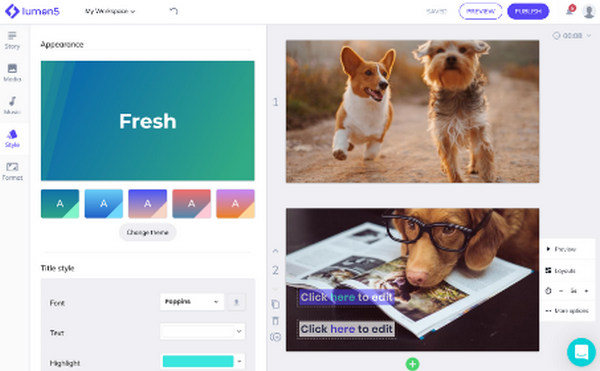
Lumen5 は、スマート テクノロジーを使用してテキストをエキサイティングなビデオに変換するオンライン ツールです。これまでにビデオを編集したことがない場合でも、誰にとっても最適です。テキストを入力するだけでビデオが生成されます。さまざまなテーマやスタイルを選択して、ビデオをユニークにすることができます。このツールには、基本機能を備えた無料版と、より多くのオプションを利用できる有料プランがあります。クールなビデオを作成するために、Wondershare Filmora の簡単でスマートな代替手段が必要な場合は、これは素晴らしい選択肢です。
パート 4. Wondershare Filmora に関するよくある質問
Filmoraは安全ですか?
Wondershare Filmora は、安全に使用できると広く認められているソフトウェアです。このソフトウェアには信頼できる使用履歴があり、一般にユーザーから信頼されています。ただし、非公式のソースからのダウンロードに伴うセキュリティ リスクを避けるために、アプリケーションを Web サイトからダウンロードすることをお勧めします。
Filmora はプロの編集者に適していますか?
はい。 Wondershare Filmora はアマチュアとプロの編集者の両方に適しています。初心者にとって使いやすくアクセスしやすい一方で、プロの編集者にとって最適な高度な機能も提供します。その多用途性により、コンテンツ クリエーターや愛好家から、より洗練されたビデオ プロジェクトに取り組む専門家まで、多くのユーザーにとって好まれる選択肢となっています。
Filmora は iMovie より優れていますか?
Filmora と iMovie の比較は、ユーザーの好みと特定のニーズによって異なります。 Filmora は、ユーザーフレンドリーなインターフェイスとさまざまな機能で知られており、初心者から上級ユーザーまで適しています。一方、iMovie は Apple ユーザーのみが利用できる無料のビデオ編集ソフトウェアであり、Apple エコシステムとうまく統合されています。 Filmora と iMovie のどちらを選択するかは、多くの場合、個人の好み、オペレーティング システム、ビデオ編集タスクの複雑さによって決まります。
Filmora はプロジェクトでのコラボレーションをどのようにサポートしていますか?
Filmora AI は、プロジェクトでのコラボレーションを促進する機能を提供します。ユーザーは、プロジェクト ファイル、メディア アセット、作業の進捗状況を他のユーザーと簡単に共有できます。このソフトウェアはプロジェクト ファイルのインポートとエクスポートをサポートしています。これにより、複数のユーザーがビデオ プロジェクトのさまざまな側面に協力して作業できるようになります。この共同機能は、ビデオ編集プロジェクトで共同作業するチームまたは個人にとって有益です。
Mac コンピューターで Filmora を使用できますか?
はい。 Wondershare Filmora は、Windows および macOS オペレーティング システムと互換性があります。このソフトウェアは、さまざまなプラットフォームにわたって一貫したユーザー エクスペリエンスを提供し、多くのユーザーがアクセスできるようにします。
結論
Wondershare Filmoraは、その優れた機能、柔軟な料金プラン、そしてユーザーフレンドリーなインターフェースにより、現在、非常にハイレベルな動画生成・編集ツールの一つと言えます。このツールを選んで大きく失敗することはまずないでしょう。ただし、好みによっては合わない点があるかもしれませんので、本記事では併せて検討できる2つの優れた代替ツールもご紹介しました。
ここまでお読みいただいた今、この記事で得た知見を参考にして、Wondershare Filmoraがあなたのクリエイティブな制作活動にふさわしいツールかどうか、ぜひ検討してみてください。
-
 AIを使ったミュージックビデオの作り方 : 制作ガイド
 プロのように編集を向上させる IA ミュージック ビデオ ジェネレーターをお探しですか?さて、この投稿では、あなたの問題の解決策を紹介します。今すぐ学びましょう!
-
 AI を使用してソーシャル メディア動画を作成して収益を増やすための完全ガイド
 ソーシャル メディア コンテンツ用の AI ビデオ エディターを見つけるのに苦労していますか?私たちがすでに行っているので、長い検索は終わりました。読み続けてください!
-
 AI ビデオ: 知っておくべきことは次のとおりです。
 あなたは AI ビデオとは何なのか疑問に思っている方ですか?さて、このレビューでは、あなたが知っておくべきことをすべて提供します。読み続けてください!
