


 ビデオコンバーター究極
 スクリーンレコーダー
 ビデオ修復
ビデオ修復ビデオの破損を防ぐ方法: 最適なツールを確認する
ビデオの破損はデジタル コンテンツ作成の分野でよくある課題であり、すべてのユーザーが破損を防止または対処するために必要な知識を持っていることが重要です。デジタル コンテンツの操作は複雑な性質を持っているため、ビデオの破損が発生することは事実上避けられません。ただし、予防策を理解し、そのような問題を解決する能力を持つことは、さまざまな領域のユーザーにとって基本的なスキルとなっています。
さらに、堅牢な動画修復ツールへ投資することは、動画の破損を防ぐ方法を理解するうえで大きな転換点となり得ます。この記事は、最適なツールを見つけ、デジタルクリエイションの分野で新たな創造性の高みへ到達するための道しるべとして作成されています。読み進めることで、動画破損の増加、その原因、防止方法、そしてそれに対抗するための最適なツールについて理解を深めることができます。予防的な運用と適切なツールを組み合わせることで、動画ファイルを破損からより安全に守ることができるでしょう。

パート 1. ビデオの破損とは何ですか?
ビデオの破損は、ビデオ ファイルの構造的完全性が損なわれ、視覚要素と聴覚要素の両方に顕著な歪みを引き起こす現象です。この破損は、ピクセレーション、オーディオの不一致、全体的な再生フローの中断など、さまざまな形で現れる可能性があります。整合性の侵害は、多くの場合、ファイル転送中の問題、ストレージの誤動作、コーデックの問題、またはソフトウェアの非互換性に起因します。
ビデオ破損の考えられる原因:
◆ ファイル転送の問題: 転送が中断されたり不完全で終わったりすると、動画ファイルが破損する可能性があります。
◆ コーデックの問題: 動画コーデックの非互換性や不具合により、再生中に破損が発生することがあります。
◆ ストレージの不具合: 不良なストレージデバイスやハードディスク上の不良セクタが、動画ファイルを破損させる場合があります。
◆ ソフトウェアの非互換性: 非互換または古いバージョンの動画編集ソフトを使用すると、編集作業中に破損を招くことがあります。
ビデオ破損の症状:
◆ ピクセル化: 画面内のピクセルが変色したり歪んだりして表示される状態。
◆ 音声の歪み: 音声再生が途切れたり、雑音が混ざったりする状態。
◆ フリーズやコマ落ち: 再生中に動画が固まったり、フレームが飛んだりする現象。
最終的に、動画の破損は大きなリスクとなり、コンテンツの品質低下や、該当ファイル内の貴重なデータの損失を招く可能性があります。その結果、動画が再生できない状態になることもあるため、安易に修復を試みて状況を悪化させてしまう前に、まずは根本原因をきちんと把握しておくことが重要です。
パート 2. ビデオの破損を防ぐ方法
ビデオの破損を防ぐにはどうすればよいですか?ビデオ ファイルの破損を防ぐには、ビデオ ファイルの管理に関する基本的な知識を理解する必要があります。ビデオ ファイルを破損から守るには、次の予防策に従ってください。
◆ 安定した転送を確保: 信頼性が高く、高速なデータ転送方法を用いて、中断を防ぎましょう。
◆ 定期的なバックアップ: 動画ファイルのバックアップを別のストレージデバイスに保管しておきましょう。
◆ 互換性のあるコーデックを使用: 動画ファイルと、エンコードおよびデコードに使用するコーデックとの互換性を確保しましょう。
◆ ソフトウェアを最新に保つ: 動画編集・再生ソフトは常に最新バージョンに更新し、互換性の問題を避けましょう。
◆ 突然のシャットダウンを避ける: 動画の録画や編集中に、パソコンやカメラの電源が突然切れないよう注意してください。こうした事態はファイル破損の原因となり得ます。
◆ 高品質なストレージデバイスの使用: ハードウェア不良によるデータ破損リスクを下げるため、信頼性の高い高品質なストレージデバイスを使用しましょう。
◆ マルウェアのスキャン: 動画ファイルを破損させる恐れのある悪意ある活動を防ぐため、定期的にパソコンをスキャンしましょう。
上に挙げた基本的な知識は、ビデオ ファイルなどのデジタル ファイルを扱うときに理解し、留意しなければならない重要な情報です。上記の情報に注意しておくと、後でこのような問題が発生したときにビデオ ファイルを修正する時間を節約できます。
パート 3. 破損したビデオを修復するための最良のツール
FVCビデオ修復
破損した動画の修復は、手順さえ押さえれば比較的シンプルで時間もかからない作業になり得ます。ツールやソフトウェアも日々進化しており、より高度で手間の少ない作業が可能になっています。FVC Video Repair はプロフェッショナル志向の設計で、使いやすいインターフェースと、安全性・信頼性を重視した機能を備え、世界中の多くのユーザーに支持されています。
ステップ 1. デスクトップにVideo Repairを無料でインストールし、ソフトを起動します。
無料ダウンロードWindows 7以降に対応安全なダウンロード
無料ダウンロードMacOS 10.7以降に対応安全なダウンロード
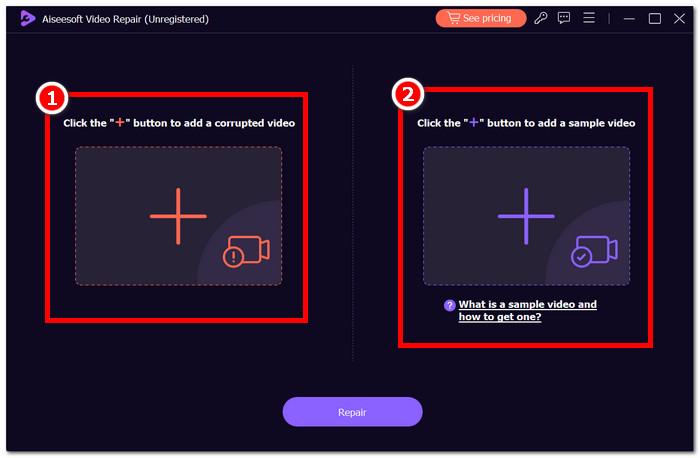
ステップ 2. 起動してメイン画面が表示されたら、ソフト画面上の赤い「+」アイコンをクリックして破損したMP4ファイルを追加します。同様に、紫色の「+」ボタンをクリックしてサンプル動画を追加できます。
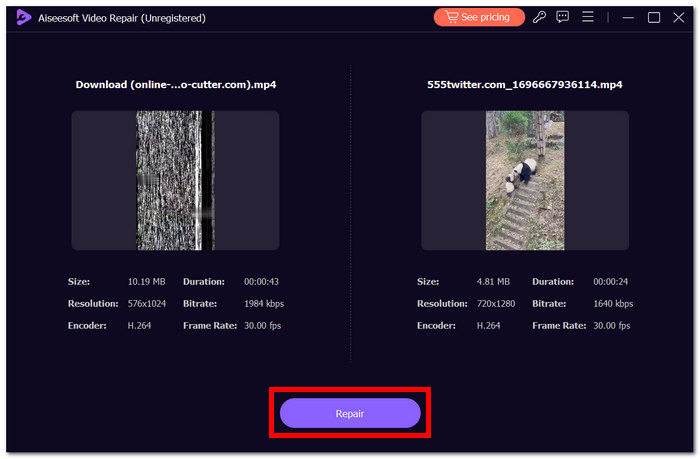
ステップ 3. 破損動画とサンプル動画の追加が完了したら、修復(Repair)ボタンをクリックして処理を開始します。
ステップ 4. プレビュー(Preview)をクリックして、デスクトップに保存する前に結果を確認します。プレビューに満足したら、保存ボタンをクリックしてください。
![[保存]ボタンをクリックします](/images/2024/02/click-save-buttoon.jpg)
その機能を自由に探索し、都合に合わせてより高度なバージョンにアップグレードすることを選択できるため、ユーザーの選択を尊重するという同社の取り組みが強調されます。今すぐソフトウェアを試して、外部の支援を必要とせずに、トップレベルのビデオ修復機能を独自に体験してください。
パート 4. ビデオ破損の防止に関するよくある質問
iPhone 上の破損した MP4 ビデオを修復できますか?
はい、App Storeで入手できる専用の動画修復ツールを使えば、iPhone上で破損したMP4動画を修復することは可能です。これらのツールは、多くの場合、破損した動画ファイルを解析・修復し、再生可能な状態に戻すことができます。
破損したファイルに最適なビデオプレーヤーは何ですか?
世の中にはたくさんのプレーヤーがありますが、VLC Media Player は破損したファイルに最適なビデオプレーヤーの 1 つと考えられています。堅牢なエラー処理機能を備えており、部分的に破損したビデオ ファイルを再生できるため、破損したマルチメディア コンテンツを扱うユーザーに信頼できるオプションを提供します。
破損したファイルはマルウェアですか?
いいえ、破損したファイル自体がマルウェアであるとは限りません。一部のマルウェアは活動の一環としてファイルを破損することがありますが、ファイルの破損は悪意とは関係のないさまざまな理由で発生する可能性があります。ファイルのセキュリティを確保し、潜在的なマルウェア感染を防ぐには、ウイルス対策ソフトウェアを使用することが重要です。
定期的なバックアップはビデオ破損の防止にどのように貢献しますか?
定期的なバックアップは、予期せぬデータ損失の場合に備えてセーフティ ネットを提供するため、ビデオの破損を防ぐのに大きく役立ちます。ビデオ ファイルが破損した場合、最新のバックアップを作成しておくと、ファイルを元の状態に復元でき、破損の可能性による影響を最小限に抑えることができます。
安定したデータ転送によりビデオの破損を防ぐことができますか?
はい、安定したデータ転送はビデオの破損を防ぐ上で重要な役割を果たします。信頼性の高い高速データ転送方法を使用すると、ファイル転送中の中断を回避し、破損のリスクを軽減できます。一貫した安定したデータ転送は、転送プロセス中のデータの損失や破損を防ぎ、ビデオ ファイルの全体的な整合性に貢献します。
結論
結論として、動画ファイルを破損から守ることは、デジタルコンテンツの品質を維持するうえで不可欠です。安定したデータ転送の確保、定期的なバックアップ、コーデックとの互換性維持といった予防策を講じることで、動画ファイル破損のリスクを大幅に減らすことができます。さらに、FVC Video Repair のような専用ツールを活用し、整理されたファイル管理といったベストプラクティスを組み合わせることで、動画破損の予防と対処のための強力な体制を構築できます。日頃から注意を払い、これらの対策を実践することで、データ損失や破損のリスクを最小限に抑えながら、動画資産をスムーズに活用できるでしょう。
-
 無料ビデオ修復トップ 7: 破損したビデオを復元します
 壊れたビデオファイルを修復するための最高の7つの無料ビデオ修復をオンラインで見つけてください。これらの最高評価のビデオ修復ツールを使用して、貴重な思い出を甦らせましょう。
-
 ピクセル化されたビデオを修正する方法: 原因と修正方法
 ピクセル化によってビデオが台無しにならないようにしてください。当社の専門的な戦略を使用してビデオのピクセル化を軽減する方法をご覧ください。ビデオをピクセル完璧な品質に高めます。
-
 ぼやけたビデオを修正する方法: 非常にクリアなビデオが待っています
 ぼやけたビデオを鮮明にするにはどうすればよいですか?ぼやけたビデオがコンテンツを鈍くさせないでください。プロのような映像を実現するための鮮明な表示のためのソリューションを見つけてください。
