


 ビデオコンバーター究極
 スクリーンレコーダー
 ビデオ修復
ビデオ修復
 安全なダウンロード
Googleスライドで画像を透明にする完全ガイド
Googleスライドに画像を挿入する際は、背景が適切に編集されていることを確認してください。背景が適切に編集されていないと、スライド全体に色が多すぎると、視聴者に雑然とした印象を与え、画像内の重要な情報が強調されなくなります。各画像を透明色に設定することをお勧めします。そうすることで、どのスライドにもシームレスに統合できます。
この記事では、Google スライドで画像を透明にする方法を、2つの手順で詳しく解説します。ただし、これら2つの方法は操作できる内容が比較的基本的なものに限られるため、より賢い背景削除ツールもあわせてご紹介します。
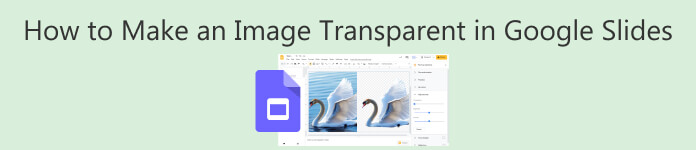
パート1. Googleスライドで画像を透明にすることはできますか?
Google スライドで画像を透明にすることはできますか?結論から言うと、できます。
Google スライドはオンライン版の PowerPoint のようなもので、パソコン、モバイルデバイス、ブラウザで使用できます。パートナーとリアルタイムでスライドショーを作成・編集できます。開発者は、ユーザーが複数の画像を同時に挿入したいというニーズに配慮しています。そのため、コントロールパネルには画像や図形の背景に透明度を追加する機能があります。これらの機能は、画像の透明度を変更したり、透明な色で塗りつぶしたりすることで機能します。
次のセクションでは、画像や図形に透明色を適用する方法について説明します。ただし、Googleスライドに用意されている機能は、単色の背景と少ないコンテンツを含む画像にのみ適しています。より複雑な画像処理タスクには役に立たない可能性があります。
より専門的な背景除去ツールが必要です。幸いなことに、最近ではそのような製品が数多く存在しており、私たちはあなたに最適なものを厳選しました。まずは、準備した画像を背景除去プラットフォームにアップロードするだけです。数秒で結果が表示されます。その後、編集した画像をGoogleスライドに再度アップロードします。これで状況分析が完了です。いよいよ背景除去を始めましょう。
パート2. Googleスライドで画像を透明にする
まずは全体のイメージから始めましょう。
Google スライドで画像を透明にする方法を説明します。
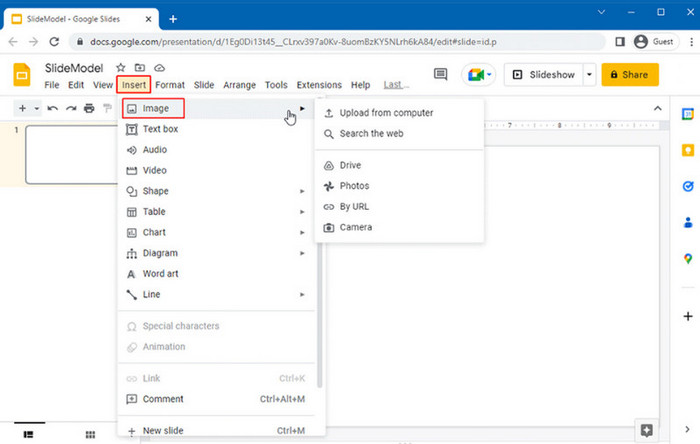
手順1: メニューの[挿入]から[画像]を選択します。
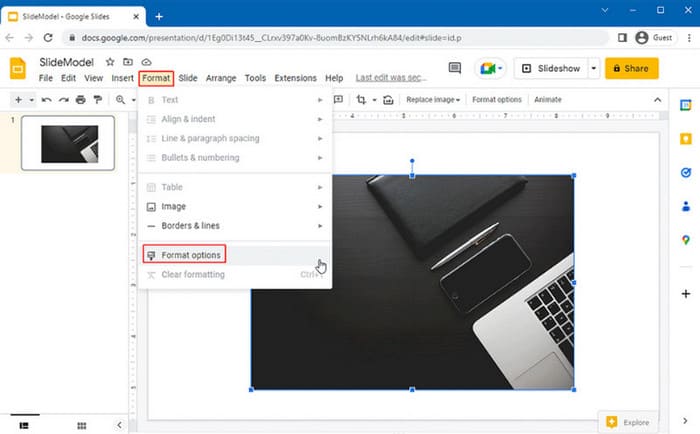
手順2: 画像が挿入されたら、それをクリックして選択します。次に右クリックして、[書式オプション]を選びます。
手順3: 右側に表示されるサイドバーで、[調整]セクションを開きます。スライダーを使って画像の透明度を細かく調整します。
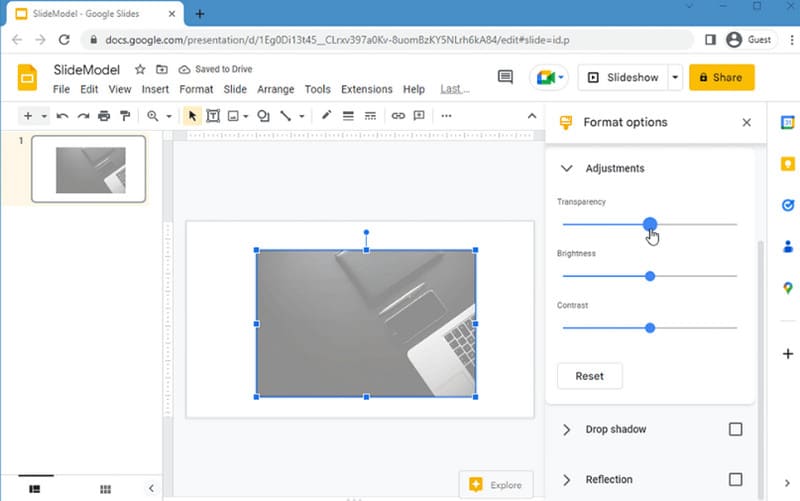
透明度スライダーを右に動かすと画像の透明度が上がり、左に動かすと透明度が下がります。
透明度を設定すると、タイトル、サブタイトル、説明テキストなどのコンテンツを画像に簡単に追加できます。
パート3. Googleスライドで図形を透明にする
挿入するものが完全な画像ではなく、図形やロゴである場合もあります。Googleスライドにはそのための機能があります。このセクションでは、図形の透明度をカスタマイズする方法について説明します。
Google スライドで図形を透明にする方法を説明します。
手順1: [挿入]>[図形]>[図形]に進み、追加したい図形を選びます。
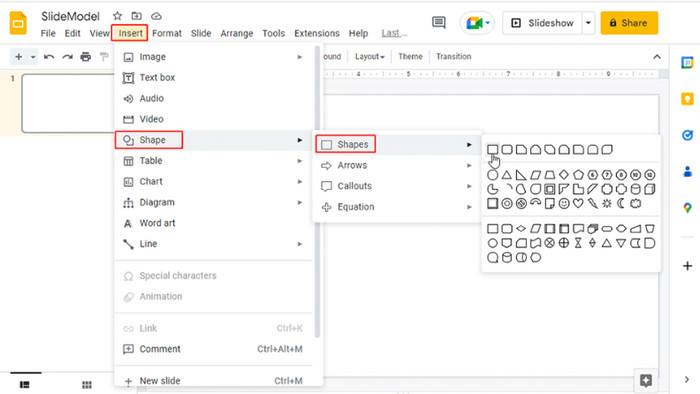
手順2: [塗りつぶしの色]をクリックし、続いて[カスタム]を選択します。
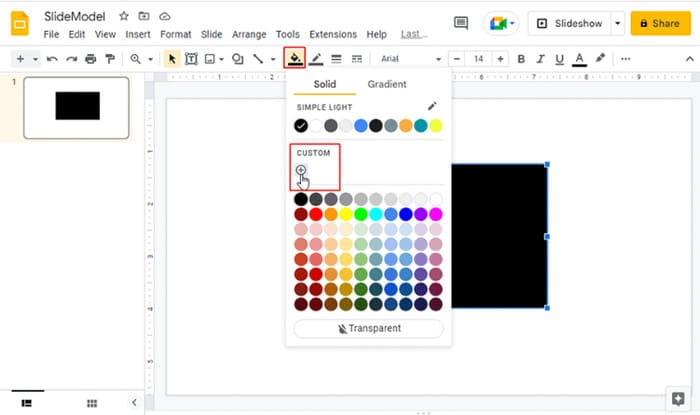
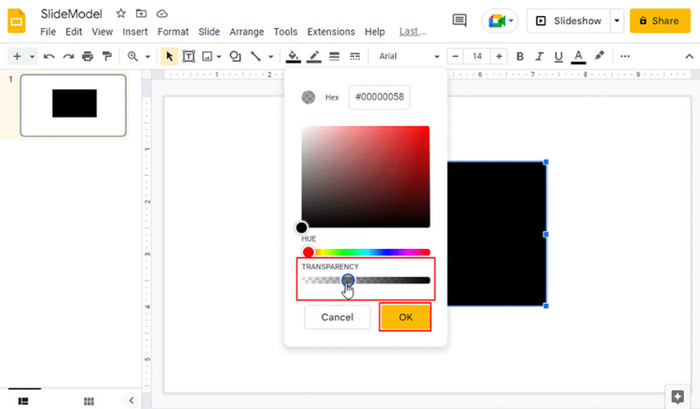
手順3: スライダーを右に動かして透明度を上げます。色を変更したり、特定の色の HEX コードを入力することもできます。
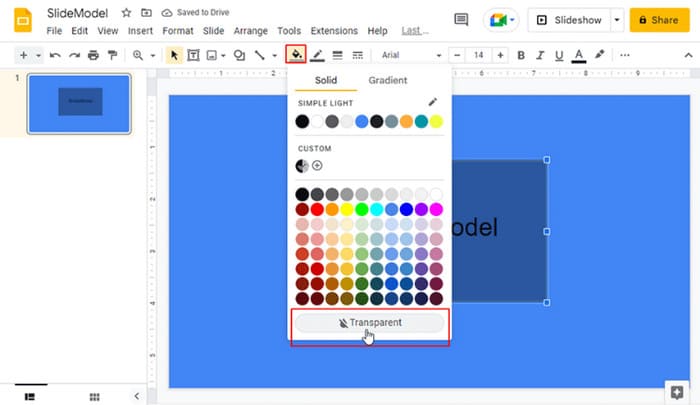
手順4: 図形を完全に透明にするには、図形を選択してから、[塗りつぶしの色]>[透明]を選びます。
スライドに画像や図形を挿入するだけでなく、スライドの背景となる要素を 1 つ透明に設定することもできます。
これを実行するには、まず対象の画像をスライドの背景として挿入する必要があります。画像の角をスライドページ全体にぴったり収まるまで拡大します。次に、その画像を選択し、画像の透明度を調整します。
ただし、前述の通り、Googleスライドの機能は単色の背景を持つ一部の画像にしか適用できません。画像に複雑な要素や図形が含まれている場合、この方法は機能しない可能性があります。背景を透明色に調整する際に、元の画像の内容が損なわれる可能性があります。
パート4. オンラインで画像を透明にしてGoogleスライドにアップロードする
Google スライドで画像を半透明にする操作自体は難しくありませんが、適用できるのは比較的シンプルな画像に限られます。元の画像の画質低下や輪郭のぼやけをできるだけ抑えたい場合は、よりプロフェッショナルな背景削除ツールであるFVC Free Background Removerの利用をおすすめします。このオンラインサービスは、画像の背景を無料で削除し、別の単色背景に変更することができます。もちろん、写真に新しい背景を追加することも可能です。FVC Free Background Remover は現在、PNG・JPG・JPEG に対応しており、一般的な画像形式のほとんどをカバーしているため、互換性の心配はほとんどありません。
背景を削除した後、このツールを使用して、切り抜き、反転、回転などの簡単な画像操作を行うこともできます。
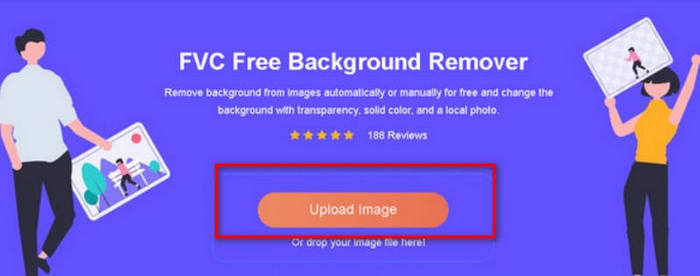
FVC Free Background Removerを起動します。「画像をアップロード」をクリックして、編集したい画像を追加します。
手順1: FVC Free Background Remover を起動し、[画像をアップロード]をクリックして編集したい画像を追加します。
手順2: 画像が読み込まれると、FVC Free Background Remover が自動的に背景を削除します。処理結果は画面に表示されます。
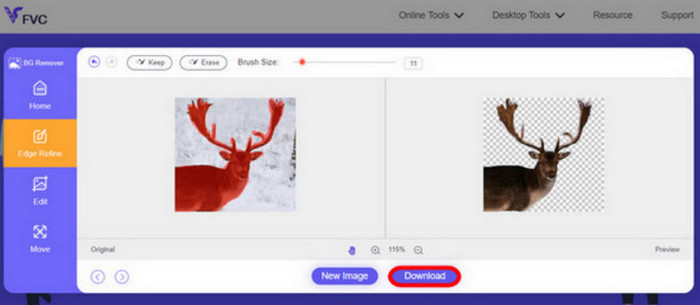
手順3:[ダウンロード]をクリックします。
FVC Free Background Removerの使い方はとても簡単です。編集した画像をパソコンに保存するには、3回のクリックが必要です。その後、Googleスライドにアップロードできます。
アニメーション画像を処理したい場合は、こちらをクリックして、GIF の背景を削除する方法を確認してください。
パート5. Googleスライドで画像を透明にする方法に関するよくある質問
Google スライドで画像を透明にする方法はありますか?
はい。透明度を調整することで画像を透明にすることができます。対応する設定はGoogleスライドのメニューバーにあります。ただし、Googleスライドはいくつかの簡単な操作のみをサポートします。
画像の背景を透明にするにはどうすればいいですか?
多くの一般的な画像エディタは、画像の背景色を透明にすることができます。FVC Free Background Remover、Canva、Adobe Expressなどを試してみることをお勧めします。
写真の背景を透明にするツールは何ですか?
FVC Free Background Remover、Pixelcut、Canva、Fotor、Adobe Express、Photoshopなどはどれも試してみる価値のあるツールです。その中でも、FVCは無料で、費用は一切かかりません。
結論
Google スライドで画像を透明にするにはどうすればよいですか?Googleスライドショーでは、画像の背景に手動で色彩効果を追加できるようになりました。必要な手順は上記で説明しましたが、これですべての問題が解決するわけではありません。よりカラフルな画像や図形が多く含まれる画像を扱う場合、Googleスライドでは対応しきれません。
そんな時こそ、FVC Free Background Remover が役立ちます。このソフトは、画像の背景をインテリジェントに検出し、透明色に変換します。画像の細部を手動で調整する必要はありません。この記事のステップバイステップガイドが、あなたの問題解決に役立つことを心から願っています。
-
 オンラインおよびオフラインで JPG を PNG に変換する本格的な方法
 JPG を PNG ファイル形式に変換する便利な方法をお探しですか?この道しるべには、あなたが必要とする答えがあります。これらの方法については、記事をお読みください。
-
 Googleフォトを効果的に圧縮する3つの方法【ガイド】
 Google フォトを圧縮するのに最適な圧縮ツールを見つけるのは難しいと感じていますか? この記事では、シームレスな圧縮のための 3 つの効果的な方法を紹介します。
-
 あらゆる画像を強化および改善するために使用できる 7 つの画像アップスケーラー [2025]
 画像アップスケーラーが必要ですか?幸いなことに、この記事では、デスクトップにアクセスしてダウンロードできる最高のソフトウェアについて説明します.
