


 ビデオコンバーター究極
 スクリーンレコーダー
 ビデオ修復
ビデオ修復
 安全なダウンロード
3 つの簡単な方法でエラー 0xc00d36c4 を簡単に修正する方法
動画の再生やストリーミングを試みたときに、エラー0xc00d36c4が表示されることはありませんか? 残念ながら多くの方がこの問題を経験していると耳にしていますが、もう心配はいりません。この記事では、その解決策をご紹介します。再生エラーが引き起こすストレスはよく理解しています。そのため本記事では、0xc00d36c4エラーの直し方を解説し、途切れのない快適な動画再生を実現する方法をお伝えします。
コーデックの欠落や破損、メディア プレーヤーの古さ、ファイルの破損の可能性など、よくある問題に対処しながら、エラーを効率的にトラブルシューティングして解決するためのステップ バイ ステップのガイダンスを提供します。手間をかけずにビデオを再び楽しめる実用的なソリューションを探求しますので、ぜひご覧ください。

パート1. 映画や音楽の0xc00d36c4エラーとは何か
0xc00d36c4 エラーは、さまざまなメディア プレーヤーやストリーミング プラットフォームで映画や音楽を再生するときによく発生するエラーです。このエラーは通常、コーデックの互換性、メディア ファイルの破損、またはメディア プレーヤー自体の問題に関連しています。
0xc00d36c4 エラーにはいくつかの一般的な原因があります。
コーデックの問題
コーデックは、ビデオ ファイルと音楽ファイルの両方の再生において重要な役割を果たします。コーデックはデータのエンコードとデコードを担当し、メディア プレーヤーがコンテンツを正しく解釈して表示できるようにします。コーデックの欠如や破損などの問題により、映画と音楽ファイルの両方で 0xc00d36c4 エラーが発生する可能性があります。
メディアプレーヤーが古い。
更新されたメディア プレーヤーの重要性は、映画と音楽の両方に当てはまります。古いメディア プレーヤーやサポートされていないメディア プレーヤーを使用すると、両方の種類のファイルで互換性の問題が発生し、0xc00d36c4 エラーが発生する可能性があります。ビデオ コンテンツとオーディオ コンテンツの両方を含むさまざまな形式のシームレスな再生を確保するには、メディア プレーヤーを定期的に更新することが不可欠です。
メディアファイルが破損している。
ダウンロードまたは転送中にメディア ファイルが破損するリスクは、映画と音楽の両方で共通しています。破損したファイルは、ビデオ データまたはオーディオ データが含まれているかどうかに関係なく、再生時に 0xc00d36c4 エラーが発生する可能性があります。ファイルの整合性をチェックすることは、破損したコンテンツを識別して置き換えるために、両方のタイプのメディアにとって重要です。
DRM(デジタル著作権管理)の制限。
デジタル著作権管理 (DRM) は、映画と音楽ファイルの両方に影響を与える可能性があります。DRM 制限により、特定のデバイスまたはメディア プレーヤーでの保護されたコンテンツの再生が制限され、0xc00d36c4 エラーが発生する可能性があります。DRM の存在を認識し、メディア プレーヤーとの互換性を確保することは、映画と音楽の両方で再生の問題を回避するために不可欠です。
映画と音楽の両方で 0xc00d36c4 エラーに共通するこれらの側面を理解することで、ユーザーは、遭遇するメディア ファイルの種類に関係なく、トラブルシューティングと解決のプロセスにおける共通点を認識するのに役立ちます。
パート2. 3つの異なる方法を使用して0xc00d36c4エラーを修正する方法
0xc00d36c4 エラーを簡単に修正するために実行できる 3 つの方法を以下に示します。
方法1: 他のメディアプレーヤーを使用する
0xc00d36c4 エラーが発生した場合、現在のメディア プレーヤーとの互換性の問題が原因である可能性があります。プレーヤーによってサポートされるコーデックやファイル形式が異なるため、別のメディア プレーヤーを使用するとこの問題を解決できます。別のプレーヤーに切り替えると、ビデオのデコードと再生が新たに試行され、エラーの原因となった問題を回避できる可能性があります。

そのため、さまざまな動画形式への高い対応力で知られるVLCメディアプレーヤーなど、別のメディアプレーヤーの利用を検討してみてください。VideoLANプロジェクトによって開発されたこのツールは、オープンソースのマルチメディアプレーヤーであり、その多機能性とクロスプラットフォーム対応で広く知られています。使いやすいインターフェースやカスタマイズ機能、継続的なアップデートにより、追加のコーデックやプラグインを導入することなく、マルチメディアコンテンツをスムーズに再生できる信頼性の高いソリューションを提供します。
別のメディア プレーヤーに切り替えることは、潜在的な互換性の問題を克服し、0xc00d36c4 エラーを解決する可能性を高めるための戦略的な動きになる可能性があります。
方法2: ビデオ修復ツールを使用する
もしエラーの原因が動画ファイルの破損にある場合は、動画修復ツールの使用が重要になります。動画修復ツールは、破損やデータ欠損など、動画ファイル内部の問題を解析・修復するために設計されています。おすすめのツールの一つがFVC Video Repairです。このツールは高度なAIアルゴリズムを用いて問題を自動的に処理し、高品質な結果を実現します。MP4、MOV、3GP形式に対応しており、元のサンプルと同等の解像度・フレームレート・ビットレートを維持したまま動画を再構成します。さらに、このツールは100%安全で、広告やマルウェアも含まれていないため、処理完了後にファイルを保存しない形で、安心して動画を修復できます。
このツールの使い方は次のとおりです。
ステップ1. まず、ソフトウェアを入手するために無料ダウンロードをクリックします。ダウンロードが完了したら、パソコンにインストールしてください。
無料ダウンロードWindows 7以降に対応安全なダウンロード
無料ダウンロードMacOS 10.7以降に対応安全なダウンロード
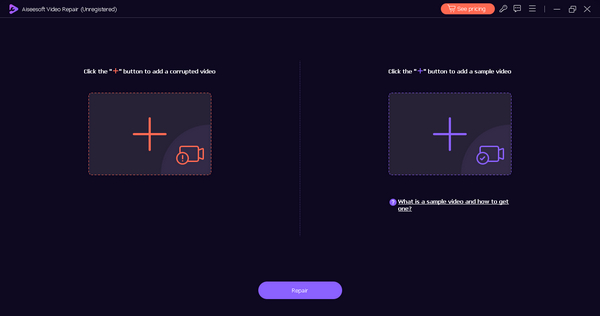
ステップ2. FVC Video Repairを起動します。画面左側に赤いプラスボタン、右側に青いプラスボタンが表示されます。赤いプラスボタンをクリックして0xc00d36c4エラーが出る動画を追加し、青いプラスボタンをクリックしてサンプル動画を追加します。
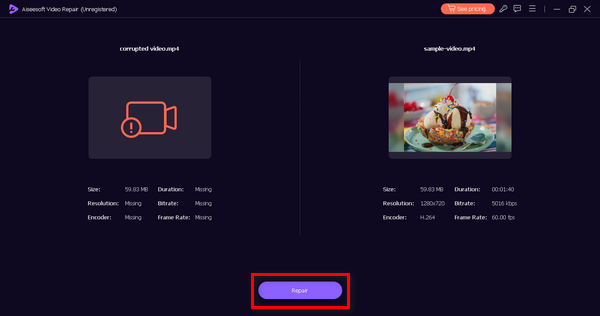
ステップ3. その後、修復ボタンをクリックします。ソフトウェアが動画ファイルの修復処理を行います。
ステップ4. 最後に、プレビューボタンをクリックして、0xc00d36c4エラーが問題なく解消されているか確認します。結果に満足できれば、その後ファイルを保存できます。
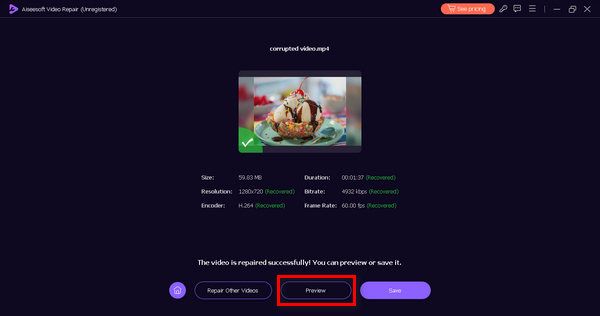
影響を受けたファイルに対して FVC Video Repair などのビデオ修復ツールを実行すると、ビデオを再構築して復元し、0xc00d36c4 エラーを引き起こす根本的な問題に対処できます。
方法3: ディスプレイアダプタドライバを更新する
ディスプレイ アダプター ドライバーが古いか互換性がない場合は、0xc00d36c4 エラーなどの再生の問題が発生する可能性があります。ディスプレイ アダプター ドライバーを更新すると、システムがビデオ コンテンツを効果的にレンダリングして表示できるようになります。ディスプレイ アダプター ドライバーを更新する方法は次のとおりです。
ステップ1. スタートメニューを開き、デバイス マネージャーと入力して、開くをクリックします。
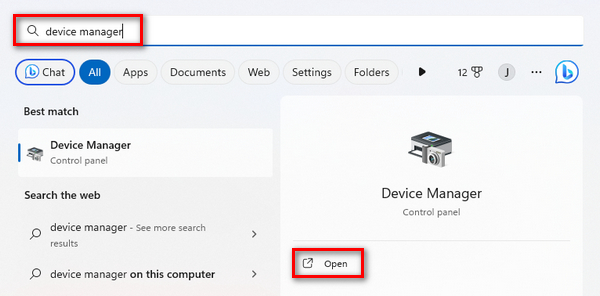
ステップ2. 次に、ディスプレイ アダプターをクリックし、右クリックしてハードウェア変更のスキャンを選択します。
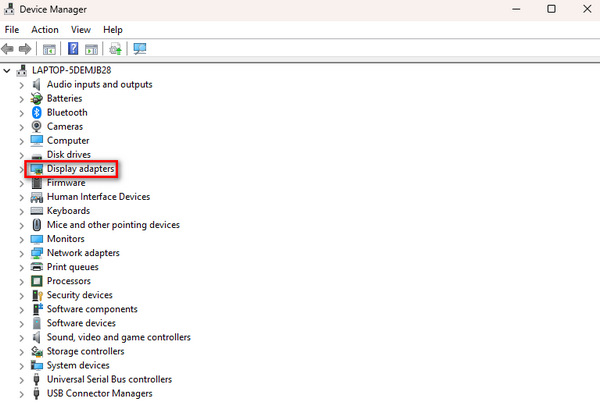
ディスプレイ アダプター ハードウェアに変更がない場合は、以降の手順をスキップできます。
ステップ3. 一方、ディスプレイアダプターを更新するには、それを右クリックして「ドライバーの更新」をクリックします。
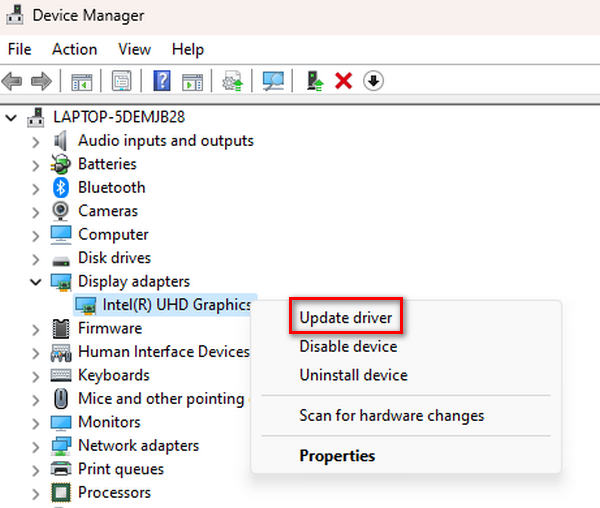
ステップ4. 次に、ドライバーソフトウェアの最新版を自動検索をクリックします。
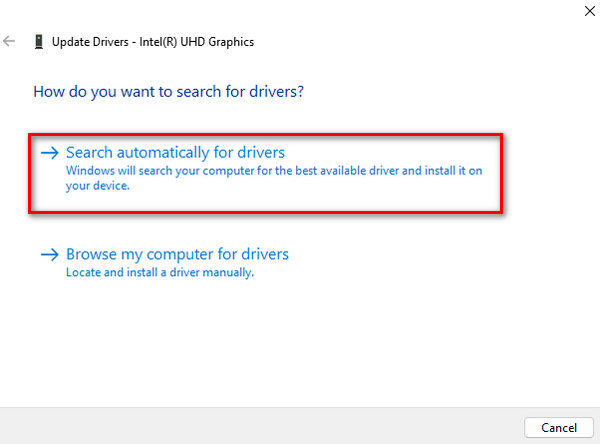
新しいドライバーには、動画再生機能の向上や互換性の強化が含まれていることが多く、更新することで潜在的な競合を解消し、224002エラー、102630、0xc00d36c4といった不具合を解決するのに役立ちます。
パート 3. エラー 0xc00d36c4 に関する FAQ
MP4 で 0xc00d36c4 が再生されないのはなぜですか?
MP4 再生時の 0xc00d36c4 エラーは、コーデックの問題、ファイルの破損、メディア プレーヤーとの互換性の問題など、さまざまな問題が原因で発生する可能性があります。この問題を解決するには、VLC などの代替メディア プレーヤーを使用するか、ビデオ修復ツールを使用して MP4 ファイルを修復することを検討してください。
USB のエラー コード 0xc00d36c4 を修正するにはどうすればよいですか?
USB ドライブで 0xc00d36c4 エラーが発生した場合は、ファイルをコンピューターに転送して、そこから再生してみてください。メディア プレーヤーとコーデックが最新であることを確認してください。問題が解決しない場合は、FVC Video Repair などの信頼性の高いビデオ修復ツールを使用して、エラーの原因となっている可能性のあるファイルの破損に対処することを検討してください。
Xbox のエラー コード 0xc00d36b4 とは何ですか?
Xbox のエラー コード 0xc00d36b4 は、ビデオ再生に問題があることを示しています。この問題を解決するには、メディア ファイルが Xbox と互換性のある形式であること、およびコンソールのソフトウェアが最新であることを確認してください。問題が解決しない場合は、Xbox で別のメディア プレーヤーを使用するか、適切なツールを使用してビデオ ファイルを修復することを検討してください。
結論
まとめると、0xc00d36c4エラーを解消するには、さまざまな有効な方法があります。VLCのような代替メディアプレーヤーを試すことから、FVC Video Repairといった動画修復ツールを利用する方法まで、スムーズな動画再生を実現するための選択肢は複数存在します。こうした多様な手段と知見を活用すれば、このエラーを克服し、快適でストレスのない動画視聴体験を手に入れることができます。
-
 エラーコード 102630 を手動で素早く修正する方法
 エラーコード102630で視聴体験が台無しにならないようにしましょう。役立つガイドで修正方法を学びましょう。これらの包括的なガイドに従って、すぐに修正してください。
-
 ビデオ 0xc00d36e5 エラーを迅速かつ効果的に修正する
 ビデオを再生中に 0xc00d36e5 エラーが発生していませんか? このエラーを修正してスムーズなビデオ再生を実現するためのシンプルかつ効果的な方法を学びましょう。
-
 0xC10100BE エラーを 3 つの方法で修正する方法 (100% が動作中)
 弊社の包括的なトラブルシューティング ガイドを使用して、0xC10100BE エラーを解決し、コンピューターをスムーズに操作できるようにする方法を学びます。
