


 ビデオコンバーター究極
 スクリーンレコーダー
 ビデオ修復
ビデオ修復
 安全なダウンロード
WindowsとMacでAMV(アニメーションミュージックビデオ)を圧縮する方法
アニメーションミュージックビデオ(AMV)のファンの1人として、AnimeMusicVideos.orgからお気に入りのAMVファイルをダウンロードおよびアップロードできます。ただし、これらのAMVのファイルサイズが大きいと、デバイスのストレージが消費されます。さらに悪いことに、ファイルサイズの大きいAMVをオンラインでアップロードする場合、それらがブロックまたは妨害される可能性があります。
これらの大きなAMVの解決策は、ファイルサイズを小さくすることです。
この記事では、AMV を圧縮する2つの方法について解説します。

パート1。AMVをオンラインで自由に圧縮する方法
AMVを圧縮する最も簡単な方法は、重いデスクトッププログラムをダウンロードせずにオンラインツールを見つけることです。
Free Online Video Compressor は、アニメーション・ミュージック・ビデオ(AMV)を簡単に圧縮できるウィザード形式のオンラインツールです。AMV がどの形式であっても、このオンラインビデオコンプレッサーなら、最大 95% という高い圧縮率で動画ファイルサイズを削減できます。会員登録は不要で、透かし(ウォーターマーク)も入らないため、圧縮した AMV をそのまま快適に視聴したり、オンラインにアップロードしたりできます。
- AMV、MP4、MOV、AVI、WebM、MKVなどの300を超えるビデオ形式を削減します。
- 1080p HD、720p HD、およびその他のビデオ解像度の圧縮をサポートします。
- 100%は、WindowsおよびMacでAMVを無料で圧縮できます。
- AMVをMP4、MOV、MKV、AVIなどの他の形式に変換します。
ステップ 1. AMV ファイルを追加
Windows または Mac のブラウザから、この無料オンライン AMV コンプレッサーを開きます。
「Add Files to Compress」ボタンをクリックすると、コンプレッサーランチャーのダウンロードとインストールを求めるポップアップウィンドウが表示されます。
画面の指示に従ってインストールが正常に完了すると、オープンソースウィンドウが表示されます。コンピューターでAMVファイルを見つけて、このツールに追加する必要があります。

ステップ 2. 圧縮率とサイズを選択
Sizeの横に、現在の SWF ファイルサイズが表示されます。右側のスライダーを動かして、希望する圧縮率を選択します。
または、下矢印または上矢印アイコンをクリックして、出力SWFファイルサイズを調整することもできます。
AMV をMP4、MOV、MKV、AVI、FLV などのほかの形式に変換したい場合は、Formatの横で出力形式を選択してください。
また、Resolutionのドロップダウンから 1080p HD などより高い解像度から SD など低い解像度を選ぶことで、AMV ファイルサイズを変更することもできます。
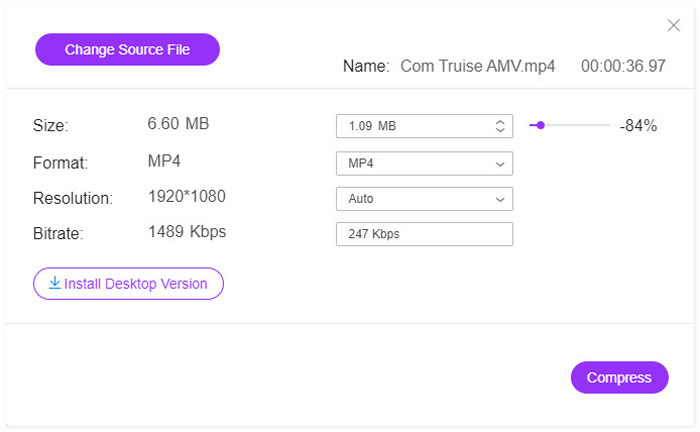
ステップ 3. AMV を圧縮
すべての設定が完了したら、Compressボタンをクリックして、圧縮後の AMV ファイルの保存先を選び、AMV ファイルの圧縮処理を開始します。
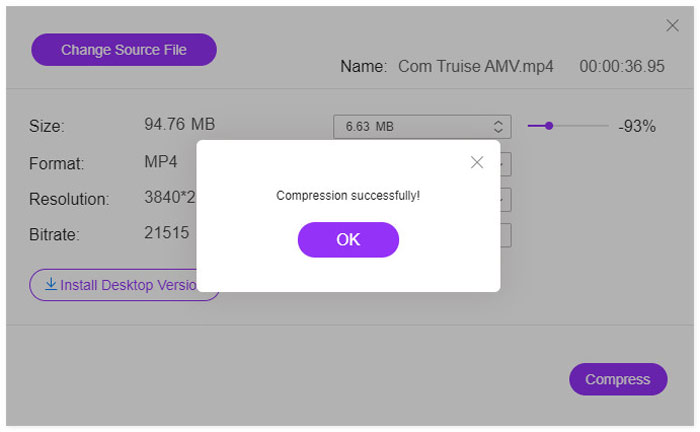
次に、宛先を見つけて、圧縮されたAMVファイルを見つけます。ダウンロードするために追加の手順は必要ありません。
パート2。コンピューターでAMVファイルサイズを縮小する方法
AMVファイルサイズを削減する別の方法は、コンピューターでビデオコンプレッサープログラムを取得することです。 Video Converter Ultimateは、オールインワンのAMVコンプレッサーおよびクリエーターです。 Video Converter Ultimateは、AMVの圧縮とは別に、クリップを使用してアニメーションミュージックビデオコレクションを作成するのに役立ちます。

ビデオコンバーター究極
1,354,465以上のダウンロード- AMVをMP4、MOV、MKV、AVI、MP3などとの間で変換します。
- ビデオの編集(分割、切り抜き、回転、透かし、字幕、マージなど)
- 画面を分割し、写真、ビデオ、音楽を使用してMVを作成します。
- 強力なツールボックス(ビデオエンハンサー、コンプレッサー、メタデータエディターなど)
無料ダウンロードWindows 7 以降に対応安全なダウンロード
無料ダウンロードMacOS 10.7 以降に対応安全なダウンロード
コンピューターでAMVを圧縮する方法を知るには、以下の簡単な手順に従ってください。
ステップ 1. この AMV ビデオコンプレッサーをパソコンに無料ダウンロードし、インストールが完了したら起動します。
Toolboxタブをクリックします。
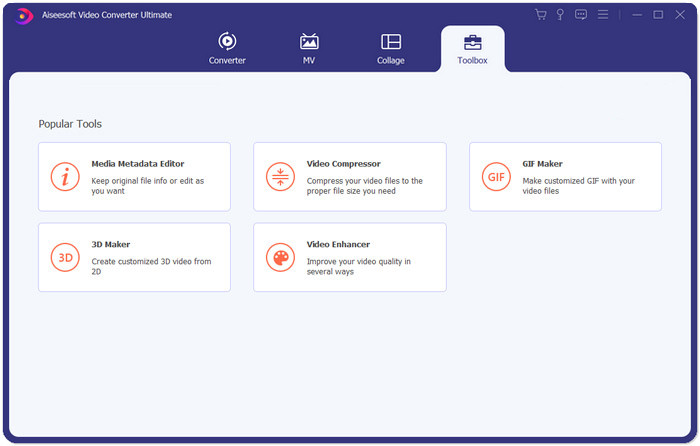
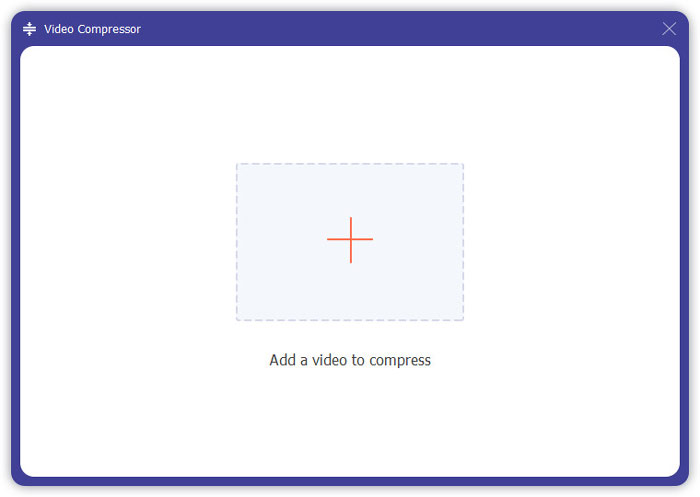
ステップ 2. Video Compressorをクリックし、大きなプラスボタンを押すとファイル選択ウィンドウが開くので、アニメーション・ミュージック・ビデオファイルをこのソフトに読み込みます。
ステップ 3. ここで、スライダーを動かして AMV の圧縮率を選ぶか、上下の矢印アイコンをクリックして AMV の圧縮後サイズを指定できます。
無料のオンラインAMVコンプレッサーと比較して、このプログラムはより多くの出力フォーマットを提供します。
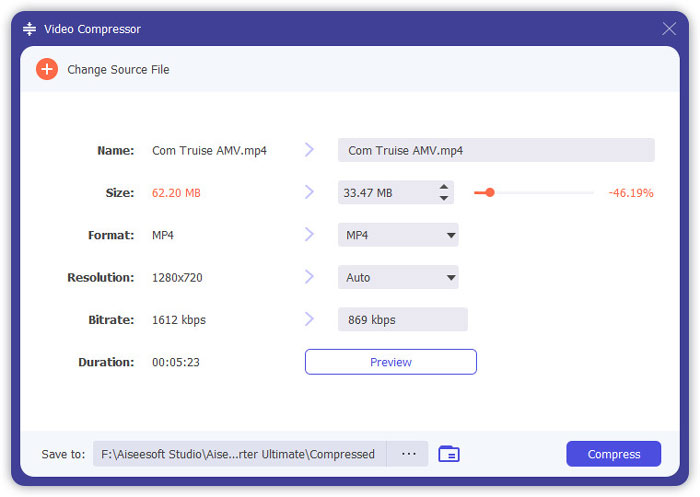
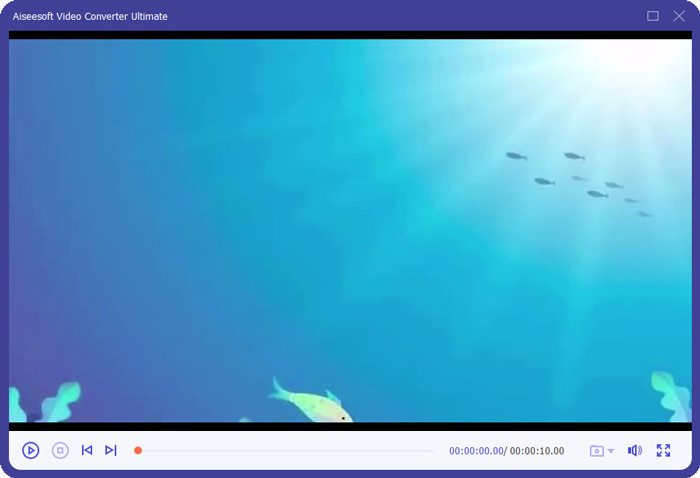
Previewボタンを使えば、圧縮後の AMV ファイルを事前に確認できるので、タイミングよく圧縮率を調整できます。
次に、出力する AMV ファイルの動画解像度を選択し、圧縮後の AMV ファイルを保存する場所を指定します。設定が完了したら、Compressをクリックして動画ファイルサイズの圧縮を開始します。
パート3。AMVの圧縮に関するFAQ
AMVはScratchで何の略ですか?
AMVは、スクラッチスラングのアニメーションミュージックビデオを意味します。
AMVとMADの違いは何ですか?
MADは、多くの場合、既存のビデオまたはオーディオを編集および再配置することによって作成されたビデオおよび/またはオーディオの作成を指し、新しい意味を与えます。 AMVは、1つまたは複数の日本のアニメーション番組または映画のクリップをオーディオトラックに設定して構成されたファン製のミュージックビデオです。 AMVには、アメリカの映像やビデオゲームの映像が含まれることがありますが、MADはおそらく日本からのAMVのより広い分類を指します。
Anime OSTは著作権で保護されていますか?
アニメOSTは、コンテンツを新しいコンテンツに変換するために使用され、フェアユースと見なされます。ただし、アニメOSTを含む動画をYouTubeにアップロードした後でも、著作権所有者はその動画に申し立てを行い、収益を上げることができます。
結論
AMVを圧縮すると、デバイスの空き容量が増え、オンラインサイトにスムーズにアップロードできます。この投稿では、AMVファイルのサイズを小さくする2つの簡単な方法を紹介しています。重いプログラムをダウンロードしたくない場合は、AMVをオンラインで直接圧縮することをお勧めします。ただし、AMVファイルを圧縮、変換、作成する場合は、デスクトップツールのVideo ConverterUltimateが最適です。
今度はあなたの番です。
AMVを圧縮するのにどちらの方法が良いですか?
または、AMVを小さくする他の方法はありますか?
以下にコメントを残してお知らせください。
-
 GIFを圧縮し、高品質でファイルサイズを縮小するためのチュートリアル
 コンピューターまたは携帯電話でGIFを圧縮する2つの簡単な方法を次に示します。 FVC Free Online Video CompressorとPhotoshopを使用すると、さまざまな面でGIFファイルのサイズを縮小できます。
-
 YouTubeのビデオを圧縮する2つの方法
 YouTubeビデオは大きくてアップロードが遅いですか?オンラインとコンピューターの2つの方法で、YouTube用にビデオファイルのサイズを小さくするだけです。
-
 Facebook用のビデオをGBからMBに解放する方法
 Facebookに大きな動画をアップロードすることが禁止されている場合でも、心配する必要はありません。無料のビデオコンプレッサーを使用して、大きなビデオサイズをGBからMBに圧縮するだけです。
