


 ビデオコンバーター究極
 スクリーンレコーダー
 ビデオ修復
ビデオ修復オンラインで HTML を MP4 に変換する方法: 検討に値するトップ 3 のコンバーター
人々がインターネットからHTML動画をダウンロードする理由はさまざまです。主な理由のひとつは、良好なインターネット接続がない環境でも後から視聴できるようにするためです。これは、特に旅行中やインターネット接続が不安定なときに便利です。もうひとつの一般的な理由は、その動画を手元に残し、オンライン元にアクセスできない人と共有するためです。理由が何であれ、HTMLファイルを持っているなら、より汎用性の高いMP4のような動画形式に変換しておくことが必要です。これにより、スムーズで問題のないデバイス互換性を実現できます。では、HTMLをMP4形式に変換するには、HTMLの処理を得意とするツールが必要です。幸いなことに、ここでは利用を検討できる優秀なオンラインコンバーターを厳選して紹介します。

パート1. HTMLビデオをMP4に変換する必要性
前述のように、HTML などの Web ビデオを MP4 などのユニバーサル ビデオ形式に変換する理由はさまざまです。しかし、この必要性を詳しく説明するために、ここでさらに詳しく説明します。このタイプの変換は、HTML ファイルのコンテンツを保持したい場合に必要になることがあります。これは、メディア プレーヤーやさまざまなプラットフォーム間でユニバーサルにアクセスできる形式のビデオなどのマルチメディア要素に特に当てはまります。
HTML ファイルには、Web ブラウザーでレンダリングできるさまざまなタイプの情報が含まれていますが、すべてのメディア プレーヤーがそれをサポートしているわけではありません。したがって、効率的な変換のために HTML から MP4 へのコンバーターを探す主な理由は、マルチメディア コンテンツをさまざまなプレーヤーで簡単に再生できる標準のビデオ形式にカプセル化できることです。さらに、この変換により、複数のプラットフォーム間でマルチメディア コンテンツを共有および消費するのに適したものになります。
パート2. HTMLをオンラインでMP4に変換する方法
早速、HTML ファイルから最高の MP4 出力を実現するのに役立つ効率的なオンライン コンバーターを紹介しましょう。
1. オンラインコンバーター
リストの最初のコンバーターは Online-Convert.com です。これは、HTML ファイルをさまざまな出力形式にすばやく変換するために Web 上で使用できる、便利で多機能なファイル コンバーターです。HTML ファイルへの変換や HTML ファイルからの変換のほかに、適切なプリセットの選択、画面サイズ、ビデオ ビットレート、フレーム レートの変更など、他の設定を微調整することもできます。さらに、ビデオ プロジェクトの回転、切り取り、ミラーリング、反転、切り取り、オーディオの設定もできます。この HTML から MP4 へのコンバーターは、さまざまなニーズに対応する既製のオプションを多数提供しています。最も良い点は、使用に費用がかからず、煩わしい広告がポップアップ表示されないことです。ただし、ファイル サイズ制限があり、一括ファイル変換はサポートされていません。いずれにしても、変換をすばやく実行する手順は次のとおりです。
ステップ1. 公式サイトのトップページで、この変換に適したコンバーターツールを選びます。次に、ファイルを選択ボタンをクリックして、変換したいHTMLファイルをアップロードします。
ステップ2. ファイルのアップロードが完了したら、画面下部にスクロールして、出力に必要な編集を行えます。特に編集が不要な場合は、STARTボタンをクリックして変換を開始します。
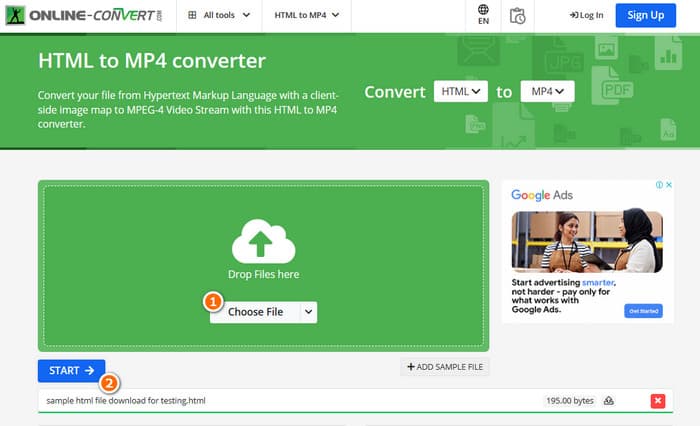
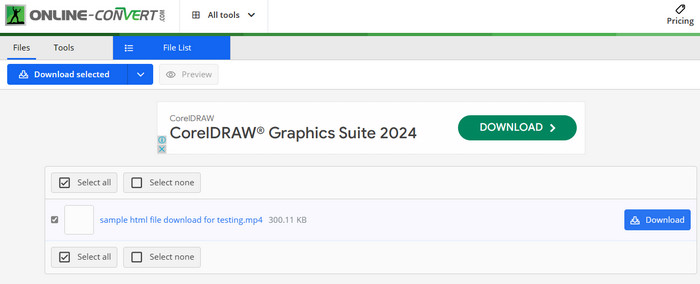
ステップ3. 変換が完了したら、変換後のファイルをダウンロードしてデバイスに保存します。
2. A変換
HTML を MP4 にオンラインで変換できるもう 1 つの柔軟なコンバーターは、AConvert です。このコンバーターは、さまざまなファイル形式を無料で変換できる使いやすいツールです。さらに、AConvert は、オンラインで変換サービスを必要とする経験の有無にかかわらず、誰でも利用できるように設計されています。その際立った機能の 1 つは、一括変換です。これにより、複数のファイルを一度に変換できるため、処理するファイルが多い場合に時間を節約できます。ただし、変換プロセスは予想よりも少し長くかかる場合があり、サイト上の広告が少し邪魔になることがあります。その間、AConvert を使用して HTML ファイルを変換するための簡単なガイドを以下に示します。
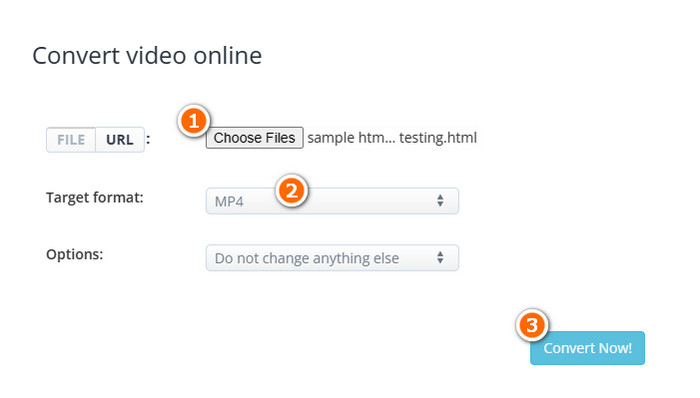
ステップ1. 公式のコンバーターツールのページにアクセスしたら、[Choose Files]ボタンをクリックします。その後、変換したいHTMLファイルを選択します。
ステップ2. 続いて、「Target format(出力形式)」の項目に移動し、出力形式としてMP4を選択します。
ステップ3. 設定が済んだら、Convert Nowボタンをクリックして変換を開始します。変換が完了したら、変換後のファイルをダウンロードして保存します。
3. Converterpoint - HTML5 オンラインビデオコンバーター
HTML 用の 3 つの強力なオンライン コンバーターのセットを完了するには、Converterpoint を使用します。このオンライン ツールは、一般ユーザーだけでなく、Web サイト、ソーシャル メディア プラットフォーム、または HTML5 をサポートするその他のデジタル チャネルで使用するためにビデオを変換したい個人や企業にも役立ちます。
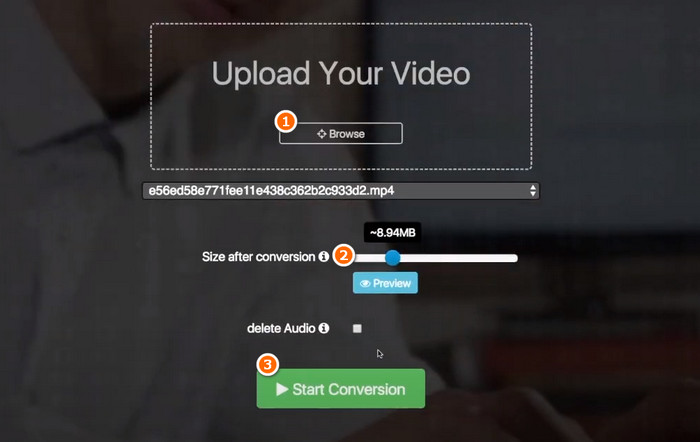
ステップ1. 「Browse」ボタンをクリックして、変換したい動画をアップロードします。
ステップ2. アップロードが完了したら、変換後の希望する出力ファイルサイズを設定します。
ステップ3. その後、Start Conversionボタンをクリックして処理を開始します。
パート3. ボーナスヒント: メディア形式をオンラインで無料でMP4に変換する
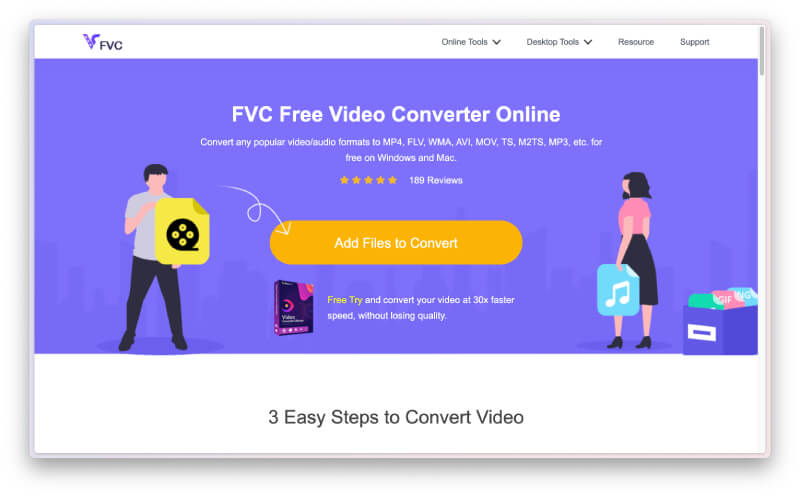
オンラインでHTMLをMP4に変換するコンバーターだけでは物足りないと感じていますか?それなら、このFVC Free Video Converter Onlineが、さまざまな動画・音声ファイルの変換作業にどのように役立つかを確認してみてください。これは、制限なく無制限にファイルを変換できる優れたメディアファイルコンバーターです。さらに、特別な技術で動作しているため変換処理が非常に高速で、他のツールよりもスピーディーに変換できます。そのため、MP4に変換したい音声や動画ファイルが大量にある場合は、次の手順に従ってください。
ステップ1. 公式サイトにアクセスしたら、「Add Files to Convert」ボタンをクリックします。これで、最初のファイルをアップロードできるようになります。
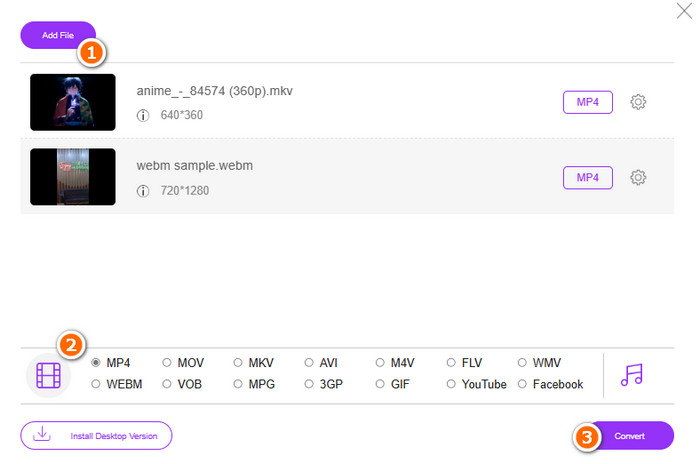
ステップ2. 最初のファイルを選択してアップロードした後、メインウィンドウの「Add file」ボタンをクリックすると、さらにファイルを追加でアップロードできます。その後、画面下部にある形式の項目を切り替えて、出力形式をMP4に設定します。
ステップ3. 最後に、「Convert」ボタンをクリックして一括変換を開始します。
パート 4. HTML ファイルを MP4 に変換する方法に関する FAQ
HTML ファイルを MP4 形式に変換できますか?
はい、HTMLファイルは、自分のコピーを取得し、それをMP4に変換することで、MP4形式に変換できます。
HTML ファイルを MP4 形式に変換するにはどのくらい時間がかかりますか?
所要時間は、ファイル サイズの大きさやコンバーター ツールの信頼性など、さまざまな要因によって異なります。
HTML ビデオを録画できますか?
はい、可能です。HTML動画を再生しながら録画するのに役立つ無料のMP4録画ソフトもオンラインで見つけることができます。
結論
上記は、HTMLをMP4に変換することで有名なオンラインコンバーターです。これで変換に利用できる選択肢が豊富にそろいました。一方で、変換処理において非常に優れた性能を発揮し、高品質な出力を生成することで知られる多機能な音声・動画ファイルコンバーターをお探しなら、FVC Free Video Converter Onlineが最適です。
-
 オンラインとオフラインの両方で RAR を MP4 に変換する方法
 効率的な RAR から MP4 へのコンバーターを探しているなら、あなたは正しいページを訪れています。この投稿では、オンラインとオフラインで入手する方法を紹介します。
-
 AVCHD vs. MP4: どちらを選ぶのが良いかレビュー
 この AVCHD と MP4 の比較記事を読んで、どのビデオ形式が自分に最適かを確認してください。それぞれの説明や違いなどについて詳しく調べてください。
-
 HEICをMP4に効率的に変換する最良の方法
 コンピューターと iPhone デバイスで HEIC から MP4 への変換を実行する最適な方法を学びます。この投稿には、効果的な変換のテクニックが含まれています。
