


 ビデオコンバーター究極
 スクリーンレコーダー
 ビデオ修復
ビデオ修復
 安全なダウンロード
Instagramはストーリーや投稿をスクリーンショットすると通知しますか?
Instagramで会話している相手から、会話のスクリーンショットを撮ったことを指摘されたり、写真や動画を送ったあとに、相手が会話のスクリーンショットを撮ったという通知を受け取ったことはありますか?心配はいりません。この記事では、Instagramでスクリーンショットを撮る際に知っておくべきことをすべて解説します。Instagramはスクリーンショットを撮ると本当に相手に通知されるのかという真相を明らかにし、心配やためらいなくスクリーンショットを撮るための3つの方法を紹介します。

パート1. スクリーンショットを撮るとInstagramは通知するか
Instagram は、世界中で広く使用されている人気のソーシャル メディア プラットフォームです。ユーザーは写真、動画、ストーリーを共有したり、家族、友人、愛する人とコミュニケーションをとることもできます。美的感覚にこだわる人や、瞬間を保存して大切にしたい人にとっては、これは素晴らしいツールです。
とはいえ、ユーザーが楽しめる多くの便利な機能がある一方で、Instagramについて気になる点がひとつあります。それは、スクリーンショットを撮ったときにアプリが相手に通知するかどうかということです。結論から言うと、通知はされません。通常の投稿、リール、プロフィールの場合、Instagramはスクリーンショットを撮っても通知しません。つまり、フィード上で見ているあらゆるコンテンツのスクリーンショットを自由に撮ることができるということです。
一方、会話、特に消える写真や動画の送信や、消えるモードでの会話に関しては、Instagram は誰かがスクリーンショットを撮ると送信者に通知します。この通知は、ユーザーのプライバシーを保護し、プライベート メッセージ内で双方が敬意を持ってやり取りすることを奨励することを目的としています。したがって、特に楽しみのためにスクリーンショットを撮りたい場合など、誤解を避けるために、このプラットフォームでどの程度まで通知なしでスクリーンショットを撮ることができるかを理解することが重要です。
パート2. 相手に知られずにInstagramのVanish Modeでスクリーンショットを撮る方法
Instagram の消失モード機能は、閲覧後にメッセージが消えるプライベートな会話ができるように設計されています。このモードを使用して Instagram のスクリーンショットを撮ると、あなたと会話相手に通知されます。でも心配しないでください。誰にも知られずに Instagram で簡単にスクリーンショットを撮る方法はまだあります。
方法1: FVCスクリーンレコーダーを使用する
Instagramのスクリーンショットを撮ったことがバレないようにする、最初で最もおすすめの方法は、FVC Screen Recorderのようなサードパーティ製の画面録画ツールを使うことです。これらはアプリのシステムと直接連動していないためです。このツールには、AndroidやiPhoneなどのモバイル端末の画面をパソコンにミラーリングできる「スマホ録画」機能があります。ユーザーはアプリのインターフェースを簡単に操作でき、余計な手間はかかりません。必要なのは、FVC Screen Recorderをインストールしたパソコンと、Instagramアプリが入っているモバイル端末だけです。
ステップ1. まず、パソコンにFVC Screen Recorderをダウンロードして起動します。
無料ダウンロードWindows 7以降に対応安全なダウンロード
無料ダウンロードMacOS 10.7以降に対応安全なダウンロード
ステップ2. 次に、ツールを立ち上げ、Windows画面の左側にあるスマホ録画オプションを見つけてクリックします。
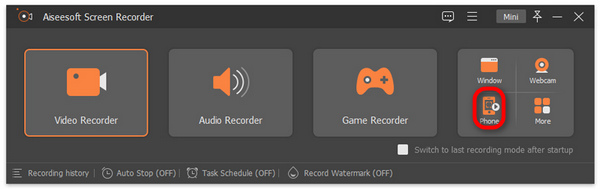
ステップ3. その後、Android端末を使用している場合はAndroid Recorderを、iPhoneユーザーの場合はiOS Recorderを選択します。
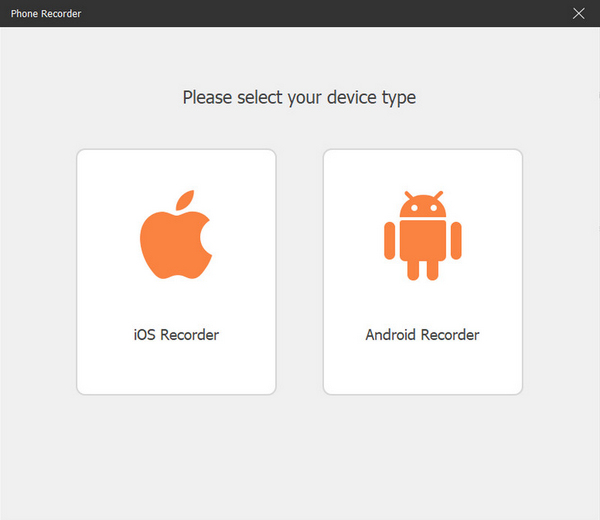
ステップ4. 続いて、画面ミラーリングか音声ミラーリングのいずれかを選択するよう求められます。画面ミラーリングを選びます。
ステップ5. 次に、iPhoneでコントロールセンターを開き、そこから画面ミラーリングをタップしてドロップダウンリストを表示します。その中から「Aiseesoft Screen Recorder」をタップして、iPhoneをパソコンに接続します。

一方、AndroidユーザーはFoneLab Mirrorアプリをダウンロードする必要があります。次に、Androidスマホとパソコンが同じWLANに接続されていることを確認してください。最後に、アプリを開き、Detect、PIN Code、QR Codeのいずれかを使って画面をキャストします。

ステップ6. その後、モバイル端末でInstagramを開きます。
ステップ7. スクリーンショットを撮りたいタイミングで、スナップショットアイコンをクリックします。
ステップ8. 最後に、パソコン上のウィンドウからスクリーンショット画像にアクセスします。すべてのスクリーンショットは直接そのフォルダーに保存されます。

FVC スクリーン レコーダーを使用すると、誰にも通知せずに Instagram で簡単にスクリーンショットを撮ることができます。また、このツールはアプリ システムに接続されていないため、不安を感じることもありません。基本的に、Instagram でスクリーンショットを撮るだけでなく、携帯電話の画面アクティビティ全般でこのツールを使って多くのことができます。
方法2: Webブラウザを使用する
Instagram にはウェブ版があります。しかし、アプリ版に比べて使い勝手が悪いため、ほとんどの Instagram ユーザーは使用していません。しかし、ウェブ版には現在、ストーリーを確認したり、メッセージを送信したりできる完全な機能インターフェイスがあります。驚くべきことに、ウェブ版を使用して Instagram のスクリーンショットを撮っても、送信者に通知されません。
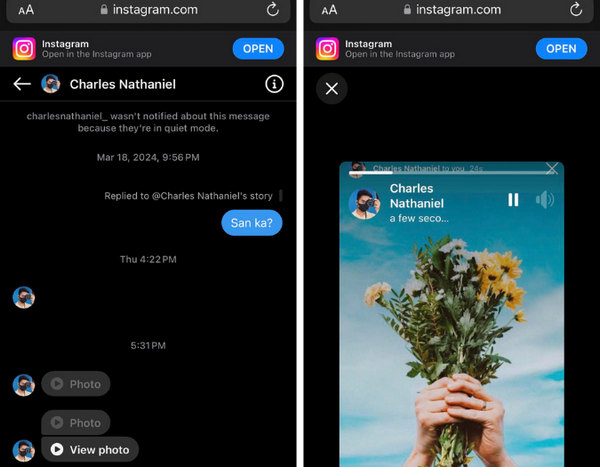
ステップ1. まず、スマホで利用可能なブラウザを開き、Instagramを検索してアカウントにログインします。
ステップ2. ログインしたら、あとは同じように操作します。メッセージに進み、写真や動画などの消えるメッセージ(爆弾メッセージ)を送信し、スクリーンショットを撮ります。
この方法は、Instagram の Web バージョンがブラウジングと基本的なインタラクション用に設計されているため、現在検討されています。完全なインターフェイスを備えているかもしれませんが、モバイル アプリで利用できる機能の一部が欠けています。ただし、Instagram は安全性とプライバシーに関するポリシーをいつでも変更できるため、この種の情報で最新情報を入手することが重要です。
方法3: 機内モードをオンにする
相手に知られずに Instagram でスクリーンショットを撮るもう 1 つの方法は、携帯電話を機内モードにすることです。その理由は、Instagram はインターネット接続に依存しているため、機内モードをオンにしてこれを遮断すると、アプリがこのアクションを伝達できなくなるためです。
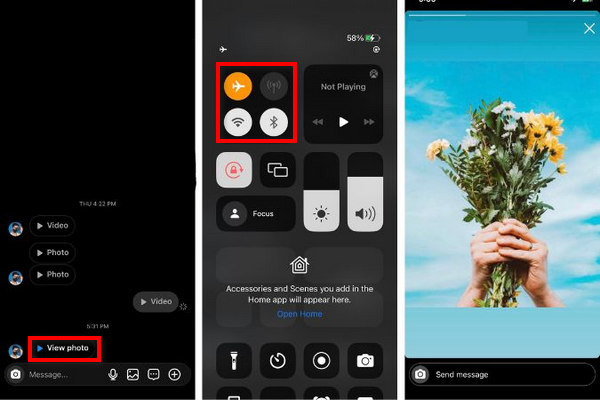
ステップ1. まずInstagramを開き、チャットで受け取った消えるメッセージがある会話画面に移動します。このとき、そのメッセージはまだ開かないでください。
ステップ2. 次に、スマホで機内モードをオンにして、モバイルデータやその他のネットワークをオフにします。
ステップ3. その後、写真を見るをタップすると、写真が画面に表示されます。
ステップ4. すぐにスクリーンショットを撮り、「スクリーンショット」フォルダから写真アプリで確認します。
注意: これは写真や動画などの爆弾メッセージや消えるメッセージに対してのみ有効です。バニッシュモードの会話ではこの方法は使えません。Androidでのスクリーンショット撮影のその他の方法については、こちらを参照してください。
パート3. Instagramのスクリーンショット通知に関するよくある質問
Instagram の写真をスクリーンショットから保護するにはどうすればよいですか?
他人があなたのコンテンツのスクリーンショットを撮るのを防ぐためにできる最も安全な方法は、アカウントを非公開にすることです。Instagram アカウントを非公開に設定すると、承認されたフォロワーだけがあなたの投稿を見ることができます。これにより、あなたの写真が見知らぬ人にスクリーンショットされるリスクが軽減されます。
誰があなたの Instagram 写真をスクリーンショットしたかを確認するにはどうすればいいですか?
現時点では、Instagram には、誰が自分のストーリーや投稿のスクリーンショットを撮ったかをユーザーに知らせる機能はありません。Instagram のスクリーンショットが誰かに通知されるのは、Instagram が消えるモードになっていて、誰かが消えるメッセージをつかんだときだけです。
ビデオ通話のスクリーンショットを撮るとInstagramから通知されますか?
はい。Instagram ではビデオ通話中にスクリーンショットを撮ることができます。Instagram はビデオ通話の相手にスクリーンショットを撮ったことを通知しません。ただし、スクリーンショットを撮っているときにカメラの音が相手に聞こえる場合があるので、注意してください。
結論
Instagramはスクリーンショットを撮ると通知するのでしょうか?答えは「はい」です。ただし、通知されるのはバニッシュモードと消えるメッセージの場合のみです。それ以外については、自由にInstagramでスクリーンショットを撮ることができます。つまり、Instagramでスクリーンショットを撮り、なおかつそれがバレたくない場合は、この記事で紹介した方法に従ってください。
-
 相手に知られずにSnapchatでスクリーンショットを撮る4つの方法
 相手に知られずに Snapchat でスクリーンショットを撮りたいですか? この記事には、あなたにぴったりの 4 つの効果的な方法があります。今すぐチェックして、自分で試してみてください!
-
 この基本ガイドで簡単にビデオのスクリーンショットを撮る方法 [2025]
 これらの簡単な方法で、ビデオからスクリーンショットを簡単に撮る方法を学びましょう。ガイドに従って、今すぐお気に入りのビデオのスクリーンショットを撮り始めましょう。
-
 HP でスクリーンショットを簡単にキャプチャする方法 [2025 ガイド]
 Dell コンピューターでスクリーンショットを撮る方法を、ステップバイステップ ガイドで学びましょう。この簡単なプロセスで効率を高め、時間を節約できます。今すぐお読みください。
