


 ビデオコンバーター究極
 スクリーンレコーダー
 ビデオ修復
ビデオ修復
 安全なダウンロード
HEVC から MP4 へのコンバーターのトップ 4 [迅速かつ簡単なソリューション]
お使いの動画はHEVCファイル形式ですか?そして、ほとんどのデバイスで再生できずにお困りではありませんか?そのご不便、よく分かります。HEVC形式は、同じ画質を保ったまま、圧縮されたサイズで効率よく動画を再生できるよう、Apple によって設計された形式です。しかし、その効率性にもかかわらず、HEVCコーデックには制約があり、すべてのデバイスやソフトウェアが対応しているわけではありません。そのため、結果的にHEVC を MP4 に変換する必要が生じますが、これは少々面倒な作業です。ただし、動画を再生するには変換するしか方法がありません。もし同じような状況で解決策をお探しなら、この記事はまさにぴったりの内容です。それでは始めましょう。

パート 1: HEVC を MP4 に変換する理由
より低いビットレートで高品質を維持したり、同じビットレートで高品質を維持したりすることができます。つまり、ユーザーは追加のストレージやデータ消費を必要とせずに、より高品質のビデオを楽しむことができますが、これは少し扱いにくいかもしれません。
この形式は、スマートフォン、タブレット、スマートテレビ、コンピューターなど、さまざまなデバイスでサポートされていますが、互換性は特定のモデルに限定されています。そのため、MP4 ビデオはほとんどのデバイスやモデルで幅広い互換性があるため、HEVC を MP4 に変換することが必要になります。変換しないと、再生時に問題が発生する可能性があります。
これにより、HEVC を MP4 ファイルに変換すると、この問題に対する効果的な解決策が提供されます。MP4 ファイルはさまざまなプラットフォームやデバイスで広くサポートされているため、互換性を気にすることなくシームレスに再生できます。変換することで、ユーザーは任意のデバイスやメディア プレーヤーで手間をかけずにビデオを楽しむことができます。
パート 2: 品質を損なわずに HEVC を MP4 に変換する [推奨]
画質を落とさずにHEVCをMP4に変換したい場合に最適なツールが、FVC Video Converter Ultimateです。このツールは多機能なコンバーターで、HEVCファイルを任意の形式に変換するのに最適です。MP4、AVI、WMV、MOV など、さまざまな出力形式に対応しています。さらに、非常に優れた直感的なインターフェースを備えており、ユーザーは形式、コーデック、解像度などを簡単かつ正確に選択・変更できます。特筆すべき点として、このコンバーターは高画質変換に適しており、4K、5K、8K解像度のHEVCにも対応しています。
ステップ1. Windows または Mac コンピューターに FVC Video Converter Ultimate をダウンロードしてインストールします。
無料ダウンロードWindows 7 以降に対応安全なダウンロード
無料ダウンロードMacOS 10.7 以降に対応安全なダウンロード
ステップ2.ツールを起動し、コンバーター(Converters)タブでファイルを追加(Add Files)ボタンをクリックして、HEVC動画を追加します。

ステップ3.HEVCをMP4動画に変換するには、下部にある出力形式(Output format)ボタンをクリックし、MP4を選択します。

ステップ4.なお、形式を変更またはカスタマイズしたい場合は、設定(Settings)をクリックします。そこから、動画の画質、エンコーダー、解像度、フレームレート、ビットレートを調整できます。設定が完了したら、新規作成(Create New)ボタンをクリックします。
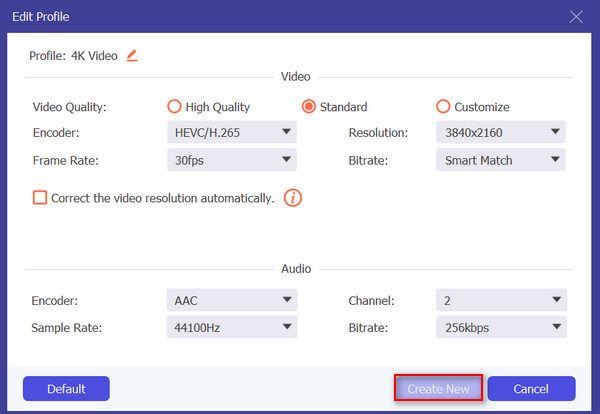
ステップ5.準備が整ったら、すべて変換(Convert All)ボタンをクリックします。
HEVC を MP4 または任意のビデオ形式に変換する場合、元の品質を維持し、デバイスとの互換性を確保することが重要です。設定を好みに合わせて調整することで、最適な結果を得ることができます。したがって、FVC Video Converter Ultimate は、簡単にカスタマイズでき、変換プロセス全体を通じて高品質を維持する最高のコンバーター ツールとして際立っています。
パート3:オンラインコンバーターを使用してHEVCをMP4に変換する簡単な方法
HEVC を MP4 に変換するもう 1 つの方法は、オンライン コンバーターを使用することです。これらのツールを使用すると、ソフトウェアのダウンロードとインストールが不要になり、ユーザーは Web ブラウザーから直接ファイルを変換できます。これにより、ユーザーのデバイス上の時間とストレージ スペースを節約できます。さらに、オンライン ツールには直感的なインターフェイスが備わっていることが多く、さまざまなレベルの技術的専門知識を持つユーザーにとって変換プロセスが簡単になります。
現在利用できるオンラインコンバーターツールの中でも優れているものの一つが、FVC Free Video Converter Onlineです。このツールを使えば、HEVCをMP4動画ファイルに数ステップで素早く変換できます。公式サイトにアクセスし、HEVC動画をアップロードして、出力形式をMP4に設定するだけです。さらに、このツールは完全無料なので、その利便性を余すところなく活用できます。MP4以外にも、他の動画ファイル形式に変換したい場合は、FLV、WMA、AVI、MOV、TS、M2TS、MP3などへの変換にも対応していることに注意してください。また、複数のHEVCファイルをMP4に変換したい場合に備えて、バッチ変換にも対応しています。
ステップ1.まず、公式サイトにアクセスします。
ステップ2.次に、Add Files to Convertボタンをクリックしてライブラリにアクセスし、変換したいHEVC動画を探します。見つかったら、そのファイルを選択してインポートします。
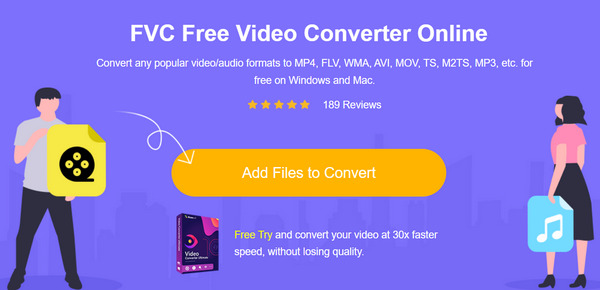
ステップ3.その後、下部に表示されている多数の出力形式の中からMP4をクリックします。
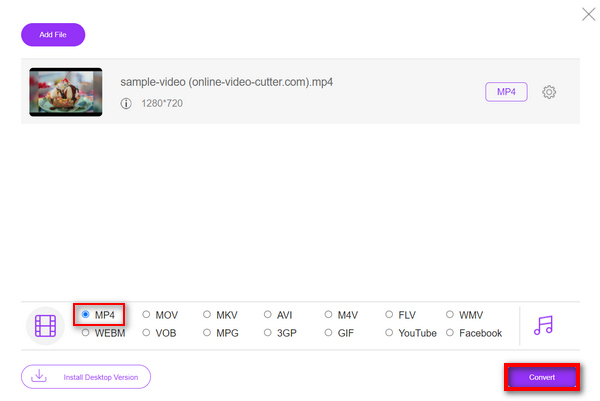
ステップ4.出力形式の設定が完了したら、Convertボタンをクリックして、HEVCファイルをMP4に変換し始めます。
FVC Free Video Converter Ultimate Online は、ユーザーフレンドリーなインターフェイスと 30 倍の変換速度を備えており、他の変換ツールと比較して、HEVC を MP4 に変換する最も簡単で迅速な方法です。さらに、完全に無料なので、すべてのユーザーが利用できます。
パート4:iPhone / AndroidでHEVCをMP4に変換する
Inverse.ai のビデオ コンバーターとコンプレッサーは、iPhone または Android デバイスなどのモバイル デバイス間でビデオを変換または圧縮するアプリです。したがって、HEVC ファイル形式のビデオがある場合は、このツールを利用してビデオをシームレスに MP4 に変換できます。さらに、圧縮、解像度、フレーム レート、ビットレートの変更など、その他のビデオのニーズもサポートします。
ステップ1.まず、iPhoneまたはAndroid端末で、各デジタルストアから Inverse.ai の Video Converter and Compressor をダウンロードしてインストールします。
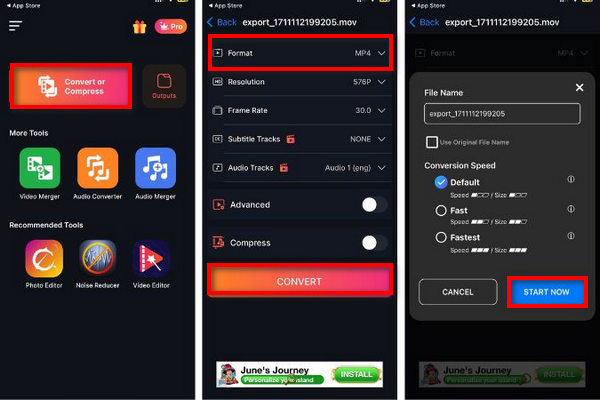
ステップ2.次に、Convert or Compressボタンをタップして、MP4に変換したいHEVC動画を追加します。その後、形式としてMP4を選択し、Convertをタップします。
ステップ3.最後に、iPhoneまたはAndroidで変換後の動画を保存する前に、ファイル名を変更できます。
ステップ4.最後に、Start Nowボタンをクリックして動画を保存します。
このツールは素晴らしく、使いやすいです。ただし、変換プロセス中の広告は煩わしいです。
パート 5: FFmpeg で HEVC を MP4 に変換する無料の方法
FFmpeg はオープンソース ライブラリです。無料で柔軟性があり、多くの形式をサポートしているため、プロにも愛好家にも便利なため、広く使用されています。さらに、このツールには HEVC エンコーディングのサポートが追加されており、ユーザーは MulticoreWare x265 または DivX HEVC エンコーダーを使用して HEVC を MP4、MKV、MOV に変換できます。
ステップ1.まず、パソコンにFFmpegをインストールする必要があります。
ステップ2.次に、コマンドプロンプトまたはターミナルを開きます。その後、コマンドを実行します。
ステップ3.HEVCファイルをMP4に変換するには、コマンドターミナルで次のように入力または貼り付けます:ffmpeg -i input-hevc output.mp4。
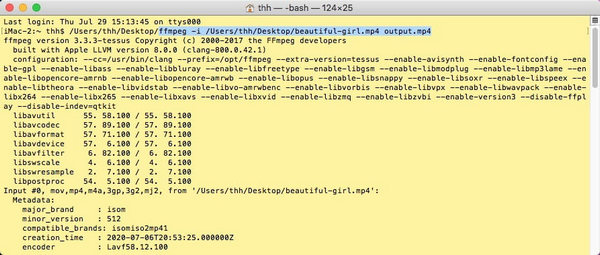
ステップ4.最後に、Enterキーを押してHEVCファイルを変換します。
このツールは無料で、HEVC を MP4 ファイルに変換するための優れた代替手段となります。ただし、変換プロセスで困惑しないように、コーディングに精通している必要があります。
パート 6: HEVC から MP4 への変換に関する FAQ
オンラインの HEVC から MP4 へのコンバーターは安全に使用できますか?
多くのオンラインコンバーターは安全ですが、HEVC から MP4 へのコンバーターの安全性を考慮することが重要です。まず、アクセスする Web サイトが信頼できるものであることを確認し、公式 Web サイトからツールをダウンロードする必要があります。ただし、プライバシーとセキュリティに関する懸念はオンラインで長年問題となっているため、今日のこれらのビデオコンバーターのほとんどは、ユーザーのプライバシーを保護することを考慮しています。
HEVC を MP4 以外の形式に変換できますか?
はい、FVC Video Converter Ultimate などのほとんどの変換ツールは、さまざまな出力形式を提供しています。好みやデバイスの互換性に基づいて、HEVC を MKV、AVI、MOV などの形式に変換できます。
個人使用のために HEVC を MP4 に変換することは合法ですか?
一般的に、個人使用のために HEVC を MP4 に変換することは合法です。ただし、変換する動画が著作権で保護されていないことを確認する必要があります。そうしないと違法になります。
HEVC を MP4 に変換すると品質が低下しますか?
HEVC を MP4 に変換すると、品質が低下する可能性がありますが、これは変換方法と使用するコンバーター ツールによって異なります。HEVC は効率的な圧縮により、通常、より高い品質が維持されます。ただし、設定を調整してファイルをさらに圧縮したり、変換プロセスでエラーが発生したりすると、MP4 に変換すると品質が低下する可能性があります。これを防ぐには、FVC Video Converter Ultimate などの優れた変換ソフトウェアを使用し、設定が元のビデオのパラメーターと一致していることを確認し、可能な限り品質を維持します。
VLC は HEVC ファイルをサポートしていますか?
はい。VLCメディアプレーヤーはHEVCファイルに対応しています。VLCはバージョン3.0以降、Windows、Android、macOS、iOS などさまざまなプラットフォームでHEVCのハードウェアデコードをサポートしています。ただし、一部のユーザーは再生中に問題が発生する場合があり、ソフトウェアを最新の状態に保ち、発生し得る不具合をトラブルシューティングすることの重要性が浮き彫りになっています。無料ツールを利用したい場合は、VLCの代替ソフトをこちらで確認できます。
結論
したがって、デバイスまたはソフトウェア上の HEVC ファイルとの互換性の問題を抱えている場合は、それらを MP4 形式に変換することが実際に実用的な解決策です。これで、HEVC を MP4 に簡単に変換するための多くの方法とツールが手に入りました。互換性の問題で視聴体験が妨げられないようにしましょう。今すぐ HEVC ファイルを MP4 に変換しましょう。
-
 電話/コンピューターでQuickTimeムービーを無料でMP4に変換する4つの方法
 携帯電話またはコンピュータで QuickTime を MP4 ビデオに無料で変換する 4 つの方法を読んで入手してください。ファイル形式をMOVからMP4に簡単に変更できます。
-
 VOBからMP4へ–VOBファイルを無料でMP4に一括変換する3つの方法
 この記事では、3つの無料のVOBからMP4へのコンバーターと関連するチュートリアルを紹介します。 Windows / Mac /オンラインでVOBをMP4ファイルに無料で簡単に無料で変換できます。
-
 AVCHDをMP4に変換する5つの方法(無料&バッチ&クイック&セーフ)
 コンピューターでAVCHDをMP4ビデオに変換する簡単な方法は5つあります。ここのコンバーターで品質を失うことなく、AVCHDビデオをMP4にバッチ変換できます。
